
Обновлено: 2026-09-29 / Советы по iPhone
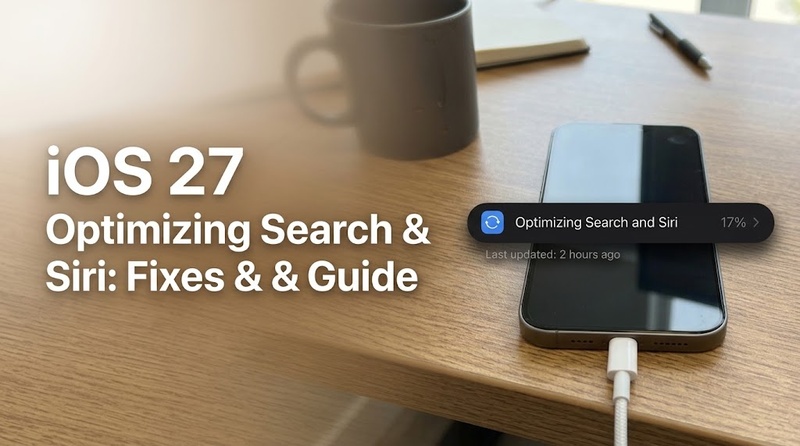
После обновления iPhone может некоторое время выполнять фоновые задачи, пока в настройках отображается сообщение «Оптимизация поиска и Siri» в iOS 27. На первый взгляд кажется, что ничего не происходит, однако система продолжает обрабатывать сообщения, фотографии, контакты, электронную почту и данные приложений.
Обычно это означает, что iPhone заново создаёт поисковый индекс, необходимый для корректной работы Spotlight и Siri. В зависимости от объёма данных процесс может занимать разное время.
Краткий ответ
Индексация Spotlight после обновления iOS может занимать от нескольких часов до нескольких дней в зависимости от объёма данных и состояния устройства. Подключите iPhone к зарядному устройству и стабильной сети Wi-Fi, заблокируйте экран и оставьте систему выполнять фоновые задачи.
Если оптимизация поиска и Siri в iOS 27 не продвигается в течение длительного времени, а одновременно возникают сбои приложений, перезагрузки или проблемы с обновлением системы, стоит проверить состояние iOS и попробовать способы устранения неполадок.
- Часть 1: Что означает сообщение «Оптимизация поиска и Siri» в iOS 27?
- Часть 2: Сколько времени занимает оптимизация поиска и Siri?
- Часть 3: Как отличить обычную оптимизацию от зависания iOS 27?
- Часть 4: Как исправить зависание оптимизации поиска и Siri в iOS 27?
- Часть 5: Чем оптимизация поиска и Siri отличается от списка ожидания Siri AI?
- Часть 6: Часто задаваемые вопросы об оптимизации поиска и Siri
- Заключение: Что делать, если оптимизация поиска и Siri занимает слишком много времени?
Часть 1. Что означает сообщение «Оптимизация поиска и Siri» в iOS 27?
1. Spotlight создаёт поисковый индекс iPhone
Spotlight использует локальный поисковый индекс, который помогает быстро находить сообщения, фотографии, приложения, контакты и другие данные на iPhone.
Если после установки обновления отображается сообщение «Оптимизация поиска и Siri» в iOS 27, это означает, что система обновляет или заново создаёт поисковый индекс после первоначальной настройки устройства, установки новой версии iOS или изменения данных.
Процесс индексации выполняется непосредственно на iPhone. Система обрабатывает доступную информацию, чтобы поиск Spotlight и голосовой помощник Siri могли быстрее находить нужные пользователю данные.
2. Крупное обновление iOS требует больше времени на индексацию
Когда на iPhone появляется новое сообщение, системе достаточно добавить небольшое количество информации в поисковый индекс. Однако после крупного обновления iOS может потребоваться повторная обработка значительно большего объёма данных.
Например, на одном iPhone может храниться всего несколько месяцев фотографий и сообщений, а на другом — многолетняя история переписки, тысячи снимков и несколько почтовых ящиков.
Поэтому оптимизация поиска и Siri после обновления до iOS 27 может завершаться на разных устройствах с разной скоростью. Некоторые результаты поиска становятся доступными раньше остальных: например, новый контакт может появиться в Spotlight до старого вложения из электронной почты.
Во время индексации iPhone также может немного нагреваться и быстрее расходовать заряд аккумулятора. Обычно эти признаки постепенно исчезают после завершения фоновой обработки данных.
Часть 2. Сколько времени занимает оптимизация поиска и Siri?
1. Сколько длится оптимизация поиска и Siri в iOS 27?
Многие пользователи задаются вопросом, сколько времени занимает оптимизация поиска и Siri после обновления до iOS 27.
Продолжительность процесса зависит от объёма данных на устройстве, количества фотографий, сообщений и приложений, а также от доступных системных ресурсов.
В некоторых случаях индексация завершается за несколько часов, однако на устройствах с большим количеством данных она может продолжаться несколько дней.
Чтобы система могла выполнять фоновые задачи без лишних прерываний, подключите iPhone к зарядному устройству и стабильной сети Wi-Fi, заблокируйте экран и по возможности оставьте его в таком состоянии на ночь.
Если оптимизация поиска и Siri продолжается, но другие функции iPhone работают нормально, обычно нет необходимости сразу сбрасывать устройство или переустанавливать iOS.
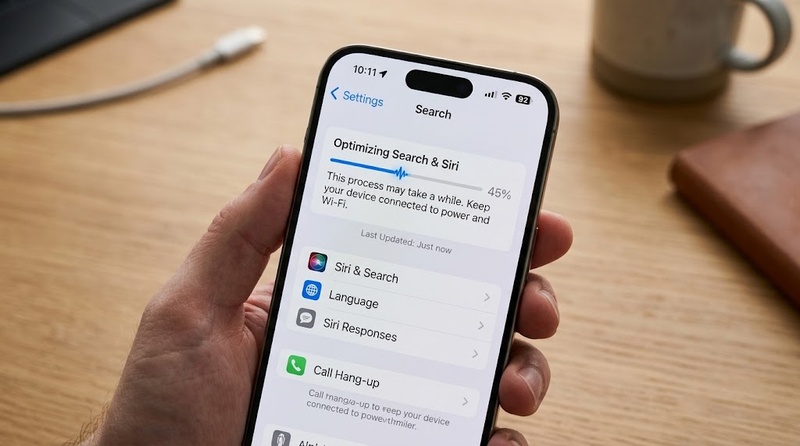
2. Проверяйте процент выполнения и время последнего обновления
Если процент выполнения оптимизации долго не меняется, это не всегда означает, что процесс завис.
Если в интерфейсе отображается время последнего обновления индекса и оно продолжает изменяться, система может всё ещё обрабатывать данные, даже когда процент выполнения остаётся прежним.
Если индикатор постепенно продвигается, а iPhone работает стабильно, дайте системе дополнительное время для завершения индексации.
Однако если процент выполнения и время последнего обновления остаются неизменными всю ночь, а приложение «Настройки» начинает регулярно закрываться или зависать, следует проверить, не возникла ли системная ошибка.
Часть 3. Как отличить обычную оптимизацию от зависания iOS 27?
1. Признаки того, что iPhone всё ещё выполняет индексацию
Обычно индексация выполняется неравномерно: система может обрабатывать данные отдельными этапами, а затем временно приостанавливать работу.
Когда пользователь активно работает с iPhone, скорость фоновой обработки данных может снижаться. После блокировки экрана система получает больше возможностей для выполнения индексации.
Игры, запись видео, загрузка больших файлов и восстановление данных из iCloud также могут увеличить продолжительность оптимизации поиска и Siri.
Если iPhone продолжает нормально работать, а обработка данных постепенно продвигается, скорее всего, устройству просто требуется дополнительное время.
2. Признаки возможной системной ошибки iOS 27
Если iOS 27 зависла на этапе «Оптимизация поиска и Siri», необходимо проверить, сопровождается ли проблема другими признаками нестабильной работы системы.
Например, стоит обратить внимание на следующие симптомы:
-
Обновление iOS не устанавливается или постоянно завершается ошибкой.
-
iPhone самопроизвольно перезагружается.
-
На устройстве появляется чёрный экран.
-
iPhone зависает в режиме восстановления.
-
Устройство постоянно перезагружается и не загружается дальше логотипа Apple.
-
Приложение «Настройки» регулярно зависает или неожиданно закрывается.
Если сообщение «Оптимизация поиска и Siri» появляется одновременно с такими проблемами, причиной может быть не сама индексация, а более серьёзная ошибка операционной системы. Если после обновления до iOS 27 приложения начали неожиданно закрываться, воспользуйтесь отдельной инструкцией о том, что делать, если приложения вылетают после обновления iOS 27.
Если iPhone зависает ещё до завершения установки обновления, сначала проверьте, не остановился ли процесс на этапе «Запрошено обновление» в iOS 27. Если система уже перешла к подготовке обновления, ознакомьтесь с инструкцией о том, что делать, если iOS 27 зависла на этапе подготовки обновления. Эти этапы требуют разных способов устранения.
Кроме того, после установки iOS 27 могут возникать неполадки отдельных функций устройства. Например, если перестал работать Apple CarPlay, воспользуйтесь руководством о том, как исправить проблемы с CarPlay после обновления до iOS 27.
Часть 4. Как исправить зависание оптимизации поиска и Siri в iOS 27?
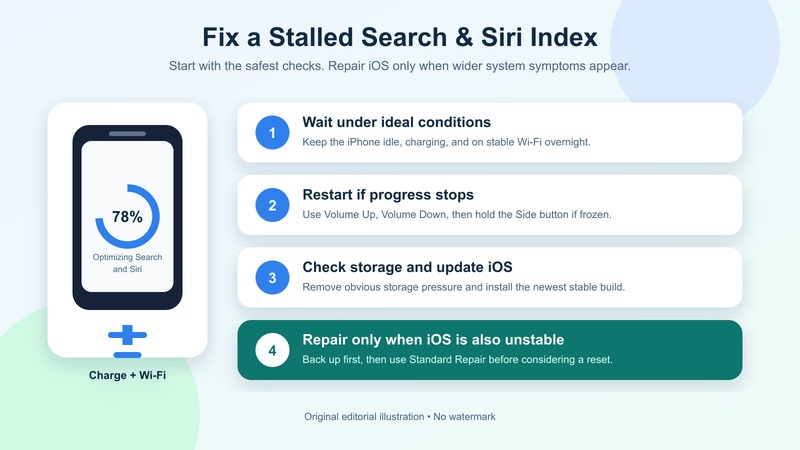
Способ 1. Оставьте iPhone на зарядке и дайте системе завершить индексацию
Фоновая индексация обычно выполняется эффективнее, когда iPhone не используется активно. Если после обновления до iOS 27 продолжается оптимизация поиска и Siri, попробуйте оставить устройство на зарядке на ночь.
-
Подключите iPhone к надёжному зарядному устройству.
-
Подключитесь к стабильной сети Wi-Fi.
-
Откройте «Настройки» > «Аккумулятор» и отключите режим энергосбережения.
-
Заблокируйте экран и по возможности не используйте iPhone в течение ночи.
-
На следующее утро проверьте процент выполнения оптимизации и время последнего обновления индекса, если эти показатели отображаются на вашем устройстве.
Если индексация продвигается, дайте системе завершить процесс. Переходите к следующим способам, если оптимизация долго не меняется или сопровождается другими ошибками iOS.
Способ 2. Перезагрузите iPhone и проверьте основные настройки
Временные системные ошибки, недостаток свободной памяти и неправильные настройки поиска могут мешать завершению оптимизации поиска и Siri в iOS 27.
Прежде чем использовать программу для восстановления системы, проверьте состояние iPhone и попробуйте следующие действия.
-
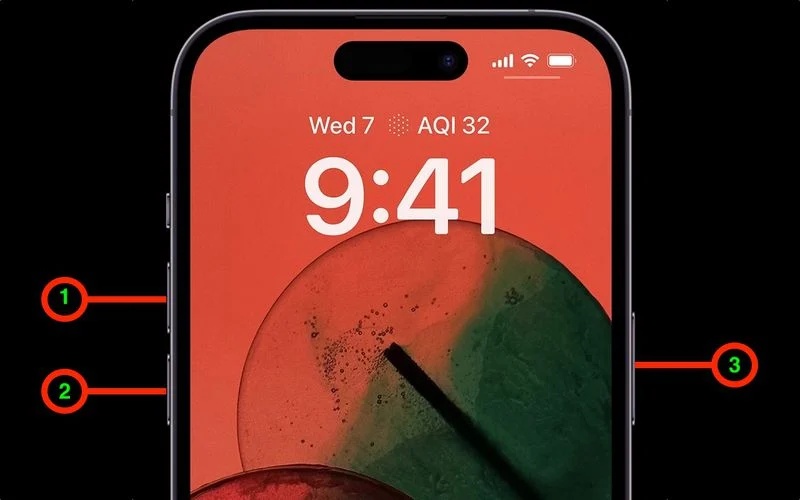
Перезагрузите iPhone обычным способом и проверьте, продолжается ли оптимизация поиска и Siri.
-
Если устройство не реагирует на действия, быстро нажмите и отпустите кнопку увеличения громкости, затем кнопку уменьшения громкости.
-
Нажмите и удерживайте боковую кнопку, пока на экране не появится логотип Apple.
-
Откройте «Настройки» > «Основные» > «Хранилище iPhone». Удалите ненужные большие файлы или выгрузите неиспользуемые приложения, чтобы освободить место.
-
Перейдите в «Настройки» > «Поиск» и проверьте параметры отображения приложений и контента в результатах поиска. Названия разделов могут отличаться в зависимости от версии iOS.
-
Перед дальнейшими действиями создайте резервную копию iPhone в iCloud или на компьютере.
-
Откройте «Настройки» > «Основные» > «Обновление ПО» и установите доступное обновление iOS 27.
Если обновление уже установлено, но в настройках отображается неправильный номер версии системы, например iOS 26.7 вместо iOS 27, прочитайте отдельную статью о том, почему iOS 27 отображается как iOS 26.7 и как исправить эту проблему.
После перезагрузки подключите iPhone к зарядному устройству и Wi-Fi, заблокируйте экран и дайте системе время продолжить индексацию.
Способ 3. Восстановите работу iOS с помощью ReiBoot
Если iOS 27 зависла на этапе «Оптимизация поиска и Siri», а вместе с этим возникают проблемы с установкой обновлений, чёрный экран, постоянные перезагрузки или зависание в режиме восстановления, причиной может быть более серьёзный системный сбой.
В отдельных случаях могут также появляться ошибки iTunes, например ошибка 4013 или 1110.
Для устранения подобных проблем можно рассмотреть Tenorshare ReiBoot — программу для восстановления системы iOS, которая предлагает инструменты для решения распространённых проблем iPhone.
ReiBoot можно попробовать перед полным сбросом устройства к заводским настройкам. Режим стандартного восстановления предназначен для устранения системных ошибок с сохранением пользовательских данных, однако перед его использованием рекомендуется создать резервную копию.
Если оптимизация поиска и Siri в iOS 27 не завершается из-за системного сбоя, ReiBoot предлагает следующие возможности:
-
Исправление более 150 системных проблем iOS, включая чёрный экран и зависание на логотипе Apple.
-
Обновление или понижение версии iOS без iTunes и джейлбрейка при наличии совместимой прошивки и действующей цифровой подписи Apple.
-
Вход в режим восстановления и выход из него, а также устранение различных ошибок iTunes.
-
Создание резервных копий, восстановление, сброс и полное стирание данных iPhone с помощью соответствующих функций.
Как использовать ReiBoot для восстановления iOS 27:
-
Скачайте и установите Tenorshare ReiBoot на компьютер Windows или Mac.
-
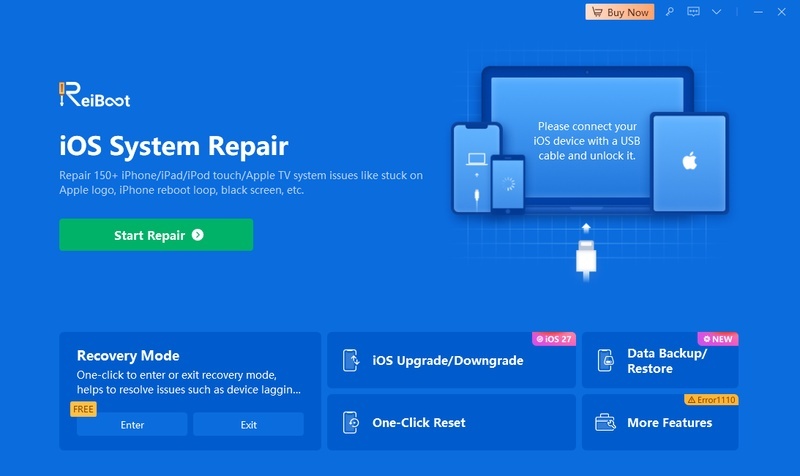
Подключите iPhone к компьютеру с помощью надёжного USB-кабеля. При появлении запроса разблокируйте устройство и подтвердите доверие к компьютеру.
-
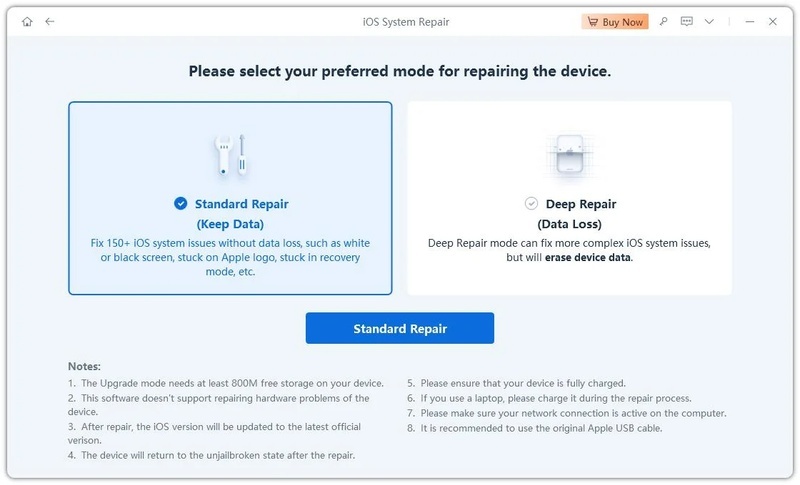
Откройте ReiBoot и выберите «Начать восстановление».
-
Проверьте модель обнаруженного iPhone и скачайте рекомендованный пакет прошивки.
-
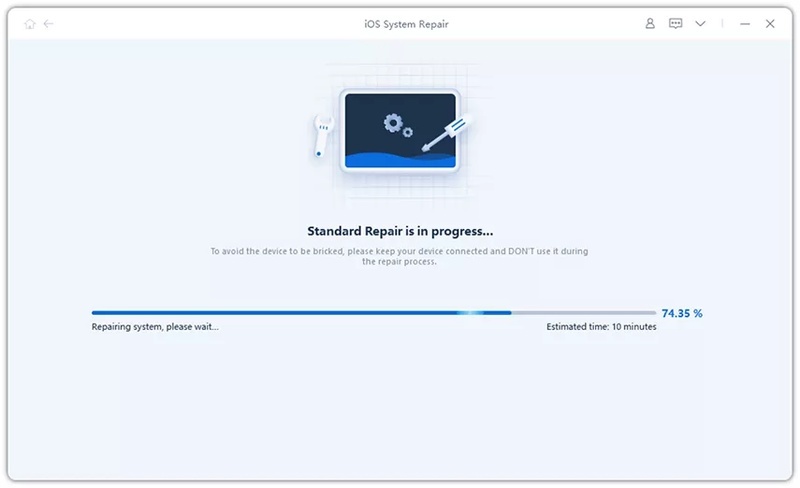
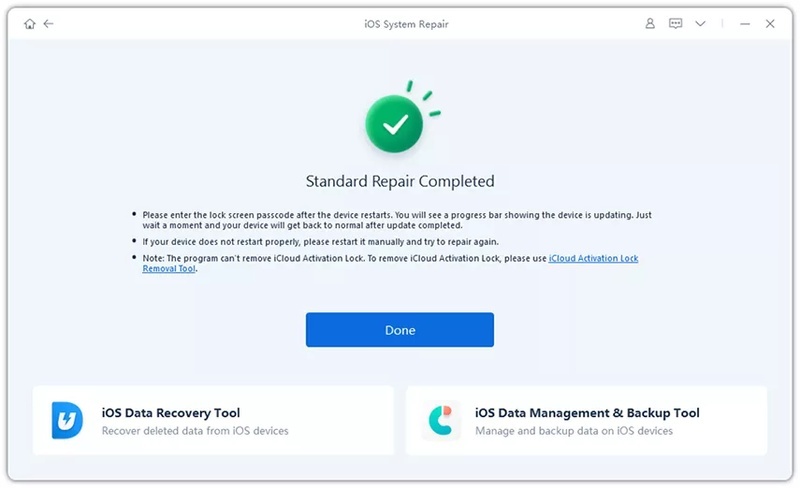
Выберите «Начать стандартное восстановление» и дождитесь завершения процесса. Не отключайте USB-кабель, пока программа не завершит восстановление и iPhone не перезагрузится.
-
После завершения восстановления снова подключите iPhone к зарядному устройству и Wi-Fi, заблокируйте экран и дайте системе время заново создать поисковый индекс Spotlight и Siri.
Обратите внимание: восстановление системы может устранить программные ошибки, но не гарантирует мгновенного завершения индексации. После восстановления iOS процесс оптимизации поиска и Siri может начаться заново.
Часть 5. Чем оптимизация поиска и Siri отличается от списка ожидания Siri AI?
1. Локальная индексация и ожидание доступа к Siri AI — разные процессы
Список ожидания Siri AI и оптимизация поиска и Siri в iOS 27 — это два разных процесса, которые не следует путать.
Индексация Spotlight обрабатывает информацию, уже хранящуюся на iPhone, чтобы улучшить работу системного поиска и голосового помощника.
В то же время список ожидания Siri AI связан с предоставлением доступа к функциям искусственного интеллекта. Его продолжительность может зависеть от доступности сервиса, условий участия и процесса предоставления доступа со стороны Apple.
Завершение локальной индексации не означает автоматического получения доступа к Siri AI. Аналогично нахождение в списке ожидания Siri AI не обязательно означает, что оптимизация поиска на iPhone зависла.
Если на вашем устройстве доступна регистрация в списке ожидания, откройте соответствующий раздел Siri в настройках iPhone и следуйте инструкциям на экране.
Проверяйте поддерживаемые языки, региональные ограничения и требования к устройству на официальной странице Apple о Siri AI.
2. Проверьте совместимость устройства перед устранением неполадок
Если вы ожидаете доступа к Siri AI, сначала убедитесь, что ваш iPhone поддерживает необходимые функции, а язык устройства, язык Siri и регион аккаунта Apple соответствуют действующим требованиям.
Доступность Siri AI может различаться в зависимости от модели iPhone, версии iOS, языка и региона.
Если в настройках подтверждено, что вы добавлены в список ожидания Siri AI, дождитесь дальнейшего уведомления Apple.
Перезагрузка iPhone или использование программы для восстановления системы не гарантируют ускорения предоставления доступа к Siri AI и не отменяют ограничения совместимости или доступности сервиса.
Если же проблема связана именно с сообщением «Оптимизация поиска и Siri», используйте способы устранения неполадок, описанные в предыдущих разделах статьи.
Часть 6. Часто задаваемые вопросы об оптимизации поиска и Siri в iOS 27
1. Сколько времени занимает оптимизация поиска и Siri в iOS 27?
Оптимизация поиска и Siri может занимать от нескольких часов до нескольких дней в зависимости от объёма данных, количества приложений и состояния устройства.
Подключите iPhone к зарядному устройству и стабильной сети Wi-Fi, заблокируйте экран и по возможности оставьте устройство на ночь, чтобы система могла продолжить фоновую индексацию.
2. Почему iOS 27 зависла на этапе «Оптимизация поиска и Siri»?
Возможные причины включают недостаток свободной памяти, активное использование iPhone во время индексации, временные программные ошибки или неполадки после установки обновления iOS.
Перезагрузите устройство, освободите место в хранилище и проверьте наличие доступных обновлений iOS 27. Если проблема сопровождается другими системными сбоями, может потребоваться дополнительная диагностика.
3. Может ли оптимизация поиска и Siri быстрее разряжать аккумулятор?
Да. Во время индексации система активно обрабатывает данные, поэтому iPhone может временно расходовать больше энергии и немного нагреваться.
Обычно после завершения оптимизации поиска и Siri энергопотребление постепенно возвращается к привычному уровню.
Чтобы не мешать фоновой обработке данных, подключите iPhone к зарядному устройству и по возможности избегайте запуска ресурсоёмких приложений до завершения индексации.
Заключение
Если после обновления до iOS 27 отображается сообщение «Оптимизация поиска и Siri», сначала проверьте, продолжается ли обработка данных и стабильно ли работает iPhone.
Обычно системе необходимо некоторое время для повторной индексации сообщений, фотографий, контактов и других данных. Подключите устройство к зарядному устройству и Wi-Fi, заблокируйте экран и дайте индексации завершиться.
Если оптимизация поиска и Siri в iOS 27 долго не продвигается и сопровождается сбоями приложений, неудачными обновлениями или постоянными перезагрузками, попробуйте перезагрузить iPhone, проверить свободное место и установить доступное обновление системы.
Если стандартные способы не помогли, можно использовать Tenorshare ReiBoot для устранения возможных системных ошибок iOS перед полным сбросом устройства к заводским настройкам.