
Обновлено 2026-09-24 / Советы для iPhone
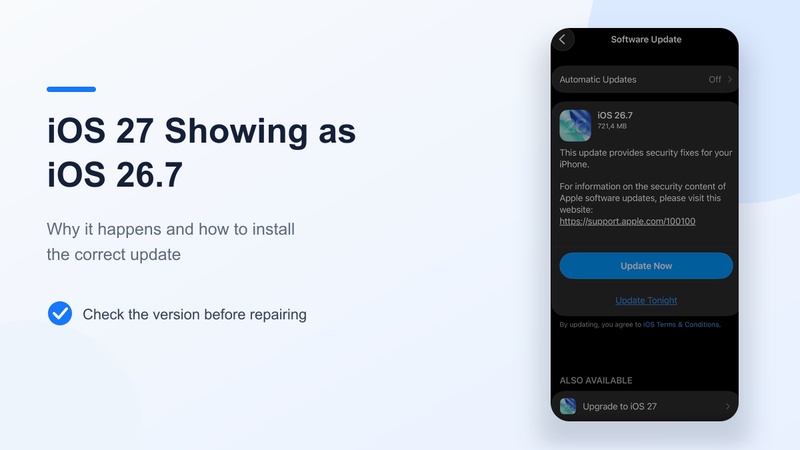
Ситуация, когда iOS 27 отображается как iOS 26.7 , может сделать обычное обновление неожиданно запутанным. Вы выбрали iOS 27, но на карточке загрузки указана iOS 26.7. Во многих описанных случаяхметка версии отображается неверно, хотя загружается большой пакет iOS 27. В других случаях iPhone действительно загружает более небольшое обновление безопасности. Лучше не гадать и не отменять процесс сразу, а сначала определить, что именно делает iPhone.
Часть 1. Действительно ли iPhone устанавливает iOS 26.7?
1. Разберитесь в двух вариантах обновления
Apple выпустила iOS 27 одновременно с iOS 26.7 — обновлением безопасности для пользователей, которые остаются на iOS 26. На Reddit многие пользователи сообщали, что после выбора «Обновить до iOS 27» на следующем экране отображается iOS 26.7 .
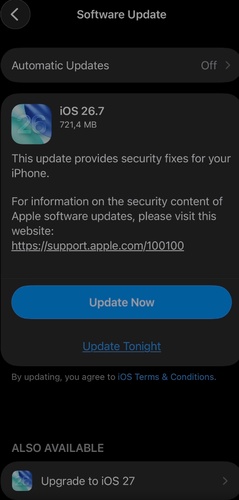
Итак, iOS 26.7 — это на самом деле iOS 27? Нет, это разные версии. Однако несколько пользователей Reddit сообщили, что во время установки на iPhone отображалась iOS 26.7, а после перезагрузки была установлена iOS 27, что может указывать на ошибку отображения версии.
2. Проверьте, какая версия iOS устанавливается
Откройте «Настройки» и выберите «Основные».
-
Откройте «Обновление ПО» и дождитесь обновления страницы.
-
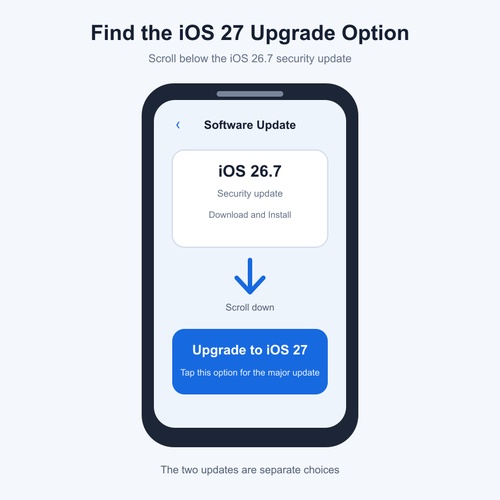
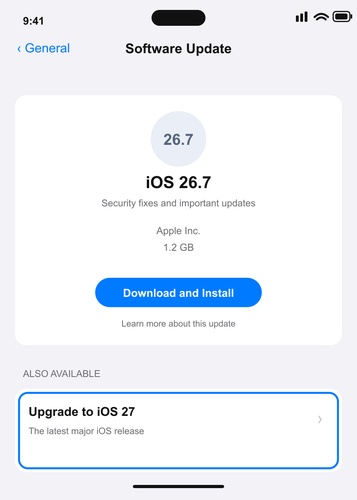
Прокрутите страницу ниже карточки iOS 26.7. Если появится вариант «Обновить до iOS 27», выберите его вместо обновления iOS 26.7.
-
Дождитесь завершения установки. Не определяйте версию обновления только по размеру файла, поскольку он зависит от модели устройства и текущей версии ПО.
-
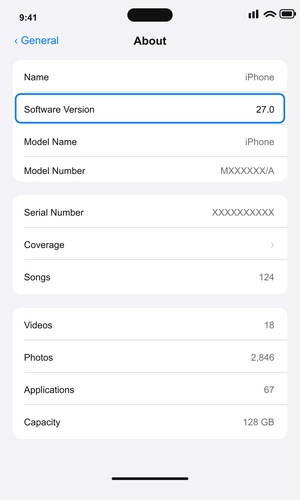
После перезагрузки iPhone откройте «Настройки» > «Основные» > «Об этом устройстве».
-
Проверьте пункт «Версия iOS». Если указана iOS 27, сообщение о том, что вместо iOS 27 устанавливается iOS 26.7, было лишь ошибкой отображения.
Часть 2. Быстрые способы исправить неправильное отображение обновления
1. Обновите страницу «Обновление ПО»
Кэшированная страница обновления может показывать неправильную версию. Сначала обновите её, прежде чем переходить к более сложным способам.
Закройте приложение «Настройки».
-
Перезагрузите iPhone. Нажмите и удерживайте боковую кнопку и любую кнопку громкости, перетащите ползунок выключения, подождите 30 секунд и снова включите iPhone.
Рекомендуемое изображение: restart-iphone-before-ios-update.png
-
Подключитесь к стабильной сети Wi‑Fi и подключите iPhone к питанию.
Откройте «Настройки» > «Основные» > «Обновление ПО».
-
Дождитесь обновления страницы, затем прокрутите её ниже карточки iOS 26.7 и найдите вариант «Обновить до iOS 27».
-
Если обновление iOS 27 не отображается, откройте «Настройки» > «Основные» > «Хранилище iPhone». Если память почти заполнена, удалите ненужные файлы или приложения.
-
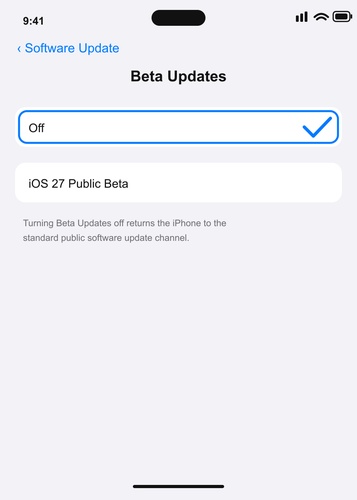
Вернитесь в «Обновление ПО» и откройте «Бета-обновления». Выберите «Выкл.», если вы специально не используете бета-версию iOS.
-
Снова проверьте наличие iOS 27. Также убедитесь, что ваша модель iPhone поддерживает обновление.
2. Удалите старый файл обновления
Повреждённый или не полностью загруженный файл обновления может приводить к тому, что неправильная версия отображается снова и снова.
Откройте «Настройки» > «Основные» > «Хранилище iPhone».
Дождитесь загрузки списка хранилища.
-
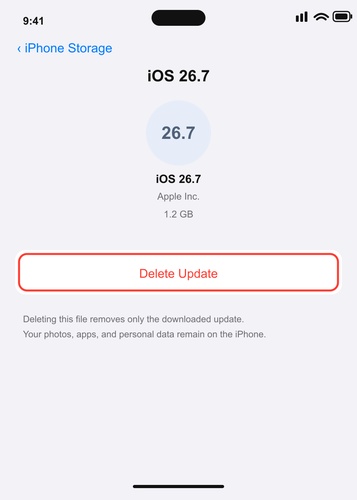
Найдите и откройте загруженный файл iOS 26.7 или другого обновления iOS.
-
Нажмите «Удалить обновление» и подтвердите действие. Не удаляйте другие приложения или личные файлы.
Перезагрузите iPhone.
-
Подключитесь к стабильной сети Wi‑Fi, затем откройте «Настройки» > «Основные» > «Обновление ПО».
Прокрутите страницу вниз и снова выберите «Обновить до iOS 27».
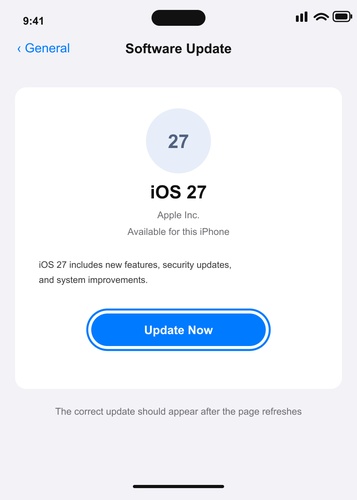
Это может решить проблему, когда после выбора обновления до iOS 27 отображается iOS 26.7, без использования инструмента восстановления.
Часть 3. Как исправить постоянный сбой обновления с помощью ReiBoot
1. Когда стоит использовать ReiBoot
Само по себе неправильное название версии не требует восстановления системы. Однако если iOS 27 по-прежнему не отображается, обновление зависает на этапе подготовки или проверки либо iPhone зависает во время установки, Tenorshare ReiBoot предлагает более прямой способ устранения проблемы. По заявлению разработчика, программа может исправлять системные ошибки, связанные с обновлением, и устанавливать подходящую прошивку через компьютер Windows или Mac, не полагаясь на зависший процесс обновления.
Основные возможности ReiBoot:
-
Установка подходящей прошивки iOS 27, если iOS 26.7 продолжает отображаться.
-
Исправление зависших, неудачных или не прошедших проверку обновлений iOS.
-
Устранение зависания на логотипе Apple и циклической перезагрузки.
-
Обновление без iTunes или джейлбрейка.
-
Режим «Стандартное восстановление» предназначен для исправления системы без намеренного удаления данных.
2. Как использовать «Стандартное восстановление»
-
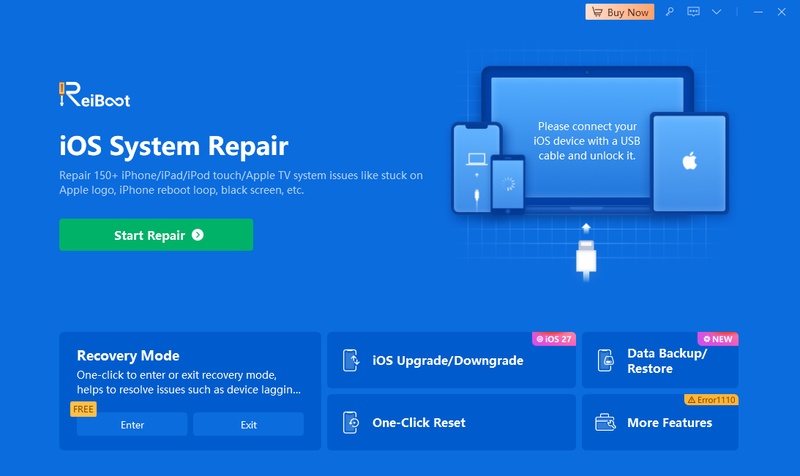
Установите ReiBoot на компьютер и подключите iPhone с помощью исправного USB-кабеля.
-
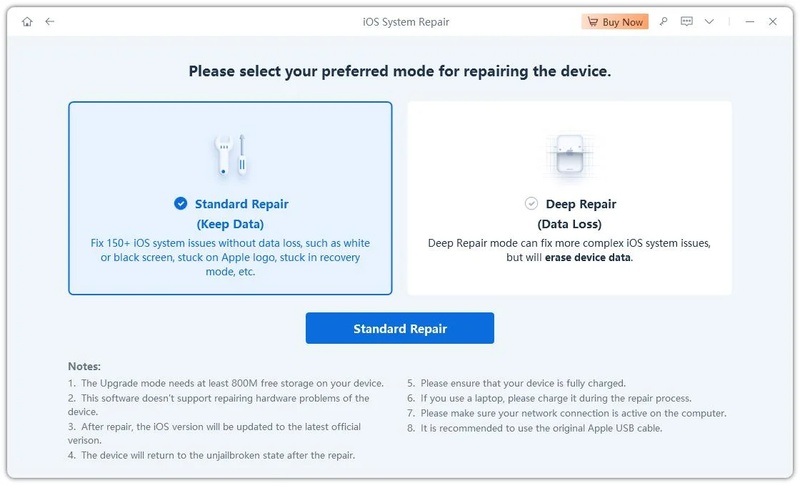
Выберите «Начать», а затем «Стандартное восстановление».
-
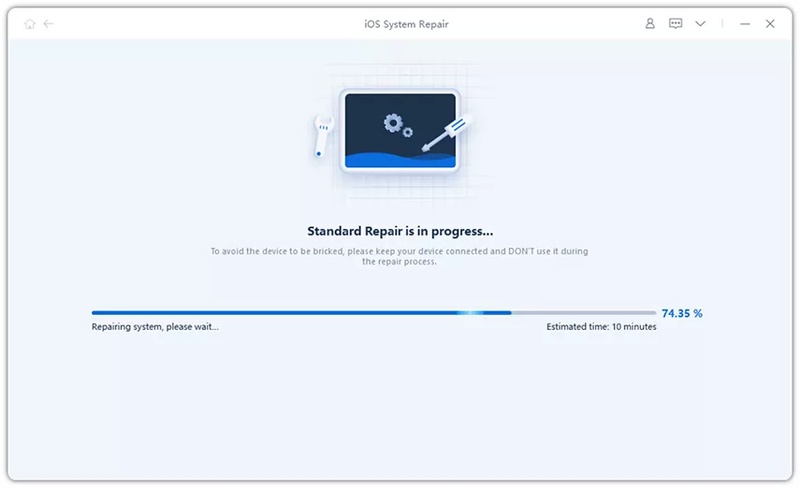
Проверьте автоматически определённые данные устройства и скачайте рекомендованную прошивку.
-
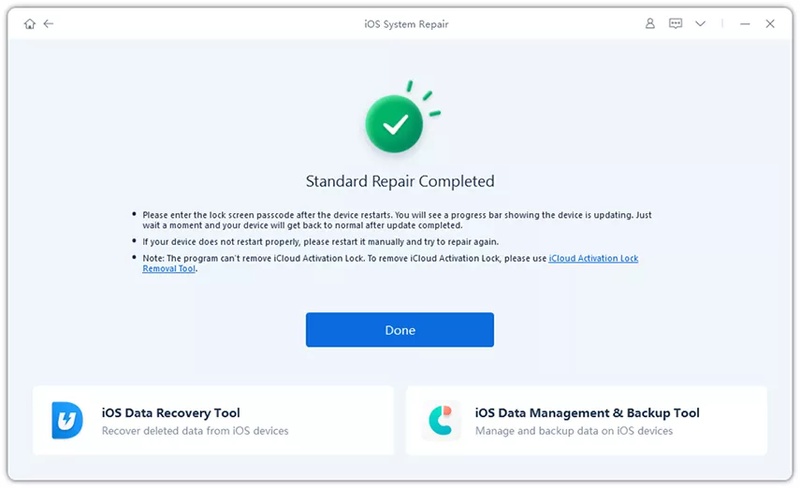
Запустите восстановление и не отключайте кабель, пока iPhone не перезагрузится.
-
Проверьте результат в разделе «Настройки» > «Основные» > «Об этом устройстве» > «Версия iOS».
Создайте резервную копию iPhone перед использованием ReiBoot. Начните со «Стандартного восстановления», которое предназначено для сохранения данных; «Глубокое восстановление» удаляет данные с устройства. ReiBoot может помочь, если обновление iOS 27 не отображается из-за проблемы на самом устройстве, но не решит проблему неподдерживаемой модели, аппаратной неисправности или сбоя серверов Apple.
Часть 4. FAQ: почему iOS 27 отображается как iOS 26.7
1. Нужно ли сначала устанавливать iOS 26.7?
Обычно нет. iOS 26.7 — это вариант обновления безопасности для пользователей, которые остаются на iOS 26. Совместимый iPhone обычно может сразу обновиться до iOS 27. В некоторых случаях установка iOS 26.7 может обновить страницу «Обновление ПО», но это не обязательный этап.
2. Безопасно ли продолжать, если на экране указана iOS 26.7?
Если у вас возникла ситуация, когда после обновления до iOS 27 отображается iOS 26.7, остановитесь и ещё раз проверьте главную страницу «Обновление ПО». Перед продолжением создайте резервную копию iPhone. После установки проверяйте результат в разделе «Об этом устройстве», а не по метке, которая отображалась на экране загрузки.
3. iOS 26.7 — это на самом деле iOS 27?
Нет. Если вы задаётесь вопросом «iOS 26.7 — это iOS 27?» , важно понимать, что это разные версии. Путаница может возникать из-за неверной метки на промежуточном экране после выбора более крупного обновления.
Заключение
Сообщения о том, что вместо iOS 27 устанавливается iOS 26.7, часто указывают на ошибку отображения. Если в разделе «Об этом устройстве» по-прежнему указана iOS 26.7, а ситуация, когда iOS 27 отображается как iOS 26.7, сопровождается ошибками установки, можно использовать Tenorshare ReiBoot и режим «Стандартное восстановление», чтобы устранить системный сбой и установить подходящую прошивку iOS 27.