
Обновлено: 2026-09-24 / Советы для iPhone
Всё готово к обновлению до бета-версии iOS 27, но внезапно ваш iPhone выдает ошибку «Не удалось проверить наличие обновления». Загрузка может проходить нормально, но установка останавливается, так и не начавшись, что сбивает с толку и оставляет многих пользователей в тупике.
Эта проблема особенно часто встречается во время выхода бета-версий. К счастью, большинство пользователей могут устранить её быстро. В этом руководстве мы рассмотрим 11 проверенных решений, которые помогут вам успешно подтвердить и установить бета-версию iOS 27 на ваш iPhone.
Часть 1. Сравнительная таблица: Исправление ошибки «Не удалось проверить наличие обновления»
Часть 2. Что означает сообщение «Не удалось проверить наличие обновления»?
Когда на вашем iPhone появляется сообщение «Не удалось проверить наличие обновления: бета-версия iOS 27 временно недоступна, повторите попытку позже», это означает, что ваше устройство не может подтвердить обновление на серверах Apple. Этот шаг необходим для проверки того, является ли файл обновления корректным и безопасным.
Обычно эта ошибка возникает из-за нестабильного интернет-соединения, перегруженности серверов Apple, нехватки памяти на устройстве или небольшого системного сбоя. Иногда серверы Apple просто перегружены после выхода новой бета-версии.
Часть 3. Как исправить ошибку «Не удалось подтвердить обновление»? (11 проверенных решений)
1.Проверьте статус системы Apple перед повторной попыткой
Самая распространенная причина ошибки «Не удалось подтвердить обновление» при установке iOS 27 beta — перегрузка серверов обновлений Apple или их временная недоступность. В таких случаях исправление вашего устройства не поможет, так как проблема находится не на вашей стороне.
Во время крупных релизов бета-версий iOS серверы Apple часто замедляются или перестают отвечать должным образом, так как миллионы пользователей пытаются обновиться одновременно. Проверка статуса системы поможет вам решить, стоит ли подождать или продолжать применять другие методы устранения неполадок.
-
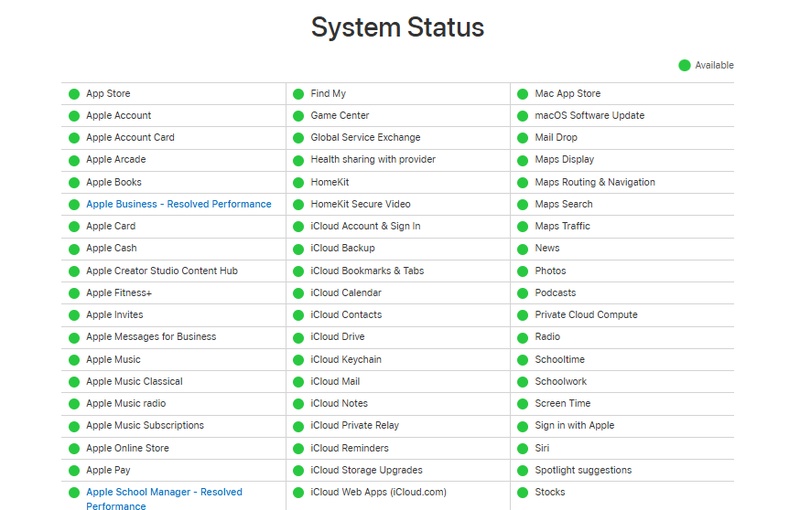
На любом браузере откройте apple.com/support/systemstatus
Найдите в списке пункт «iOS Software Updates» .
-
Проверьте статус:
-
Зеленый цвет = работает нормально
-
Желтый/Красный = проблема с сервером
-
-
Если возникла проблема, подождите 30–60 минут перед повторной попыткой.
Как только индикатор станет зеленым, попробуйте обновиться снова.
2. Перезагрузите ваш iPhone
Простая перезагрузка очищает временный системный кэш, сбрасывает активные сетевые подключения и завершает фоновые процессы, которые могут мешать процессу проверки обновления.
Шаги
-
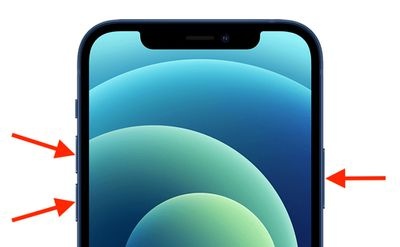
Для iPhone X и новее (модели с Face ID): одновременно нажмите и удерживайте боковую кнопку и любую кнопку громкости, пока не появится ползунок выключения. Перетяните ползунок, подождите 30 полных секунд, а затем удерживайте боковую кнопку, пока не появится логотип Apple.
-
Для iPhone SE (2-го/3-го поколения) и iPhone 8: нажмите и удерживайте боковую кнопку, пока не появится ползунок выключения. Перетяните ползунок, подождите 30 секунд, а затем нажмите и удерживайте боковую кнопку для перезагрузки.
3. Исправление ошибки «Не удалось подтвердить обновление» одним нажатием с помощью ReiBoot (без потери данных)
Базовые методы исправления могут не сработать, если ваш iPhone застрял в цикле проверки, поскольку причиной проблемы может быть более глубокий программный сбой iOS. Tenorshare ReiBoot — это специализированный инструмент для ремонта системы iOS, который устраняет более 150 проблем системного уровня, включая ошибку подтверждения обновления бета-версии iOS 27, без удаления каких-либо данных.
Он восстанавливает поврежденные системные компоненты, которые блокируют процесс обновления, и возвращает устройство в стабильное, рабочее состояние. ReiBoot отлично помогает, если стандартные методы устранения неполадок не работают или если iPhone долгое время остается на экране проверки.
Основные функции ReiBoot
-
Исправление проблем, связанных с ошибкой подтверждения обновления iOS
-
Устранение более 150 проблем системы iOS
-
Отсутствие потери данных при стандартном восстановлении
-
Исправление зависания iPhone на экране проверки обновления
-
Вход и выход из режима восстановления (Recovery Mode) в один клик
-
Совместимость с последней бета-версией iOS 27 и моделями iPhone
-
Простой процесс восстановления для начинающих
Шаги по исправлению ошибки «Не удалось проверить обновление» для iOS 27 beta с помощью ReiBoot:
- Шаг 1: Запустите ReiBoot на вашем компьютере
Загрузите и установите Tenorshare ReiBoot на свой ПК с Windows или Mac с официального сайта Tenorshare. Подключите iPhone к компьютеру. На главном экране ReiBoot нажмите «Начать ремонт» , чтобы приступить к восстановлению системы.

- Шаг 2: Выберите «Стандартный ремонт»
Выберите «Стандартный ремонт» ; этот режим исправляет системные ошибки без удаления данных.

- Шаг 3: Загрузите пакет прошивки
ReiBoot предложит вам загрузить последнюю версию пакета прошивки для вашего устройства. Нажмите «Загрузить» и дождитесь завершения процесса.

- Шаг 4: Начните стандартный ремонт
Как только прошивка будет готова, нажмите «Start Standard Repair» (Начать стандартный ремонт), чтобы исправить ошибку «Unable to Verify Update» (Не удалось проверить обновление). Дождитесь завершения процесса восстановления.

- Шаг 5: Проверка обновления исправлена
После завершения восстановления ваш iPhone перезагрузится в чистое состояние системы. Перейдите в раздел «Обновление ПО» и снова попробуйте установить бета-версию iOS 27.

4. Переключитесь на стабильное Wi-Fi соединение
Процесс проверки обновления требует устойчивого и надежного подключения к серверам Apple. Нестабильный сигнал Wi-Fi может привести к сбою рукопожатия при проверке в процессе выполнения, что приведет к временному зависанию iPhone на сообщении «Проверка обновления» для бета-версии iOS 27. Общественные или перегруженные сети часто являются виновниками данной проблемы.
-
Перейдите в «Настройки» → Wi-Fi и проверьте уровень сигнала. Если он слабый, подойдите ближе к роутеру.
-
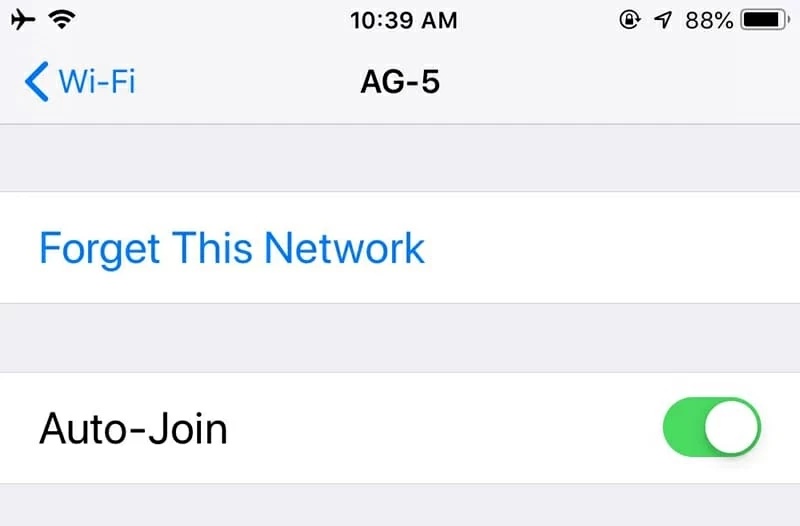
Чтобы переключиться на другую сеть или обновить соединение, нажмите на название текущей сети и выберите «Забыть эту сеть» (Forget This Network), после чего выполните повторное подключение.
-
Избегайте использования общедоступных или общих сетей для обновления системы.
-
Если ваш домашний Wi-Fi работает нестабильно, попробуйте перезагрузить роутер: отключите его от питания на 30 секунд, снова включите и подождите 60 секунд, прежде чем повторять попытку обновления.
5. Удалите и повторно загрузите файл обновления
Если во время загрузки произошел сбой или файл обновления был поврежден при сохранении, этап проверки будет проваливаться каждый раз, так как система не может верифицировать поврежденный файл. Удаление кэшированного пакета заставит ваш iPhone загрузить новую, неповрежденную копию.
Откройте «Настройки» на вашем iPhone.
-
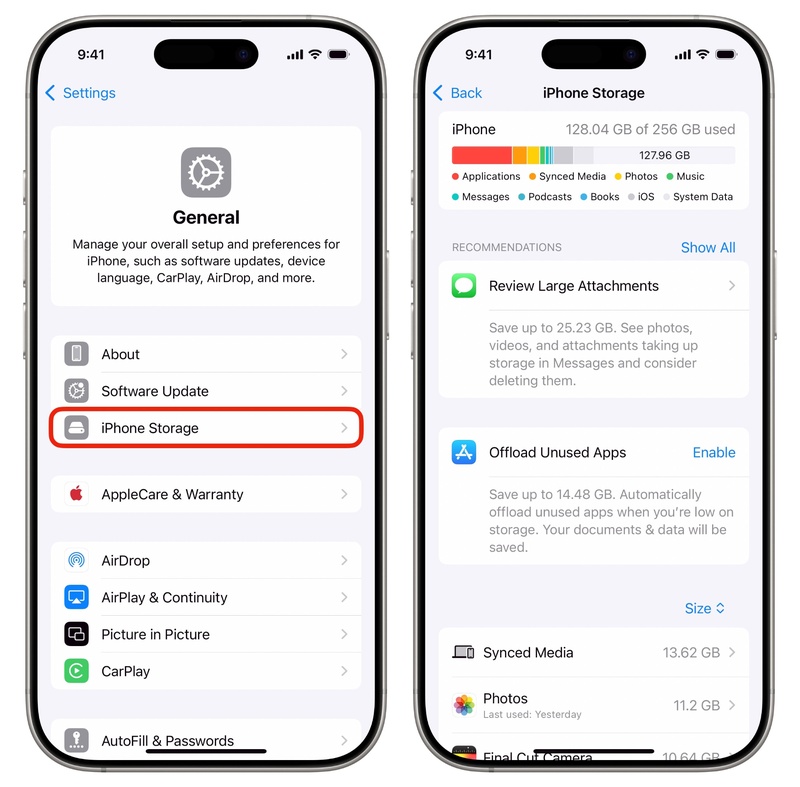
Нажмите «Основные», затем выберите «Хранилище iPhone» (подождите 10–20 секунд, пока загрузится список).
-
Прокрутите список и найдите элемент с названием iOS 27 или Обновление ПО (iPhone Software Update).
-
Нажмите на него, выберите «Удалить обновление» и подтвердите действие.
-
Перезагрузите свой iPhone, затем снова перейдите в «Настройки» → «Основные» → «Обновление ПО», чтобы загрузить файл заново. Во время загрузки не позволяйте экрану погаснуть или подключите устройство к источнику питания.
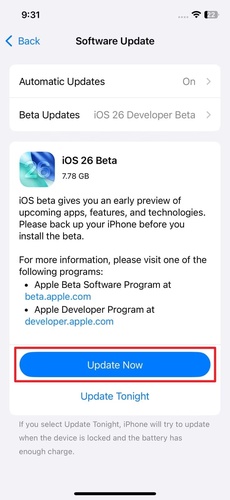
6. Освободите место в хранилище iPhone
Недостаток места в хранилище — одна из самых частых причин, по которой обновления iOS не проходят проверку. Даже если файл обновления успешно скачан, вашему iPhone требуется дополнительное свободное пространство для распаковки, проверки и корректной установки обновления. Если память устройства почти заполнена, процесс проверки может зависнуть или постоянно выдавать ошибку «Не удалось проверить обновление» .
-
Перейдите в «Настройки» и нажмите «Основные».
-
Выберите «Хранилище iPhone» и подождите, пока устройство проанализирует использование памяти.
-
Удалите крупные неиспользуемые приложения, старые видео, загруженные файлы или дубликаты фотографий, чтобы освободить место.
-
Если вы активно пользуетесь такими приложениями, как TikTok, Instagram или Safari, по возможности очищайте их кэш и офлайн-загрузки.
-
Постарайтесь освободить как минимум 10 ГБ свободного места перед установкой iOS 27 Beta, чтобы свести к минимуму проблемы с проверкой обновления.
-
После того как вы освободили место в хранилище, перезагрузите iPhone и повторите попытку обновления через «Настройки» → «Основные» → «Обновление ПО».
7. Отключите VPN
VPN-сервисы направляют ваш трафик через сторонние серверы, что может препятствовать работе локализованной системы проверки обновлений Apple. Отключение VPN устраняет этот уровень маршрутизации и позволяет установить прямое соединение с серверами Apple.
-
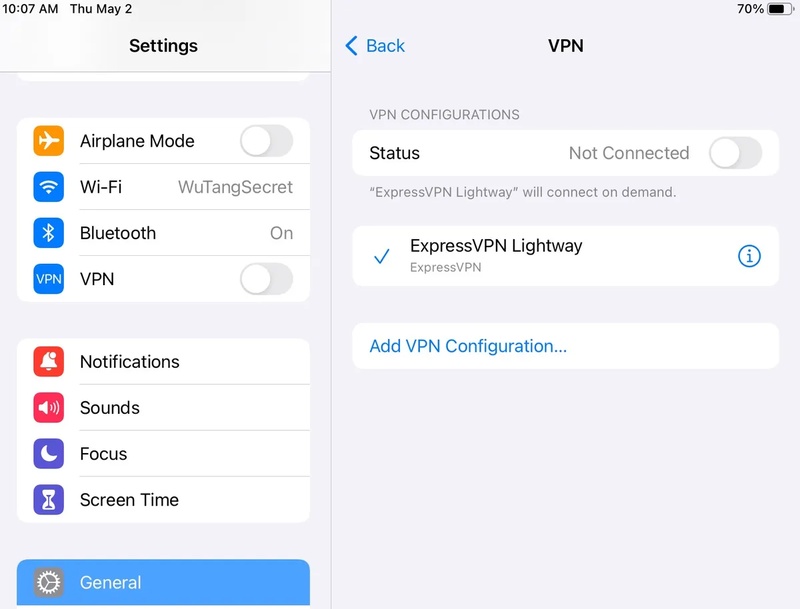
Если вы используете отдельное приложение (например, NordVPN, ExpressVPN или ProtonVPN), откройте его и отключите соединение.
-
Альтернативный вариант: перейдите в «Настройки» → «Основные» → «VPN и управление устройством» → «VPN» и переключите статус в положение «Не подключено».
-
После успешной установки обновления вы сможете снова включить VPN.
8. Сбросьте настройки сети.
Со временем в сетевых конфигурациях могут накапливаться поврежденные данные, конфликтующие записи DNS или неправильно настроенные параметры прокси-сервера, которые незаметно блокируют проверку обновления iOS. Сброс сетевых настроек возвращает эти конфигурации к заводским значениям.
Примечание: Это действие удалит все сохраненные пароли от сетей Wi-Fi, поэтому перед выполнением убедитесь, что пароль от вашей домашней сети у вас под рукой.
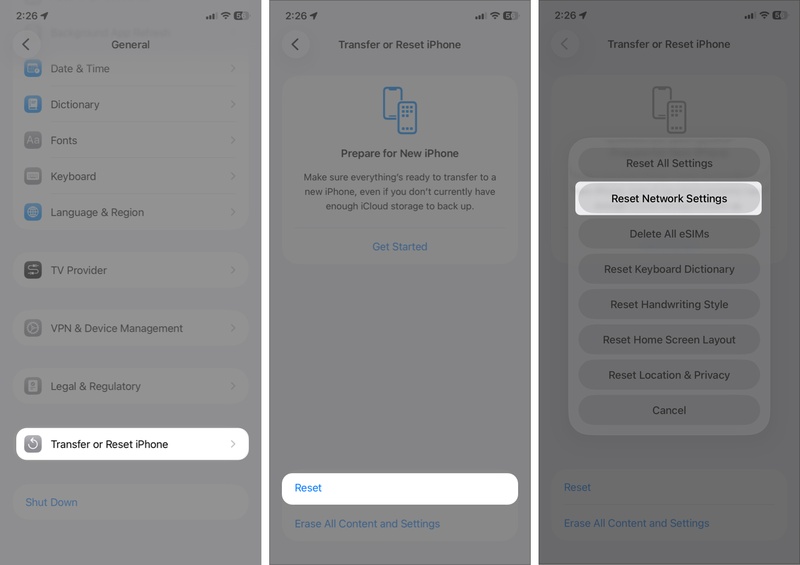
Перейдите в «Настройки» → «Основные».
-
Прокрутите вниз и нажмите «Перенос или сброс iPhone» → «Сброс».
-
Выберите «Сбросить настройки сети» (не нажимайте «Стереть контент и настройки»).
-
Введите код-пароль и подтвердите действие. Ваш iPhone перезагрузится.
9. Удаление бета-профиля и повторная попытка
Профиль бета-тестирования может повредиться или конфликтовать с текущей версией программного обеспечения. Это может привести к тому, что iPhone зависнет на этапе проверки обновления iOS 27 beta, и вызвать постоянные сбои при попытке проверки.
Удаление и повторная установка профиля восстанавливают корректное состояние регистрации и помогают устранить эту проблему.
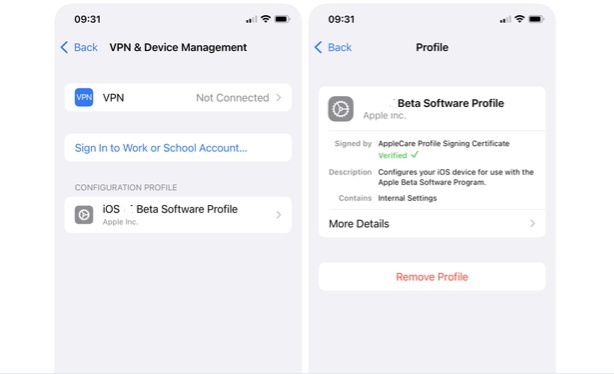
- Перейдите в «Настройки» → «Основные» → «VPN и управление устройством».
- Нажмите на профиль бета-версии в разделе «Конфигурационный профиль».
- Нажмите «Удалить профиль», введите код-пароль и подтвердите действие. Перезагрузите iPhone.
- Повторно зарегистрируйтесь, посетив сайт beta.apple.com в браузере Safari на вашем iPhone, войдите в систему под своим Apple ID и заново загрузите профиль.
10. Обновление iPhone через Finder или iTunes
Когда беспроводное обновление (OTA) постоянно прерывается на этапе проверки, использование проводного подключения к компьютеру помогает обойти ошибки сети на уровне устройства.
Это также помогает избежать проблем с кэшированием локального хранилища, что может устранить ошибку проверки обновления iOS 27 beta.
На Mac (macOS Catalina или новее — используйте Finder):
-
Подключите iPhone к Mac с помощью USB-кабеля и разблокируйте iPhone.
-
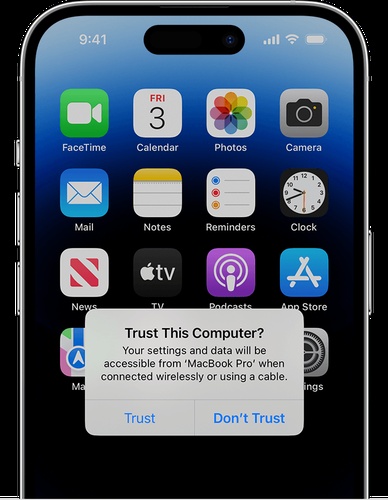
Если на iPhone появится соответствующий запрос, нажмите «Доверять этому компьютеру» и введите код-пароль.
-
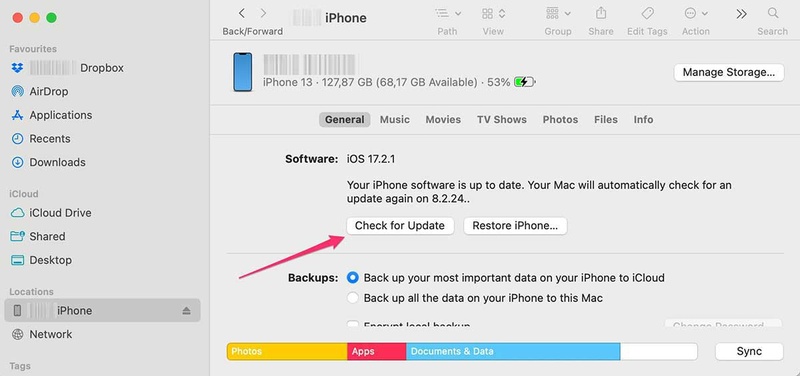
Откройте Finder и выберите свой iPhone на боковой панели слева в разделе «Места» .
-
Нажмите вкладку «Основные» , а затем нажмите «Проверить обновление» .
-
Если iOS 27 beta отображается как доступное обновление, нажмите «Обновить» (Update) и следуйте инструкциям на экране.
-
Finder загрузит и проверит обновление на вашем компьютере, а затем установит его на ваше устройство.
На Windows или macOS Mojave и более ранних версиях (используйте iTunes):
-
Загрузите последнюю версию iTunes с сайта apple.com или из Microsoft Store.
-
Подключите iPhone через USB, разблокируйте его и нажмите «Доверять», если появится соответствующий запрос.
-
Откройте iTunes и нажмите на значок iPhone в левом верхнем углу.
-
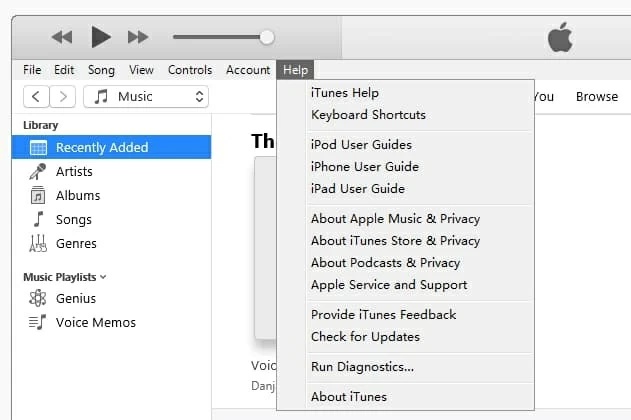
Нажмите «Проверить обновление» на вкладке «Обзор» .
-
Нажмите «Обновить» , если доступна версия iOS 27 beta, и следуйте инструкциям по установке.
11. Установка обновления iOS вручную
Установка iOS вручную с помощью файла IPSW — это прямой и надежный метод. Он позволяет обойти доставку обновлений по воздуху (OTA), серверы проверки Apple и любые поврежденные кэши обновлений на устройстве. Этот метод особенно полезен, если другие способы не помогают и вы столкнулись с проблемой, когда iPhone постоянно «зависает» на этапе проверки обновления iOS 27 beta. Вам достаточно просто загрузить файл прошивки и установить его с помощью Finder или iTunes.
-
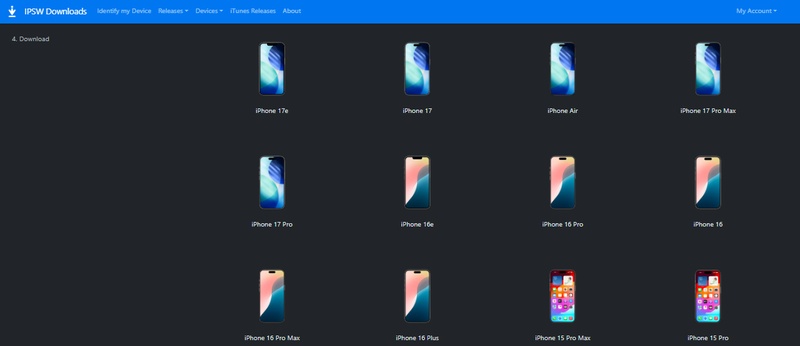
Перейдите на своем компьютере на сайт ipsw.me — это надежный каталог для загрузки файлов IPSW.
-
Выберите «iPhone», а затем выберите вашу конкретную модель iPhone из списка.
-
Найдите прошивку iOS 27 beta в списке и нажмите на ссылку для скачивания. Файл будет иметь большой размер (обычно 5–7 ГБ), поэтому убедитесь, что у вас стабильное интернет-соединение и достаточно свободного места на диске.
-
После завершения загрузки подключите iPhone к компьютеру через USB, разблокируйте его и нажмите «Доверять», если появится соответствующий запрос.
-
Откройте Finder (на Mac) или iTunes (на Windows).
-
На Mac: нажмите на свой iPhone на боковой панели Finder, удерживая клавишу Option, и нажмите «Проверить обновления» .
-
На Windows: в iTunes удерживайте клавишу Shift и нажмите «Проверить обновления».
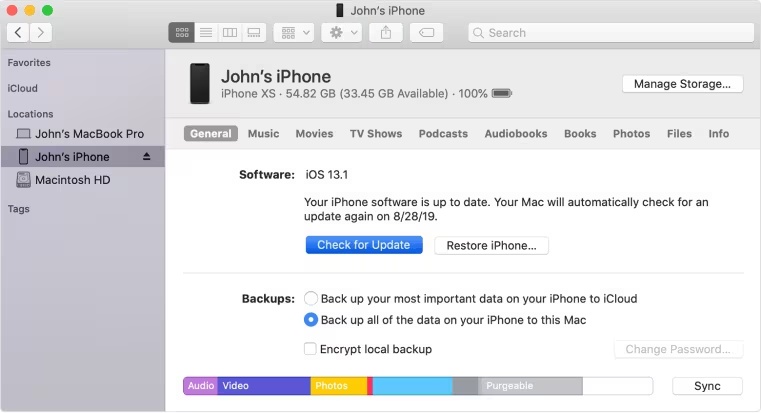
-
-
Откроется окно выбора файлов. Перейдите к загруженному файлу IPSW, выберите его и нажмите «Открыть» (или «Выбрать»).
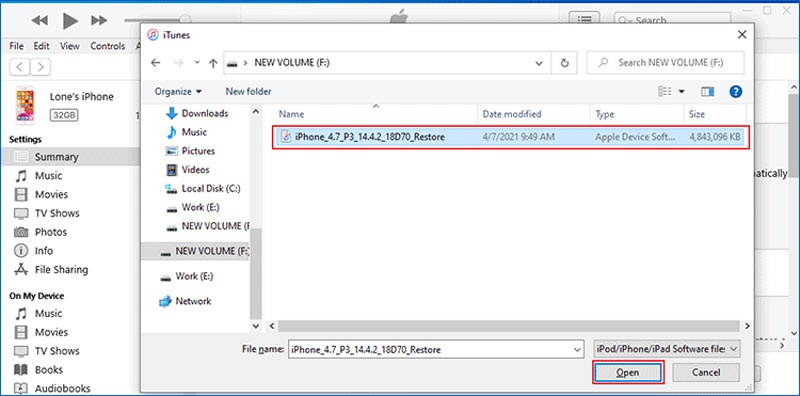
-
Finder или iTunes проверит файл локально и начнет установку. Этот процесс займет от 10 до 20 минут.
-
После завершения установки ваш iPhone перезагрузится и откроется на экране настройки или экране блокировки iOS 27 beta.
Заключение:
Ошибка «Не удалось проверить обновление» (Unable to verify update) для iOS 27 beta часто возникает, когда процесс обновления прерывается, например, из-за перегрузки серверов, слабого интернет-соединения или повреждения файла обновления. Если проблема сохраняется, это обычно означает, что система требует более глубокого восстановления. Tenorshare ReiBoot Этот метод предлагает надежный способ устранения подобных стойких проблем с обновлением iOS и позволяет восстановить нормальную работу процесса установки без потери данных.