
Обновлено 2026-09-24 / Советы по iPhone
Режим DFU обычно является последней спасательной мерой для пользователей iPhone, но когда ваше устройство отказывается выходить из него, это превращается в кризис. Если вы столкнулись с ошибкой зависания iOS 27 в режиме DFU (dfu ios 27 beta), аппаратное обеспечение вашего телефона включено, но система не может загрузить ОС.
Обычно это происходит из-за поврежденного бета-кода или прерванной установки прошивки. В этом руководстве вы узнаете 7 проверенных способов выйти из режима DFU и исправить ваш iPhone без стресса. Просто внимательно следуйте шагам и быстро верните устройство в нормальное состояние.
Часть 1. Сравнение исправлений для зависания iOS 27 в режиме DFU (ios 27 beta dfu mode)
Различные исправления работают по-разному в зависимости от серьезности проблемы с режимом DFU. Некоторые методы быстры и безопасны без потери данных, в то время как другие полностью переустанавливают iOS для более глубокого ремонта. Таблица сравнения ниже поможет вам выбрать лучшее решение.
| Решения | Успешность | Потеря данных | Простота использования | Требуемое время |
|---|---|---|---|---|
| Принудительная перезагрузка iPhone | Низкая | Нет | Очень легко | 1–5 минут |
| Стандартный ремонт ReiBoot | Высокая | Нет | Очень легко | 5–10 минут |
| Восстановление через Finder / iTunes | Высокая | Да | Средне | 20–40 минут |
| Исправление через режим восстановления | Средняя–Высокая | Возможно | Средне | 15–30 минут |
| Метод восстановления IPSW | Средняя–Высокая | Нет | Продвинутый | 20–60 минут |
| Восстановление Apple Configurator | Высокая | Нет (только Revive) | Продвинутый | 20–40 минут |
| Метод разряда батареи | Низкая | Нет | Легко | Несколько часов |
Часть 2. Почему iOS 27 зависает в режиме DFU
Проблема зависания iOS 27 в режиме DFU (ios 27 beta dfu) возникает, когда процесс обновления прерывается и iPhone блокируется в глубоком состоянии восстановления. Обычно это означает, что система не смогла завершить запуск или восстановление должным образом.
Распространенные причины:
-
Сбой обновления бета-версии iOS 27 до завершения установки
-
Повреждение файлов прошивки во время загрузки или установки
-
Внезапная перезагрузка iPhone в середине обновления
-
Разряд батареи во время обновления системы или восстановления
-
Слабое или нестабильное интернет-соединение прерывает загрузку файлов обновления
-
Ошибки бета-версии программного обеспечения вызывают сбой системы во время перезагрузки
-
Остановка процесса восстановления из iTunes или Finder на полпути
-
Зависание устройства при загрузке логотипа Apple после обновления
-
Недостаток места в хранилище во время установки
Часть 3. Как исправить зависание iOS 27 в режиме DFU
Проблему зависания iOS 27 в режиме DFU можно решить с помощью нескольких простых методов, которые помогают перезапустить систему или безопасно восстановить iOS. Попробуйте эти решения одно за другим, чтобы вернуть ваш iPhone в нормальное состояние.
1. Принудительная перезагрузка iPhone, зависшего в режиме DFU
Принудительная перезагрузка может быстро помочь вашему iPhone выйти из режима DFU, обновляя систему без влияния на ваши данные. Это самое простое исправление, которое стоит попробовать в первую очередь после неудачного обновления или сбоя системы.
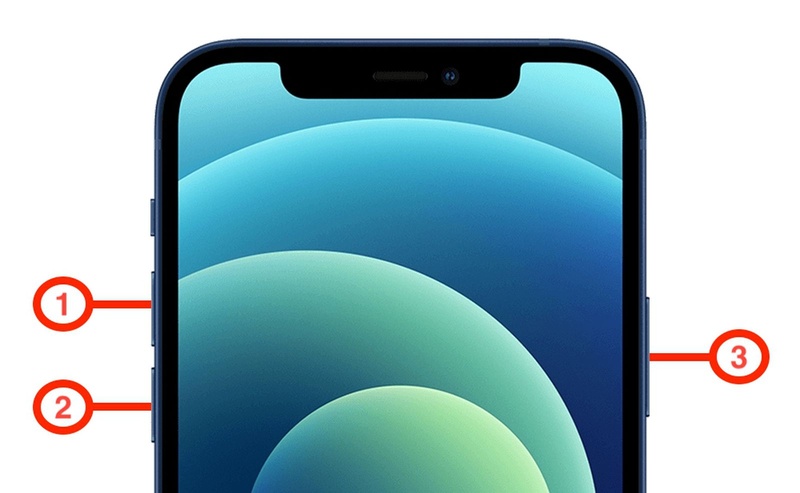
Шаги для исправления зависания iPhone 17 в режиме DFU после обновления бета-версии iOS 27:
-
Быстро нажмите и отпустите кнопку увеличения громкости, затем сделайте то же самое с кнопкой уменьшения громкости.
-
Нажмите и удерживайте боковую кнопку, пока экран не станет черным.
-
Продолжайте удерживать, пока на экране не появится логотип Apple.
2. Выход из режима DFU с помощью ReiBoot без потери данных
ReiBoot — это мощный и простой в использовании инструмент для восстановления системы iOS. Он исправляет серьезные проблемы iPhone, такие как режим DFU, цикл восстановления, зависание на логотипе Apple и неудачные бета-обновления. Особенно полезен, когда ваше устройство перестает реагировать после обновления, и обычные методы перезапуска не работают.
В отличие от iTunes или ручных методов восстановления, ReiBoot упрощает весь процесс и помогает восстановить систему iOS всего за несколько кликов. Режим стандартного ремонта исправляет проблемы iOS без удаления ваших данных в большинстве случаев, что делает его безопасным и простым вариантом для обычных пользователей.
Ключевые особенности ReiBoot
-
Быстрое исправление режима DFU, цикла восстановления и зависания на логотипе Apple
-
Работает без iTunes, джейлбрейка или сложных технических шагов
-
Стандартный ремонт помогает решить проблемы iOS без потери данных в большинстве случаев
-
Поддержка последних моделей iPhone и новейших версий iOS, включая бета-обновления
-
Вход и выход из режима восстановления в один клик для легкого устранения неполадок
-
Автоматическое обнаружение и исправление распространенных системных ошибок iOS
Шаги для выхода из режима DFU с помощью ReiBoot:
- Шаг 1: Запустите ReiBoot и подключите ваш iPhone
Загрузите и установите Tenorshare ReiBoot на ваш компьютер. Откройте программу и подключите ваш iPhone, зависший в режиме DFU, с помощью USB-кабеля.

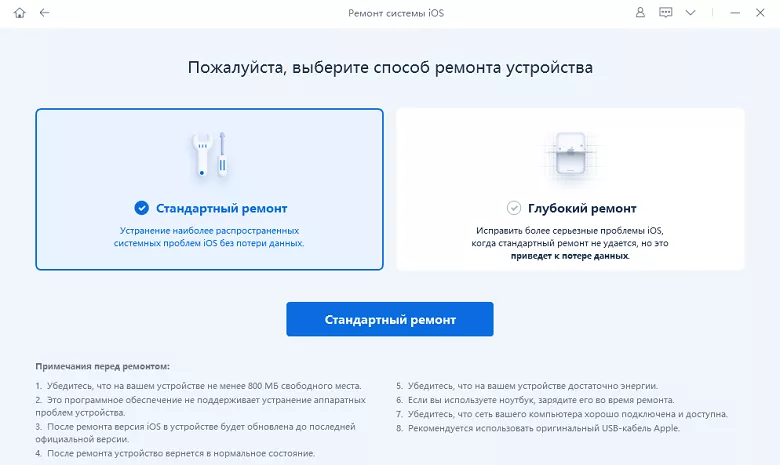
- Шаг 2: Выберите "Стандартный ремонт"
Как только ReiBoot обнаружит ваше устройство, нажмите "Стандартный ремонт", чтобы исправить зависание iOS 27 в режиме DFU без потери данных.
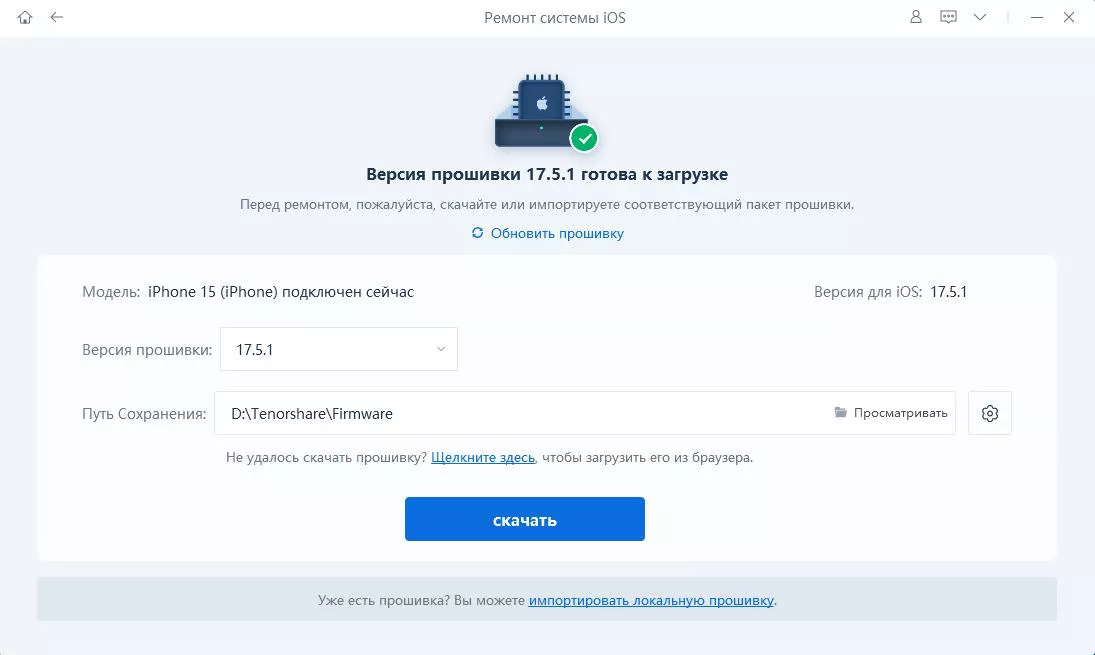
- Шаг 3: Загрузите пакет прошивки
Загрузите последний пакет прошивки, показанный на экране. ReiBoot автоматически подготовит его после подтверждения.
- Шаг 4: Начните стандартный ремонт
Как только прошивка будет готова, нажмите "Начать стандартный ремонт", чтобы начать исправление проблемы с режимом DFU. Держите iPhone подключенным во время процесса.
- Шаг 5: iPhone возвращается в нормальное состояние
Ваш iPhone перезагрузится автоматически после ремонта. Проверьте, была ли успешно устранена проблема зависания iOS 27 в режиме DFU.

3. Восстановление iPhone через Finder, iTunes или Apple Devices
Восстановление вашего iPhone с помощью Finder, iTunes или приложения Apple Devices — это распространенный способ исправления серьезных системных проблем, таких как цикл режима DFU или неудачные обновления. Этот метод полностью переустанавливает iOS и может вернуть ваше устройство в рабочее состояние. Однако для этого требуется компьютер и стабильное соединение. В большинстве случаев это может стереть ваши данные, поэтому настоятельно рекомендуется создать резервную копию перед началом.
Шаги для восстановления iPhone, чтобы исправить обнаружение смартфона Apple в режиме DFU:
-
Подключите ваш iPhone к компьютеру с помощью USB-кабеля и откройте Finder, iTunes или Apple Devices.
-
Переведите iPhone в режим восстановления, используя комбинации кнопок в зависимости от вашей модели.
-
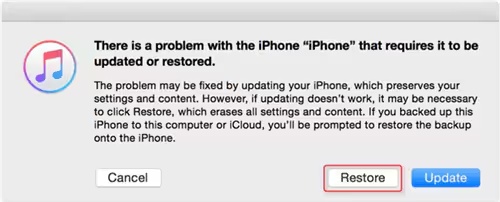
Когда ваше устройство появится на экране, выберите "Обновить" или "Восстановить".
-
Выберите "Восстановить", чтобы полностью переустановить iOS (это может стереть все данные).
-
Держите iPhone подключенным, пока процесс не завершится и он не перезагрузится автоматически.
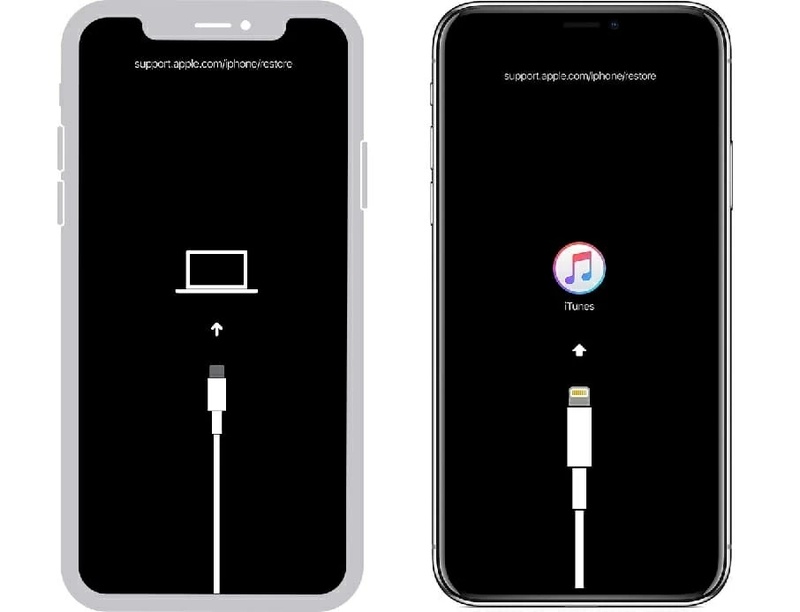
4. Вход в режим восстановления вместо цикла режима DFU
Режим восстановления — это более безопасная и простая альтернатива режиму DFU, когда ваш iPhone зависает после обновления. Он позволяет вашему компьютеру обнаружить устройство и переустановить iOS без перехода в глубокое системное восстановление. Этот метод полезен, когда ваш телефон зависает на логотипе Apple или постоянно переходит в режим DFU. Для этого процесса требуется компьютер и USB-кабель.
Шаги по использованию режима восстановления:
-
Подключите ваш iPhone к компьютеру с помощью USB-кабеля и откройте Finder, iTunes или Apple Devices.
-
Нажмите правильную комбинацию кнопок для вашей модели iPhone и продолжайте удерживать, пока не появится экран режима восстановления.
-
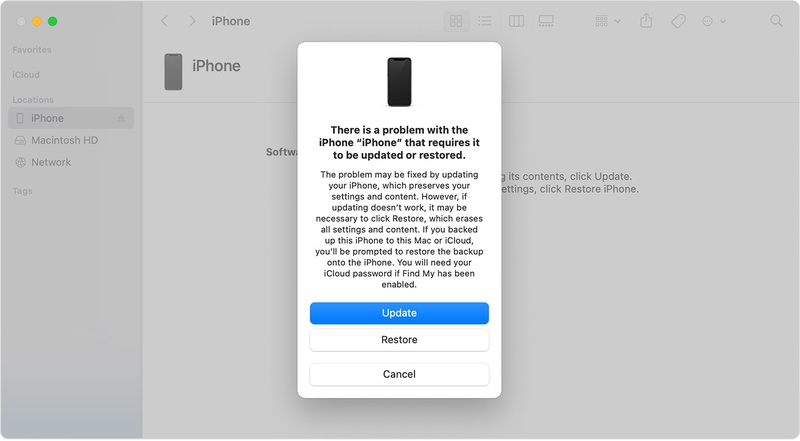
Подождите, пока компьютер обнаружит ваше устройство и покажет параметры "Обновить" или "Восстановить".
-
Сначала нажмите "Обновить", чтобы переустановить iOS без удаления данных, или выберите "Восстановить", если проблема серьезная.
-
Держите iPhone подключенным и не прерывайте процесс до его завершения.
-
Дайте устройству перезагрузиться автоматически и проверьте, нормально ли оно загружается после установки.
5. Переустановка прошивки iOS с помощью восстановления IPSW
Переустановка iOS с использованием файла IPSW — это ручной, но мощный способ исправления серьезных системных проблем, таких как восстановление iPhone из режима DFU. Он заменяет всю систему iOS новой чистой прошивкой, что помогает удалить поврежденные системные данные, вызывающие проблемы с DFU. Требует тщательного выбора правильной прошивки и стабильного подключения к компьютеру.
Вот как исправить зависание iPhone 17 в режиме DFU после обновления бета-версии iOS 27:
-
Подключите ваш iPhone к компьютеру с помощью USB-кабеля и откройте Finder или iTunes, чтобы устройство было правильно обнаружено.
-
Переведите iPhone в режим восстановления или убедитесь, что он уже отображается на экране восстановления.
-
Загрузите правильный файл прошивки IPSW для вашей конкретной модели iPhone из надежного источника.
-
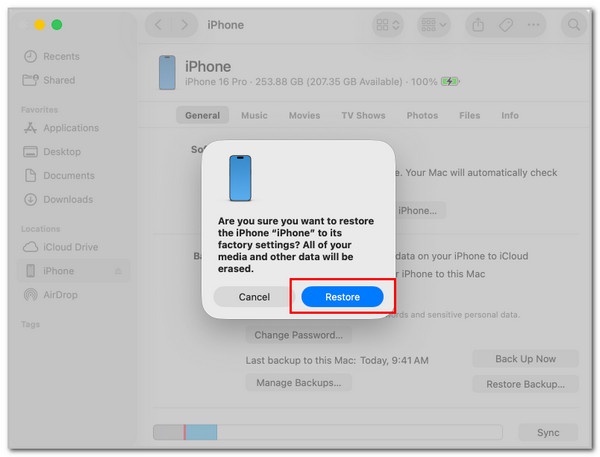
В Finder или iTunes нажмите Shift (Windows) или Option (Mac) и нажмите "Восстановить iPhone", чтобы открыть выбор файла.
-
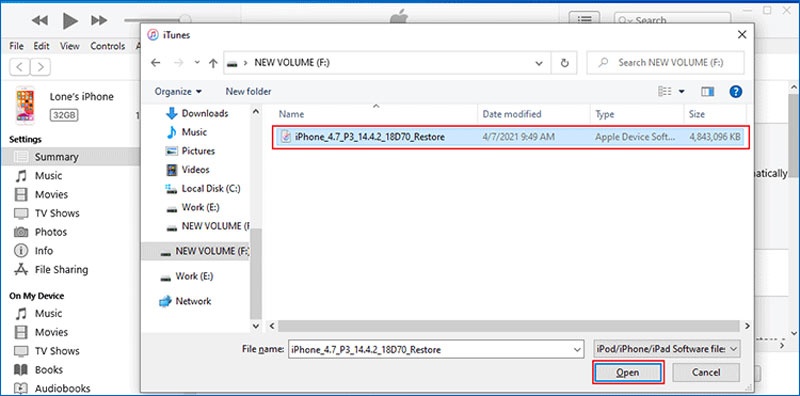
Выберите загруженный файл IPSW и подтвердите процесс восстановления, чтобы начать полную переустановку iOS.
-
Держите iPhone подключенным и не прерывайте процесс, пока установка не завершится и устройство не перезагрузится нормально.
6. Использование Apple Configurator для восстановления iPhone
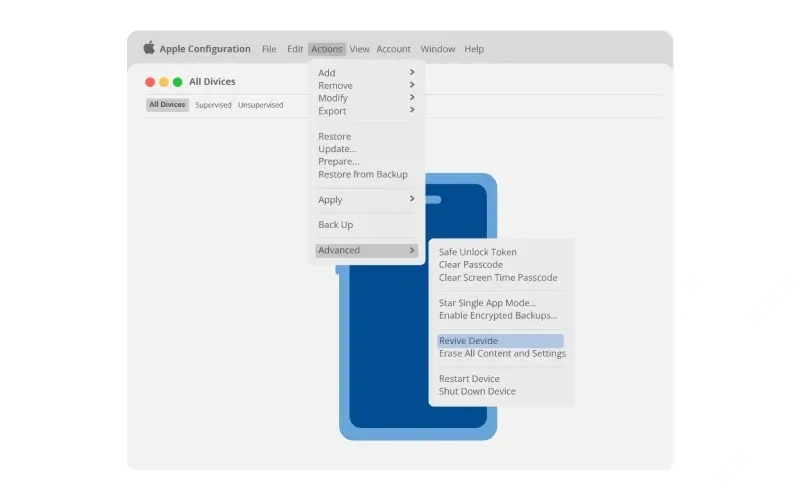
Apple Configurator — это официальный инструмент для Mac, который помогает исправлять iPhone, зависшие в режиме восстановления или циклах DFU. Он полезен для выхода из режима восстановления на iOS 27, когда обычные методы не работают. Он может "оживить" устройство без удаления данных во многих случаях.
Шаги для восстановления при зависании iPhone в цикле режима DFU на iOS 27:
-
Откройте Apple Configurator на вашем Mac и подключите iPhone с помощью USB-кабеля.
-
Переведите iPhone в режим восстановления или режим DFU, чтобы он появился в приложении.
-
Щелкните правой кнопкой мыши по устройству и перейдите в "Действия" > "Дополнительно" > "Оживить устройство".
-
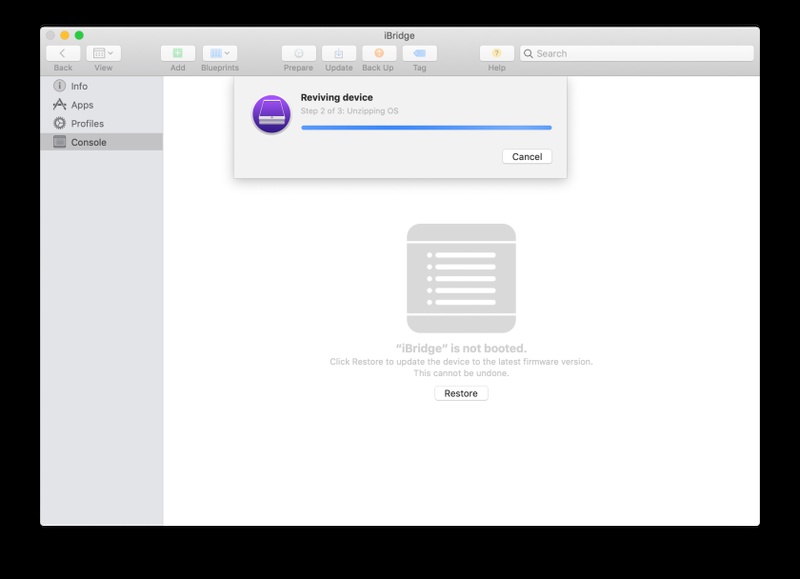
Подождите, пока Configurator восстановит системную прошивку без удаления данных.
-
После завершения отключите и перезагрузите iPhone, чтобы проверить, нормально ли он загружается.
7. Дайте батарее разрядиться и перезагрузите
Техника разряда батареи — это простой трюк, используемый для исправления зависания iPhone в цикле режима DFU на iOS 27 без использования компьютера. Он работает путем полного разряда батареи, чтобы устройство принудительно выключилось, что иногда может разорвать цикл DFU и позволить выполнить свежий перезапуск. Этот метод не гарантирован, но его стоит попробовать перед использованием продвинутых инструментов.
Шаги для выхода из режима восстановления на iOS 27:
-
Оставьте ваш iPhone в режиме DFU, не подключая его к питанию.
-
Дайте батарее полностью разрядиться, пока экран не станет полностью черным.
-
Подождите не менее 20–30 минут после выключения, чтобы обеспечить полную потерю питания.
-
Подключите ваш iPhone к зарядному устройству с помощью сертифицированного кабеля. Попробуйте включить его нормально или выполните принудительную перезагрузку.
Часть 4. Часто задаваемые вопросы о зависании iOS 27 в режиме DFU
В1. Опасен ли режим DFU?
Сам по себе режим DFU не опасен, но его неправильное использование или прерывание процесса может вызвать системные проблемы. Его следует использовать только при необходимости для серьезных проблем с iOS.
В2. Сотрет ли режим DFU мои данные?
Режим DFU не стирает данные автоматически, но восстановление iPhone через режим DFU удалит все данные с устройства.
В3. В чем различия между режимом DFU и режимом восстановления?
Режим DFU — это более глубокое состояние восстановления, которое позволяет выполнить полный ремонт системы, в то время как режим восстановления — это более простой вариант, используемый для стандартных обновлений или восстановлений.
Заключение:
Проблема зависания iOS 27 в режиме DFU (ios 27 beta dfu mode) может выглядеть серьезной, но обычно она вызвана программными сбоями и часто может быть исправлена правильными методами. Принудительная перезагрузка, режим восстановления, восстановление IPSW или Apple Configurator могут помочь исправить ваш iPhone шаг за шагом. ReiBoot настоятельно рекомендуется для более быстрого и простого решения. Он исправляет системные проблемы iOS за несколько кликов и помогает вернуть ваш iPhone в рабочее состояние без сложных шагов.