
Обновлено 2026-09-24 / Советы для iPhone
Вы только что установили iOS 27 Beta, предвкушая новые функции, такие как улучшенная Siri, повышенная производительность и обновленные системные приложения. Но вскоре после этого ваш iPhone столкнулся с сетевыми проблемами ios 27 beta, такими как низкая скорость, частые обрывы соединения wifi на ios 27 beta или трудности с повторным подключением, указывающие на то, что wifi не работает после обновления до ios 27 beta.
Эти проблемы с wifi на iPhone 17 с ios 27 beta широко обсуждаются на Reddit, форумах разработчиков Apple и MacRumors. Тем не менее, большинство из этих последних проблем с wifi в ios 27 beta можно быстро устранить. В этом руководстве представлены 11 проверенных решений, от простого сброса настроек до полного восстановления системы, чтобы вы могли исправить ios 27 beta keeps disconnecting from wifi. Найдите решение, которое поможет именно вам!
Часть 1. Сравнение лучших способов исправления проблем с WiFi на iOS 27 Beta
Вот краткое сравнение всех 11 решений. Выберите подходящий способ, если wifi не работает после обновления до ios 27 beta, в зависимости от вашей ситуации:
| Решение | Вероятность успеха | Потеря данных | Простота использования | Время выполнения |
|---|---|---|---|---|
| Переключение WiFi (Выкл./Вкл.) | Низкая | Нет | Очень легко | 1-2 мин. |
| Включение и выключение авиарежима | Низкая | Нет | Очень легко | 1-2 мин |
| ReiBoot | Очень высокая | Нет | Очень легко | 5-10 мин. |
| Перезагрузка iPhone | Средняя | Нет | Очень легко | 1-2 мин. |
| Забыть и повторно подключить WiFi | Средняя | Нет | легко | 3-5 мин. |
| Отключение VPN / Приложений безопасности | Средняя | Нет | легко | 2-3 мин. |
| Отключение «Частного адреса WiFi» | Средняя | Нет | легко | 2 мин. |
| Отключение «Помощи с Wi-Fi» | Низкая | Нет | легко | 2 мин. |
| Сброс настроек сети | высокая | Сохраненные сети удалены | Средняя | 3-5 мин. |
| Переключение диапазона Wi-Fi (2.4/5 ГГц) | Средняя | Нет | Средняя | 2-3 мин. |
| Перезагрузка роутера и модема | Средняя | Нет | легко | 3-5 мин. |
Часть 2. Причины проблем с Wi-Fi в бета-версиях iOS
Понимание причин сбоев в подключении помогает выбрать правильный метод исправления. Вот наиболее распространенные причины сетевых проблем в бета-версиях iOS 27:
-
Ошибки ранней бета-версии: Бета-версия iOS 27 очень нестабильна, поэтому функции Wi-Fi могут пока работать некорректно.
-
Поврежденные сетевые настройки: Обновление с iOS 26 до бета-версии iOS 27 может привести к повреждению сохраненных настроек Wi-Fi и DNS.
-
Проблемы с прошивкой беспроводного модуля: некоторые устройства iPhone 17 могут испытывать конфликты между новым бета-программным обеспечением и аппаратным обеспечением беспроводной связи.
-
Проблемы с частным Wi-Fi адресом: бета-версия может некорректно изменять MAC-адрес вашего устройства, из-за чего роутеры могут разрывать соединение.
-
Конфликты VPN или приложений безопасности: устаревшие VPN-сервисы и приложения с функциями брандмауэра могут не полностью поддерживать изменения в сетевых протоколах бета-версии iOS 27.
-
Ошибки функции «Помощь с Wi-Fi»: телефон может переключаться на сотовые данные даже при стабильном сигнале Wi-Fi, а затем не удается восстановить подключение.
-
Проблемы совместимости с роутером:старые модели роутеров могут некорректно работать с обновленными функциями Wi-Fi 6 в бета-версии.
-
Фоновые процессы с высокой нагрузкой:: Дополнительная диагностика и ведение логов в бета-версии могут перегружать Wi-Fi, из-за чего соединение может казаться нестабильным.
Часть 3. 11 проверенных способов исправить проблемы с Wi-Fi в бета-версии iOS 27 (быстро и просто)
Ниже представлены 11 проверенных решений для устранения проблем с Wi-Fi в бета-версии iOS 27. Каждое из них подходит для определенного случая, поэтому выберите то, которое поможет в вашей ситуации:
1. Включите и снова выключите Wi-Fi
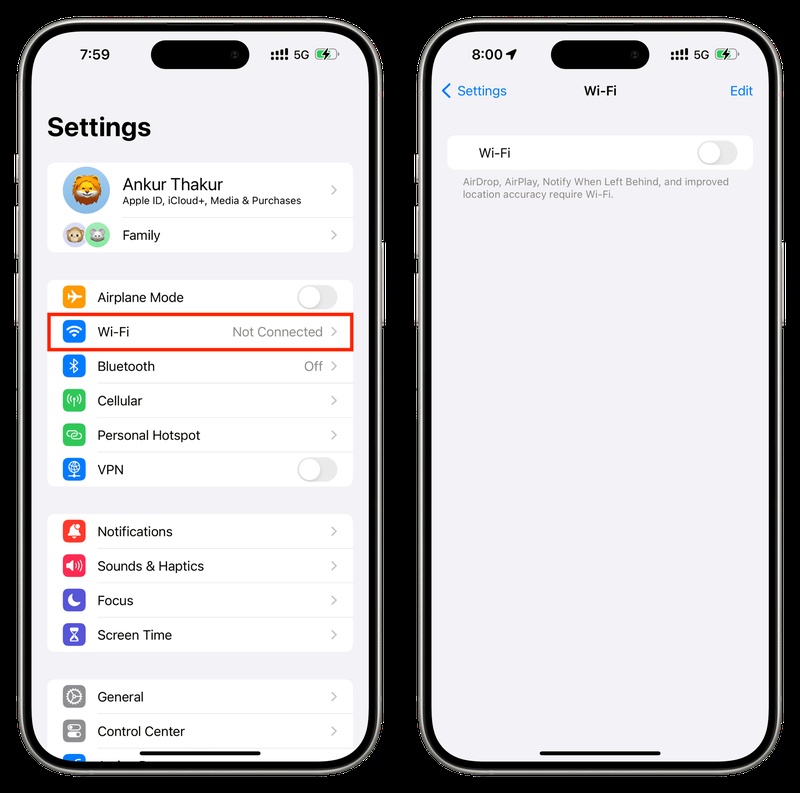
Отключение и повторное включение Wi-Fi — это самый быстрый способ решения большинства проблем с Wi-Fi в бета-версии iOS 27. Это действие заставляет iPhone сбросить подключение к Wi-Fi и установить его заново. Это может устранить такие проблемы, как отсутствие доступа к интернету или сеть Wi-Fi, которая не подключается автоматически. Вот как отключить и снова включить Wi-Fi:
-
Шаг 1: Откройте «Настройки» на вашем iPhone. Затем нажмите «Wi-Fi». Выключите переключатель «Wi-Fi» и подождите около 10 секунд.
-
Шаг 2: нова включите переключатель «Wi-Fi». Затем выберите вашу сеть Wi-Fi и подождите, пока устройство к ней подключится.
Откройте Safari или любое другое приложение, чтобы проверить, работает ли интернет.
2. Включите и выключите «Авиарежим»
«Авиарежим» может помочь решить более глубокие проблемы с Wi-Fi, полностью сбросив все беспроводные соединения на вашем iPhone, включая Wi-Fi, Bluetooth и сотовую связь. Это полезно в случаях, когда устройство показывает сигнал Wi-Fi, но интернет не работает, или когда бета-версия iOS 27 постоянно отключается от сети и подключается снова. Вот что нужно сделать:
-
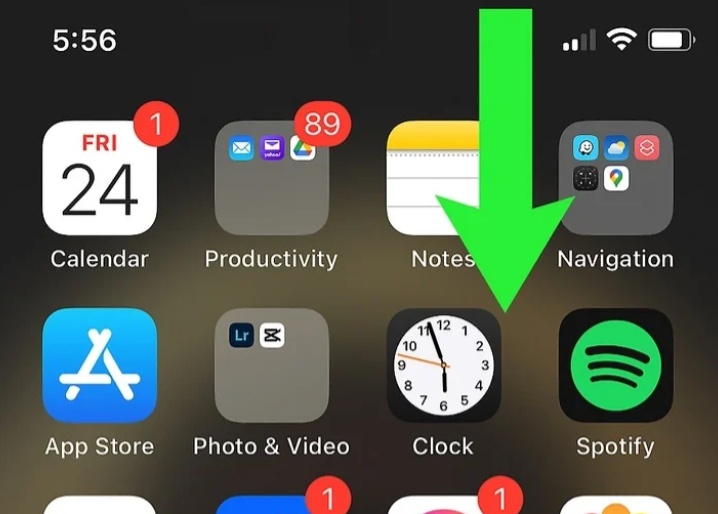
Шаг 1: Откройте «Пункт управления» на вашем iPhone, смахнув вниз из верхнего правого угла экрана.
-
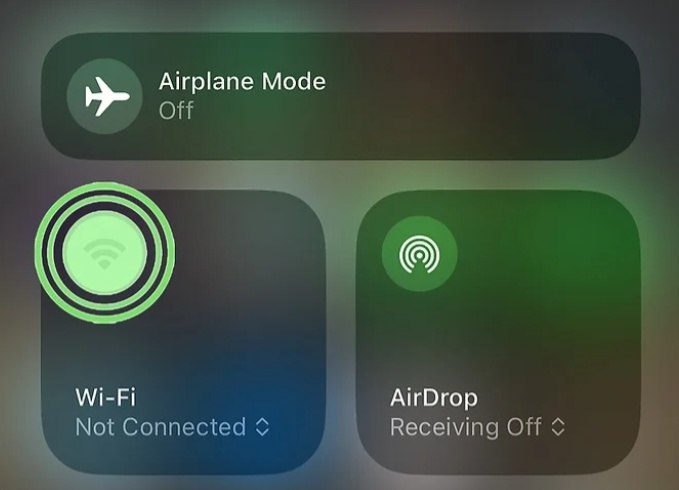
Шаг 2: Нажмите на иконку «Авиарежим», чтобы включить его. Подождите около 15–20 секунд. Нажмите на иконку еще раз, чтобы выключить «Авиарежим».
-
Шаг 3: Позвольте Wi-Fi подключиться автоматически или выполните подключение вручную в меню «Настройки» > «Wi-Fi».
3. Исправление проблем с Wi-Fi в бета-версии iOS 27 с помощью ReiBoot
Если проблема с Wi-Fi постоянно возвращается каждые несколько минут, возможно, это связано с более серьезной ошибкой в системе iOS или повреждением сетевых файлов в бета-версии. В этом случае инструмент для восстановления iOS, такой как Tenorshare ReiBoot может помочь устранить более 150 проблем iOS без удаления ваших данных. Он работает путем восстановления системных файлов, не прибегая к полному сбросу до заводских настроек.
Основные функции ReiBoot:
-
Устраняет более 150 проблем, таких как «циклическая перезагрузка» (boot loop), «черный экран» и вылеты приложений.
-
Простое восстановление в один клик, не требующее технических навыков.
-
Удобное обновление или понижение версии iOS без необходимости джейлбрейка или использования iTunes.
-
Бесплатный вход в режим восстановления (Recovery Mode) и выход из него в один клик.
-
Резервное копирование и восстановление данных iPhone без использования iTunes или iCloud.
-
Сброс iPhone до заводских настроек без пароля или iTunes.
-
Безвозвратное удаление данных перед продажей или передачей устройства другому человеку.
-
Поддерживает все устройства Apple и версии iOS, включая бета-версию iOS 27.
-
Быстрое устранение частых ошибок iTunes, таких как 4013 и 1110.
Шаги по использованию ReiBoot:
Вот как использовать ReiBoot для устранения проблем с Wi-Fi в iOS 27 Beta:
- Шаг 1: Запустите ReiBoot на своем компьютере.
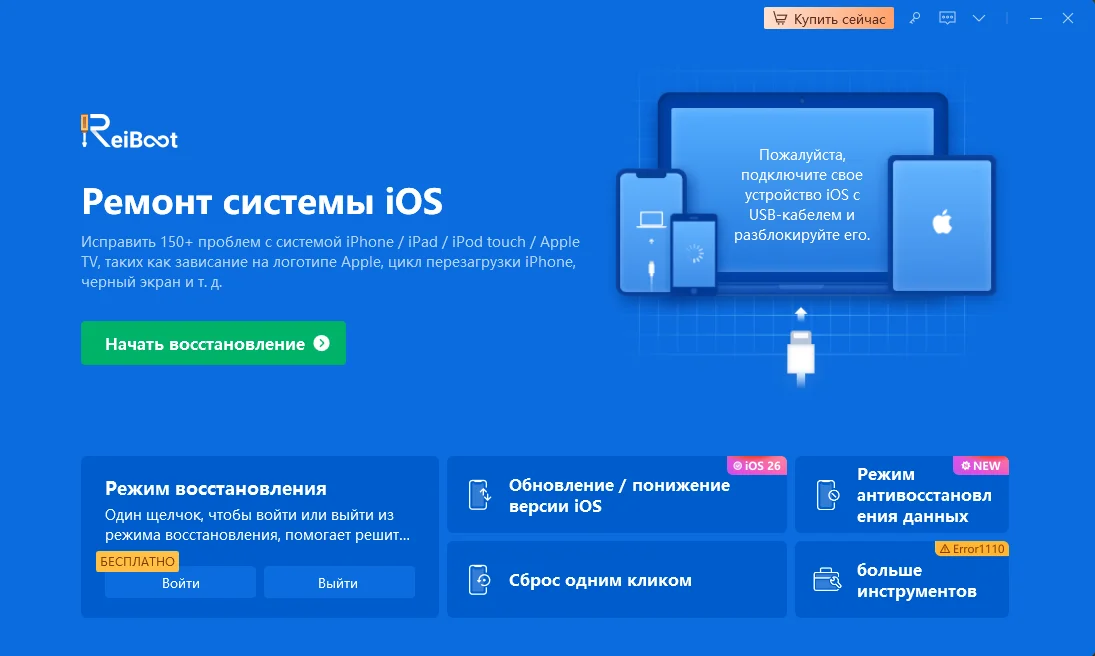
Загрузите и установите Tenorshare ReiBoot на свой компьютер. Запустите программу и подключите ваш iPhone, на котором возникли проблемы с Wi-Fi после установки бета-версии iOS 27.
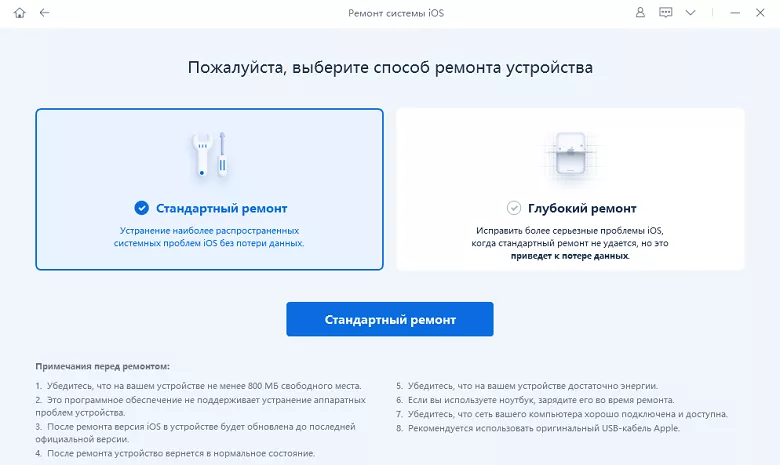
- Шаг 2: Нажмите на кнопку «Стандартный ремонт» (Standard Repair).
Нажмите «Стандартный ремонт» (Standard Repair), когда ReiBoot обнаружит ваше устройство, чтобы устранить проблемы с Wi-Fi в iOS 27 beta без удаления ваших данных.
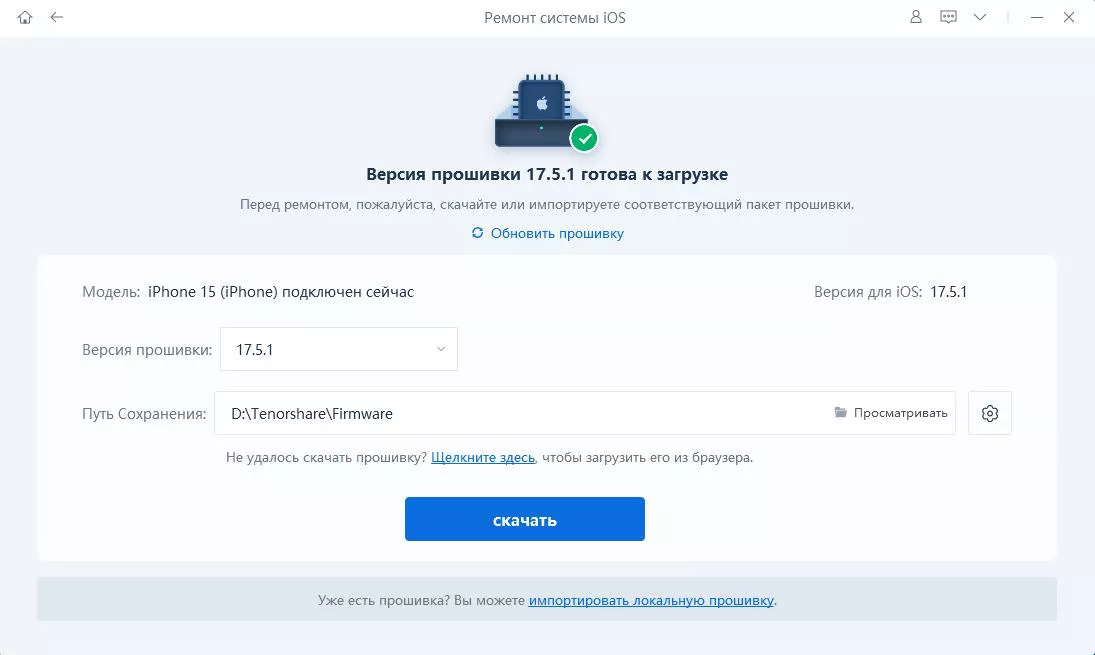
- Шаг 3: Загрузите пакет прошивки.
Загрузите последнюю версию пакета прошивки, когда появится соответствующий запрос. ReiBoot автоматически подготовит подходящую прошивку для вашего устройства.
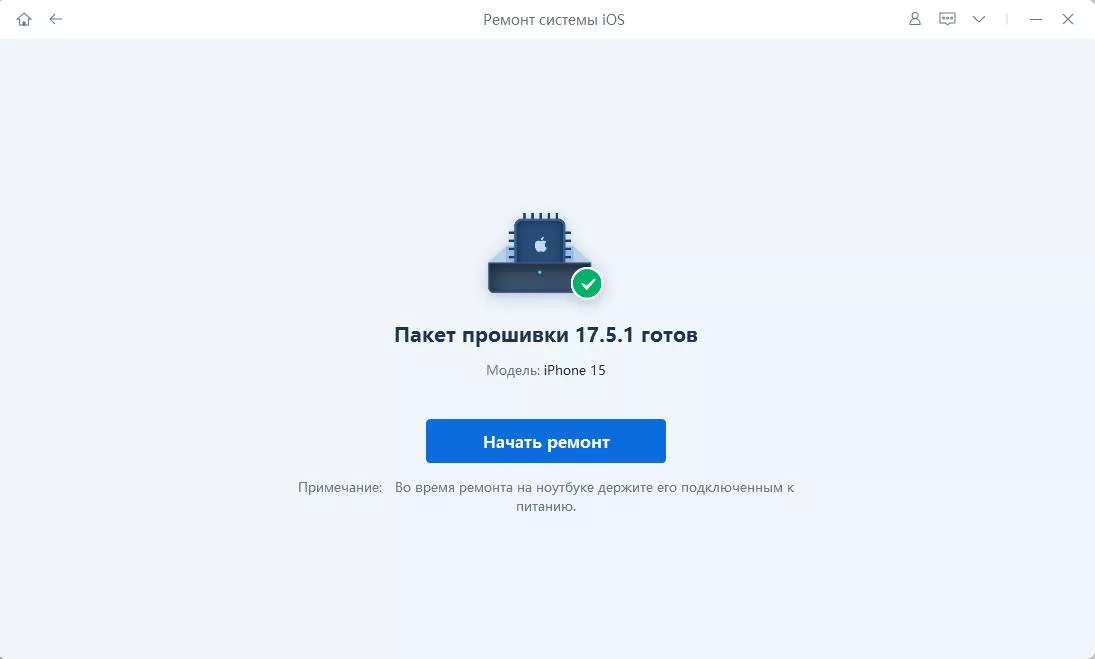
- Шаг 4: Начните стандартный ремонт.
Как только прошивка будет готова, нажмите «Начать стандартный ремонт» (Start Standard Repair), чтобы устранить проблемы с Wi-Fi соединением в iOS 27 beta. Дождитесь завершения процесса.
- Шаг 5: Wi-Fi снова работает в штатном режиме
Ваш iPhone автоматически перезагрузится после завершения ремонта. Проверьте, корректно ли работает подключение к Wi-Fi и решена ли проблема с сетью.

4. Перезагрузите ваш iPhone
Полная перезагрузка очищает временные данные и закрывает все приложения, позволяя системе iPhone начать работу «с чистого листа» и устраняя последние проблемы с Wi-Fi в iOS 27 Beta, вызванные программными сбоями или зависшими процессами. Этот метод эффективнее простого выключения экрана, так как он полностью перезагружает систему. Это лучшее решение, если Wi-Fi перестал работать после длительного использования или при выходе устройства из режима сна. Следуйте приведенным ниже шагам, чтобы перезагрузить ваш iPhone:
-
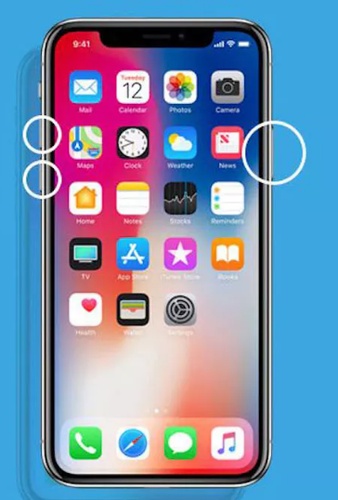
Шаг 1: Нажмите и удерживайте боковую кнопку (Side button) и любую из кнопок громкости одновременно. Перетащите ползунок для выключения питания.
-
Шаг 2: Подождите 30 секунд. Нажмите и удерживайте боковую кнопку до тех пор, пока не появится логотип Apple. После перезагрузки перейдите в «Настройки» (Settings). Нажмите «Wi-Fi» и выполните повторное подключение.
5. Забудьте сеть Wi-Fi и подключитесь снова.
После обновления до iOS 27 Beta сохраненные настройки Wi-Fi иногда могут повреждаться. Это может приводить к кратковременным подключениям или постоянным разрывам соединения. Удаление сети (функция «Забыть») и повторное подключение исправляют эту проблему, создавая новое соединение, что особенно эффективно, если Wi-Fi подключается на мгновение, а затем отключается или отображает неверные настройки. Вот как удалить сеть Wi-Fi и подключиться к ней снова:
-
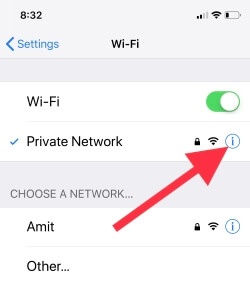
Шаг 1: Откройте «Настройки» (Settings) на вашем iPhone. Затем выберите «Wi-Fi». Нажмите на значок «(i)» рядом с вашей сетью.
-
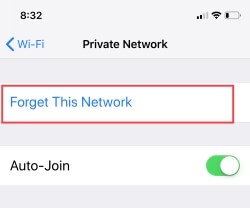
Шаг 2: Выберите «Забыть эту сеть» (Forget This Network) и подтвердите действие. Снова найдите свою сеть Wi-Fi и нажмите на нее.
-
Шаг 3: Введите пароль и подключитесь. Подождите, пока соединение будет установлено, а затем проверьте работу интернета в браузере.
6. Отключите VPN или приложения безопасности
Приложения VPN направляют интернет-трафик через защищенный туннель, но в iOS 27 Beta некоторые старые VPN или приложения безопасности могут работать некорректно с новой системой. Они могут подключаться, но не передавать данные, из-за чего создается видимость проблем с Wi-Fi, хотя на самом деле причина кроется в VPN. Вот как отключить VPN или приложения безопасности, если соединение по Wi-Fi в iOS 27 Beta прерывается:
-
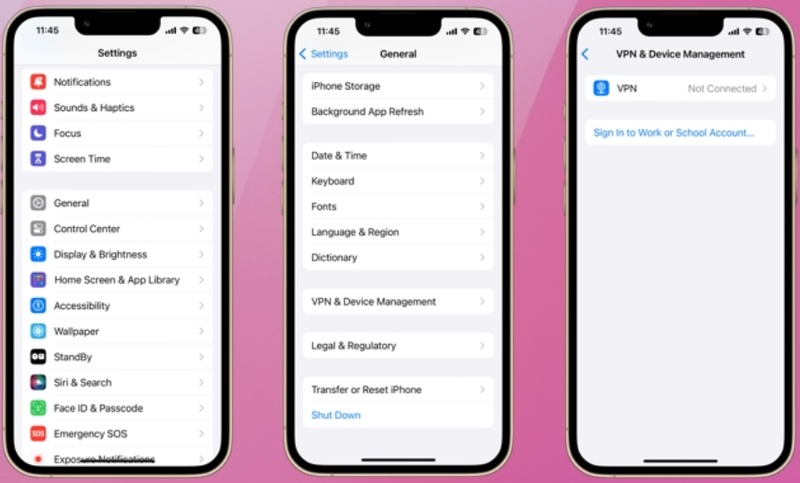
Шаг 1: Откройте приложение VPN и выключите его. Затем перейдите в «Настройки» (Settings) на вашем iPhone.
-
Шаг 2: Нажмите «VPN и управление устройством» (VPN & Device Management). Убедитесь, что статус VPN — «Не подключено» (Not Connected). При необходимости удалите профиль VPN.
-
Шаг 3: Проверьте работу Wi-Fi без VPN. Если интернет работает, обновите приложение VPN или свяжитесь со службой поддержки для уточнения совместимости с iOS 27 Beta.
7. Отключите функцию «Частный адрес Wi-Fi»
Функция «Частный адрес Wi-Fi» скрывает ваш реальный MAC-адрес в целях конфиденциальности. В iOS 27 Beta этот адрес может меняться во время использования и сбивать с толку некоторые маршрутизаторы, что приводит к разрывам соединения Wi-Fi. Это часто случается в сетях с фильтрацией по MAC-адресам или другими ограничениями. Если вы видите «Предупреждение о конфиденциальности» (Privacy Warning) или часто сталкиваетесь с отключениями, вы можете отключить функцию частного адреса Wi-Fi:
-
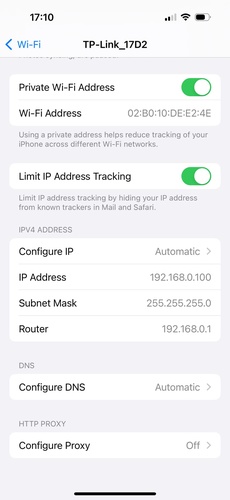
Шаг 1: Перейдите в «Настройки» (Settings). Затем выберите «Wi-Fi». Нажмите на значок «(i)» рядом с вашей сетью.
-
Шаг 2: Найдите пункт «Частный адрес Wi-Fi» (Private Wi-Fi Address). Выключите его (телефон переподключится к сети). Подождите несколько минут и проверьте, остается ли соединение с Wi-Fi стабильным.
8. Отключите функцию «Помощь с Wi-Fi»
Функция «Помощь с Wi-Fi» (Wi-Fi Assist) автоматически переключает телефон на использование мобильных данных, когда сигнал Wi-Fi слабый. Однако в iOS 27 Beta эта функция может срабатывать слишком часто, даже при стабильном соединении. Это приводит к ненужному переключению на сотовую сеть и последующим сбоям при попытке вернуться обратно к Wi-Fi, что вызывает постоянные разрывы соединения. Если Wi-Fi дома постоянно отключается, а расход мобильного трафика внезапно возрос, вы можете отключить «Помощь с Wi-Fi». Для этого:
-
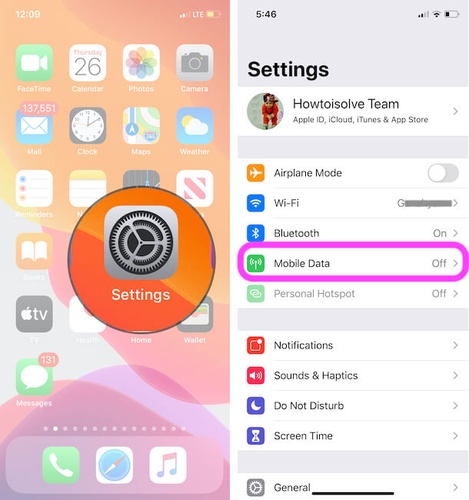
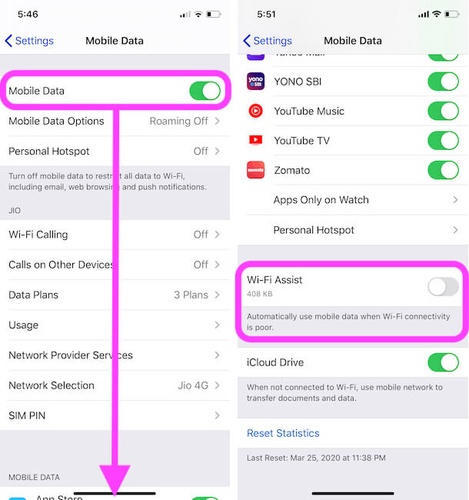
Шаг 1: Откройте «Настройки» . Нажмите «Сотовая связь» . Прокрутите страницу до самого низа.
-
Шаг 2: Выключите «Помощь с Wi-Fi» (WiFi Assist). Проверьте, станет ли после этого соединение с Wi-Fi более стабильным.
9. Сброс настроек сети
Если проблемы наблюдаются в нескольких сетях Wi-Fi или другие способы не помогли, выполните сброс настроек сети. Это не приведет к удалению ваших личных данных, но приведет к удалению сохраненных паролей от сетей Wi-Fi, настроек VPN и списка сопряженных устройств Bluetooth.
После этого система заново настроит все параметры сети, что может помочь устранить проблемы с Wi-Fi в iOS 27 Beta, вызванные повреждением данных. Вот как выполнить сброс настроек сети для решения проблем с Wi-Fi на iPhone 17 под управлением iOS 27 Beta:
-
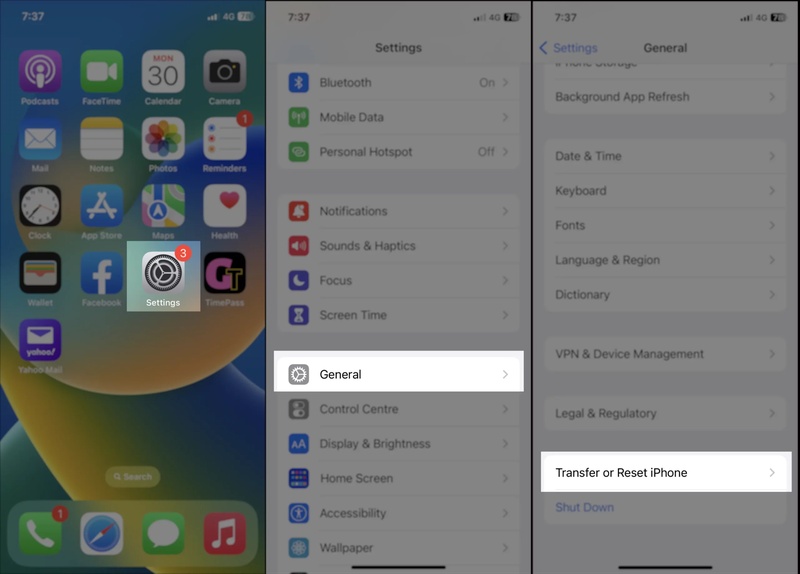
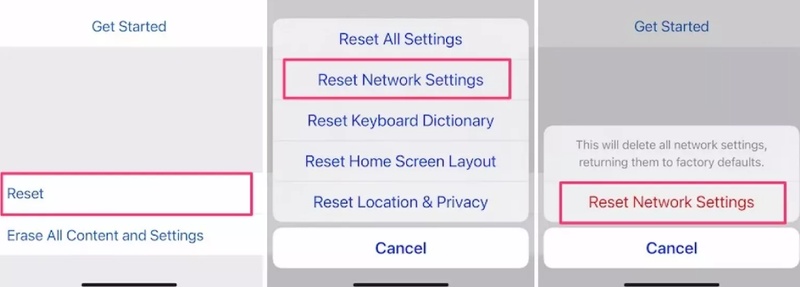
Шаг 1: Перейдите в «Настройки» . Выберите «Основные» . Нажмите «Перенос или сброс iPhone» . Выберите «Сброс» , а затем нажмите «Сбросить настройки сети» .
-
Шаг 2: Введите код-пароль и подтвердите действие. Ваш телефон перезагрузится. Заново подключитесь к Wi-Fi, выбрав свою сеть и введя пароль.
10. Переключение между диапазонами Wi-Fi 2,4 ГГц и 5 ГГц
Современные роутеры используют два диапазона: 5 ГГц (более быстрый, но с меньшим радиусом действия) и 2,4 ГГц (более медленный, но с более стабильным покрытием на расстоянии). В iOS 27 Beta телефон может ошибочно выбирать неподходящий диапазон, что приводит к слабому или нестабильному соединению Wi-Fi.
Ручное переключение диапазонов может решить эту проблему. Это особенно актуально, если соединение Wi-Fi обрывается, когда вы перемещаетесь по дому, или если оба диапазона имеют одинаковое имя сети (SSID). Выполните следующие шаги, чтобы переключиться между диапазонами Wi-Fi 2,4 ГГц и 5 ГГц:
-
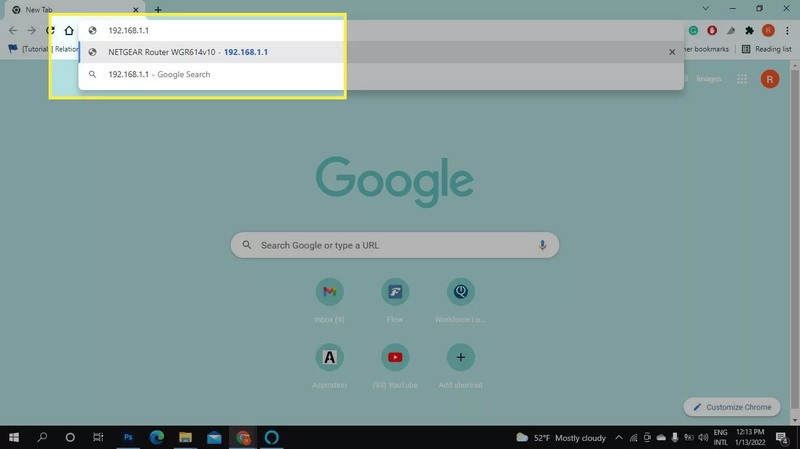
Шаг 1: Откройте настройки вашего роутера в браузере (обычно это адрес 192.168.1.1 или 192.168.0.1).
-
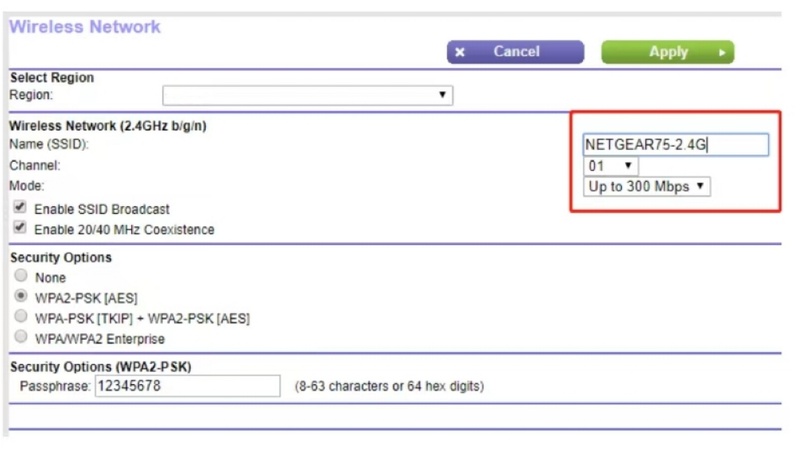
Шаг 2: Проверьте, используют ли диапазоны 2,4 ГГц и 5 ГГц одно и то же имя сети Wi-Fi. Если да, переименуйте их (например, Home_2.4 и Home_5).
-
Шаг 3: На вашем iPhone перейдите в «Настройки» . Выберите «Wi-Fi», найдите текущую сеть и выберите «Забыть эту сеть» .
-
Шаг 4: Подключитесь к другому диапазону. Проверьте, какой из них работает стабильнее, и продолжайте использовать его.
11. Перезагрузка роутера и модема
Иногда проблема заключается в роутере и модеме, а не в iOS 27 Beta. Если устройства долгое время работали без перезагрузки, они могут быть перегружены старыми сетевыми данными, что нередко приводит к проблемам с соединением.
Перезагрузка роутера и модема очищает кэш и обновляет соединение. Этот метод лучше всего подходит, если проблемы с Wi-Fi наблюдаются на нескольких устройствах или если оборудование не перезагружалось в течение нескольких недель или месяцев. Выполните следующие инструкции, чтобы перезагрузить роутер и модем:
-
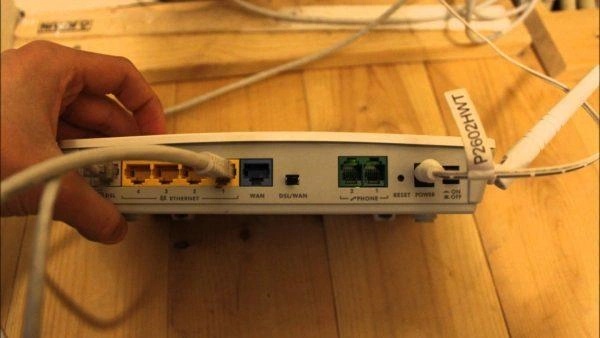
Шаг 1: Найдите ваш модем и роутер (это могут быть одно или два отдельных устройства). Сначала отключите от питания модем, а затем роутер, если он является отдельным устройством.
-
Шаг 2: Подождите около 60 секунд. Снова подключите модем к электросети и дождитесь, пока индикаторы на нем стабилизируются.
-
Шаг 3: Затем подключите роутер и дайте ему полностью загрузиться. Повторно подключите ваш iPhone в меню «Настройки» (Settings) — «Wi-Fi». Проверьте интернет, чтобы убедиться, что он работает.
Заключение
Проблемы с Wi-Fi в iOS 27 Beta могут быть вызваны как ошибками самой операционной системы, так и внешними факторами, такими как настройки роутера или перегрузка сетевого оборудования. Использование описанных выше методов — от ручного переключения диапазонов до принудительной перезагрузки — позволяет эффективно устранить большинство распространенных сбоев соединения. Если после выполнения всех рекомендаций стабильность сети не улучшилась, рекомендуется проверить наличие обновлений ПО или обратиться в службу поддержки вашего интернет-провайдера.
Однако, если проблема продолжает возвращаться, использование инструмента для восстановления iOS, такого как Tenorshare ReiBoot является надежным решением. Он позволяет устранить более 150 системных проблем iOS, исправить ошибки, связанные с Wi-Fi, без потери данных, а также поддерживает новейшие версии iOS 27 Beta благодаря простому процессу восстановления в один клик.