
Обновлено 2026-10-23 / iOS 27
Если Siri медленно работает в CarPlay после iOS 27, сначала обратите внимание, где именно возникает задержка. Siri слишком долго «слышит» вас, делает паузу перед ответом или тратит лишнее время на подтверждение сообщения, которое уже поняла? За рулём эти симптомы ощущаются похоже, но требуют разных проверок.
Если после обновления запросы стали медленнее или зачитывание сообщений стало более многословным, это ещё не доказывает наличие единого дефекта iOS или того, что Apple изменила обработку всех запросов. Выполните проверки ниже на стоянке, используя один и тот же короткий тестовый запрос, чтобы сравнение было осмысленным.
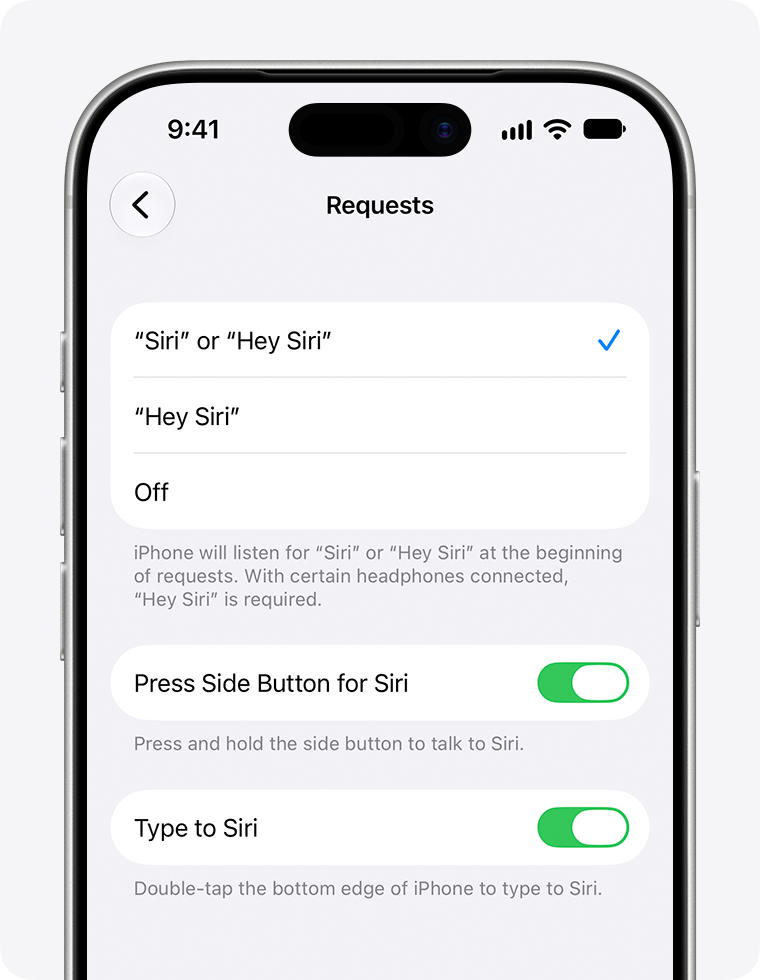
Часть 1. Где именно Siri замедляется в CarPlay?
Обратите внимание, когда Siri замедляется. Пауза перед распознаванием, долгое зачитывание сообщения и сбой подключения только в автомобиле требуют разных проверок. Используйте краткую таблицу, чтобы выбрать, с чего начать.
| Где возникает задержка | Полезный тест | С чего начать |
|---|---|---|
| До ответа Siri | Тот же запрос вне CarPlay | Проверки подключения |
| Во время зачитывания сообщения | Распознавание уже происходит быстро | Настройки подтверждения сообщений |
| Только в одном автомобиле | Сравните поддерживаемые типы подключения | ПО автомобиля и сопряжение |
| На телефоне тоже, с зависаниями | Проверьте после перезагрузки и обновлений | Рассмотрите Tenorshare Reiboot для поддерживаемых сбоев iOS |
На стоянке повторите один и тот же короткий запрос на самом телефоне и через CarPlay. Такое сравнение полезнее, чем менять несколько настроек одновременно.
Если вне автомобиля Siri отвечает нормально, проверьте подключение автомобиля, прежде чем оплачивать ремонт. Одно обновление само по себе не доказывает, что система телефона повреждена.
Часть 2. Как исправить задержки Siri в CarPlay
Начните с короткого запроса вне CarPlay, затем повторите его через автомобиль на стоянке. Записывайте тип подключения, сигнал и время ответа. Цель — сузить проблему, а не выполнять повторные запросы во время движения.
Способ 1. Проверьте Siri и заново подключите CarPlay
Лучше всего для: задержек, которые могут быть связаны с подключением, особенно если проводной и беспроводной CarPlay ведут себя по-разному.
-
Отключите CarPlay и попробуйте Siri напрямую на iPhone при рабочем интернет-соединении.
-
Подключите снова. Для проводного CarPlay попробуйте подходящий прямой кабель и другой поддерживаемый USB-порт. Для беспроводного CarPlay проверьте Wi-Fi и Bluetooth.
-
Перезагрузите iPhone и мультимедийную систему автомобиля, затем повторите тот же запрос.
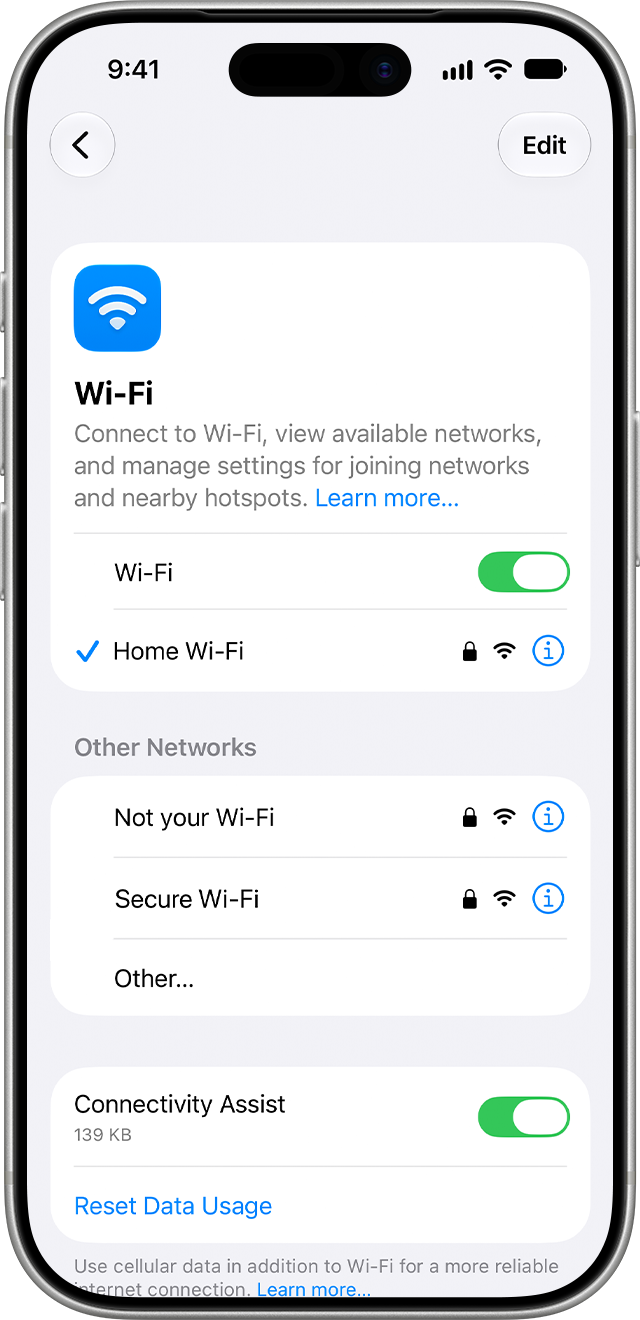
Если Siri медленно работает на iPhone и в CarPlay, смотрите дальше CarPlay. При необходимости проверьте другой поддерживаемый кабель или подключение. VPN также может мешать Siri; не отключайте корпоративную защиту без разрешения.
Проверки подключения не сократят намеренное зачитывание сообщения. Если распознавание происходит быстро, перейдите к способу с подтверждением сообщений.
Способ 2. Исправьте стойкие сбои iOS с помощью Tenorshare Reiboot
Если Siri медленно работает на iPhone и в CarPlay, а базовые проверки не помогли, проблема может выходить за пределы CarPlay. Tenorshare Reiboot предлагает пошаговый вариант восстановления на компьютере для поддерживаемых программных проблем iOS. Это вариант для рассмотрения при подозрении на системный сбой, а не гарантированное исправление именно этой проблемы с Siri.
Его полезные функции включают:
-
Режим восстановления, разработанный для сохранения данных устройства при исправлении поддерживаемых системных проблем.
-
Пошаговый процесс загрузки прошивки и восстановления в Windows или Mac.
-
Отдельные режимы восстановления, позволяющие определить вариант с сохранением данных перед началом.
-
Инструменты режима восстановления для поддерживаемых устройств, у которых возникают дополнительные проблемы с запуском.
Сначала создайте резервную копию и подтвердите совместимость устройства и наличие платной лицензии на восстановление. Бесплатный установщик не означает бесплатное восстановление.
-
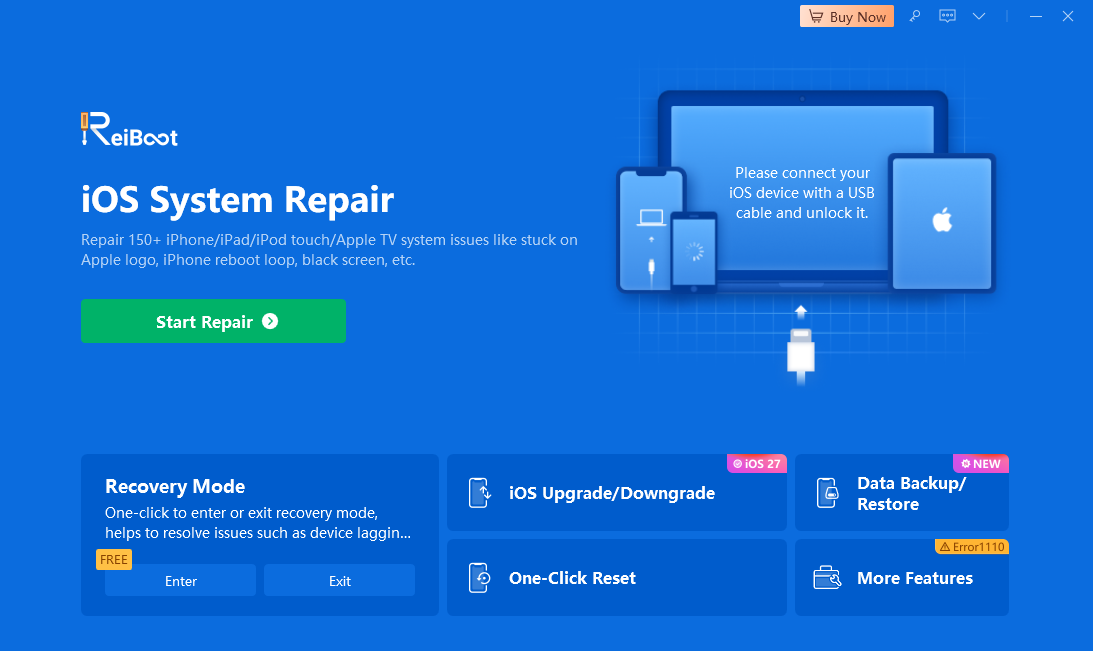
Установите Tenorshare Reiboot, подключите iPhone к компьютеру и выберите «Начать восстановление».
-
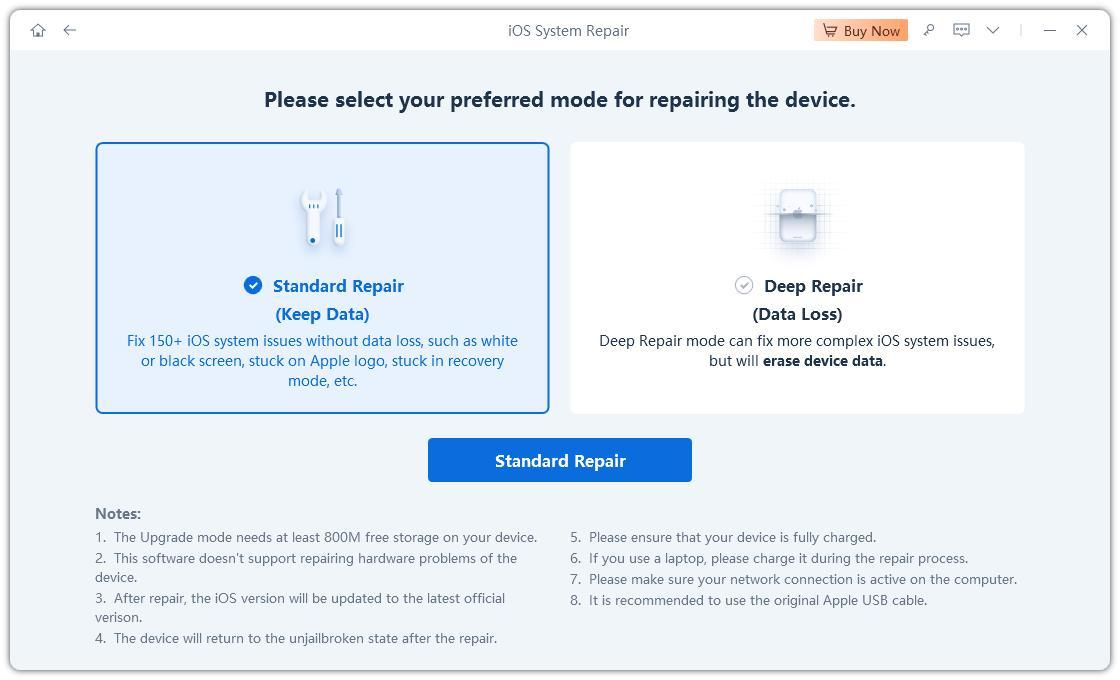
Выберите режим, разработанный для сохранения данных, и прочитайте отображаемые требования. Не выбирайте режим восстановления с удалением данных.
-
Подтвердите обнаруженное устройство и загрузите совместимую прошивку, предложенную для этого восстановления. Следуйте совместимой версии, предложенной для вашего устройства, а не версии на изображении.
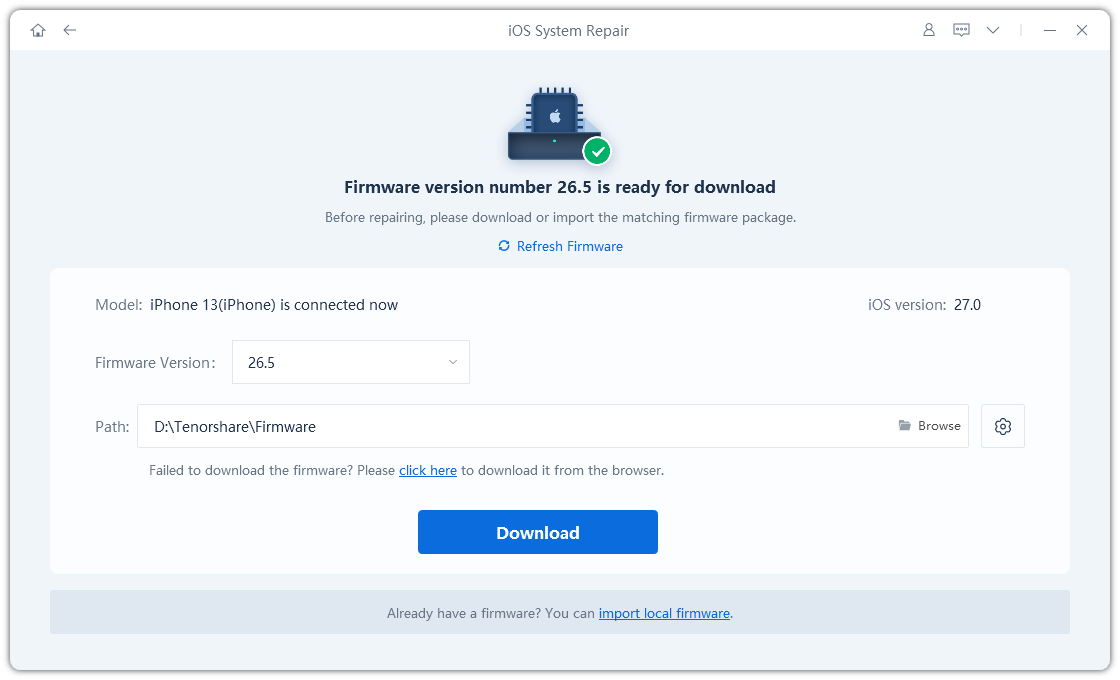
-
Начните восстановление, не отключайте кабель и снова проверьте Siri после перезапуска iPhone.
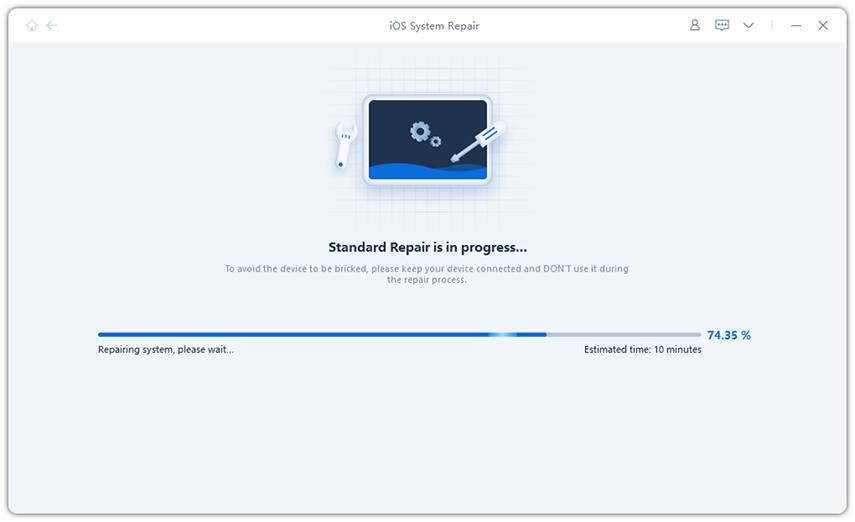
Плюсы: режим восстановления обеспечивает пошаговый подход с сохранением данных для поддерживаемых сбоев iOS. Минусы: требуется компьютер и платная лицензия на восстановление; он не может исправить слабое покрытие, оборудование автомобиля или задержки сервиса Siri. Глубокое восстановление удаляет данные.
Видеоурок: восстановление системы Tenorshare Reiboot
В этом уроке показан Tenorshare Reiboot 9.0 со старым интерфейсом. Он относится только к варианту программного восстановления на стороне телефона выше и не демонстрирует исправление задержки Siri или CarPlay.
Способ 3. Уменьшите трения при подтверждении сообщений
Если Siri слишком долго зачитывает сообщения, хотя понимает вас быстро, проверьте процесс работы с сообщениями, а не восстанавливайте телефон снова.
-
В настройках CarPlay откройте Siri и проверьте «Автоматически отправлять сообщения».
-
Включите эту функцию, если хотите поддерживаемое автоматическое отправление, затем проверьте безобидное сообщение на стоянке.
-
Проверьте, возникает ли задержка до распознавания или во время произносимого ответа.
Автоматическая отправка меняет подтверждение сообщений, а не скорость обработки Siri или все объявления. Оставьте подтверждение включённым, если предпочитаете проверять получателей и текст перед отправкой.
Ограничение: эта настройка касается подтверждения сообщений. Она не решает задержки в навигации, музыке или других запросах Siri.
Способ 4. Обновите и заново сопрягите телефон и автомобиль
-
Создайте резервную копию iPhone и установите доступное публичное обновление через «Обновление ПО».
-
Проверьте инструкции производителя автомобиля по обновлению прошивки мультимедийной системы.
-
При необходимости откройте «Настройки» > «Основные» > CarPlay, выберите автомобиль, нажмите «Забыть этот автомобиль» и настройте подключение заново.
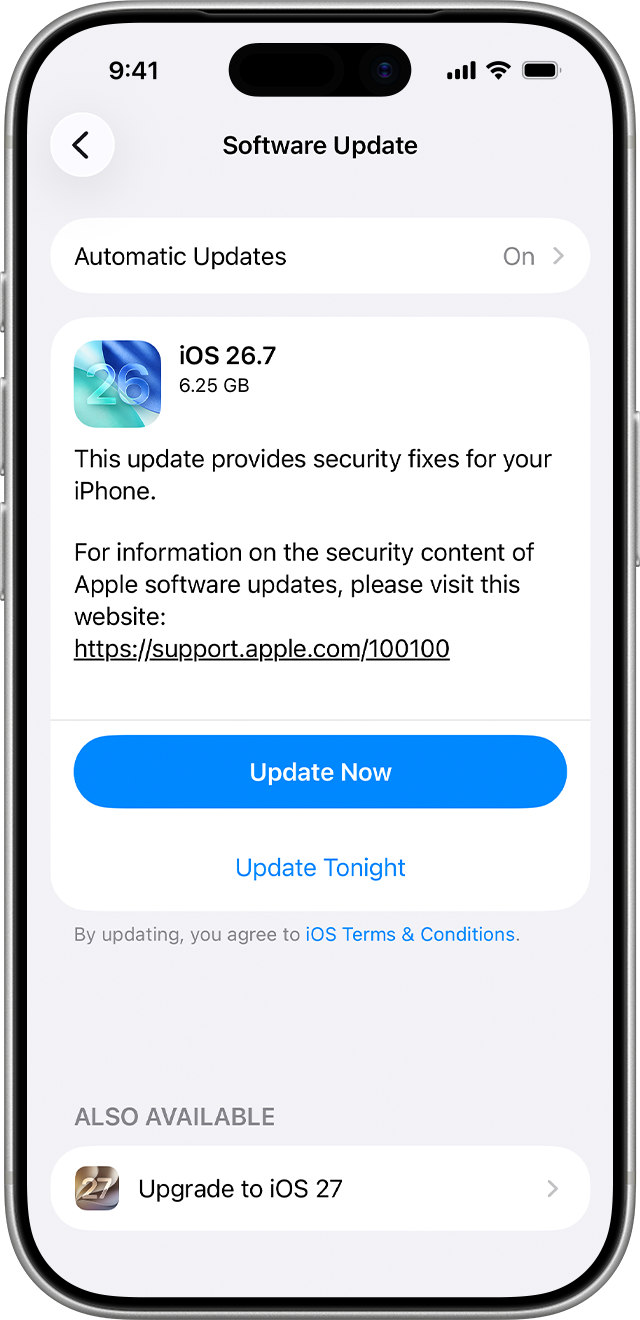
Проверьте перед изменением других настроек. Если затронут только один автомобиль, сообщите его службе поддержки, различается ли поведение проводного и беспроводного подключения.
Ограничение: повторное сопряжение удаляет существующую пару CarPlay и требует повторной настройки. Обновления не гарантируют устранение конкретной задержки.
Часть 3. Советы по проверке Siri после каждого изменения
Проверяйте на стоянке, используя один и тот же короткий запрос и надёжное подключение. Сравнивайте паузу до того, как Siri поймёт вас, со временем чтения ответа: только первая обязательно указывает на задержку ответа.
Меняйте одну настройку за раз, записывайте поведение проводного и беспроводного подключения и отменяйте бесполезные изменения. Если затронут только один автомобиль, поделитесь этим сравнением с его службой поддержки.
Часть 4. Вопросы и ответы: Siri медленно работает в CarPlay
1. Почему Siri работает быстрее вне моего автомобиля?
Такое сравнение указывает на подключение CarPlay или систему автомобиля, хотя это не полная диагностика. Сравните проводную и беспроводную работу, если они поддерживаются, и проверьте ПО автомобиля, прежде чем предполагать необходимость ремонта iPhone.
2. Остановит ли автоматическая отправка сообщений все зачитывания?
Не обязательно. Она меняет процесс подтверждения для поддерживаемых сообщений. Это не общий переключатель беззвучного режима для Siri, и он не гарантирует, что имена, содержание сообщений или другие ответы никогда не будут произнесены.
3. Стоит ли отключать Apple Intelligence?
Не считайте это доказанным исправлением для данного симптома. Сначала определите, связана ли проблема с подключением, активацией или подтверждением сообщений. Изменение крупной функции может скрыть, какое меньшее изменение действительно помогло.
4. Может ли плохой мобильный сигнал замедлять Siri?
Он может влиять на запросы, требующие онлайн-доступа. Проверьте тот же запрос в месте с надёжным подключением на стоянке. Только сильное подключение CarPlay не доказывает, что у телефона есть надёжное интернет-соединение.
5. Когда следует обращаться в поддержку?
Обращайтесь, когда задержка остаётся воспроизводимой после соответствующих проверок. Укажите модель iPhone, версию iOS, модель автомобиля, тип подключения и короткий пример запроса. Отличайте проблемы Siri на всём телефоне от поведения только в автомобиле.
Заключение
Чтобы разобраться с ситуацией, когда Siri медленно работает в CarPlay после iOS 27, отделите задержки подключения от долгих подтверждений. Проверьте телефон и автомобиль, при необходимости измените поведение сообщений и рассмотрите Tenorshare Reiboot только для стойкой поддерживаемой программной проблемы на стороне телефона. Проверяйте каждое изменение на стоянке, а не добавляйте отвлекающие факторы в дороге.