
Обновлено 2026-10-26 / Советы по iPhone
Белая точка на экране iPhone не всегда означает повреждённый пиксель. Плавающая кнопка, которая открывает меню, часто является элементом управления универсального доступа; точка, которая следует за подключённой мышью, может быть указателем. Неподвижное яркое пятно, остающееся на одном месте, требует другого расследования.
Прежде чем что-либо сбрасывать, обратите внимание, перемещается ли точка, открывает ли меню или остаётся видимой во всех приложениях. Начните с распознаваемых элементов управления, прежде чем исследовать программные сбои или неисправности дисплея.
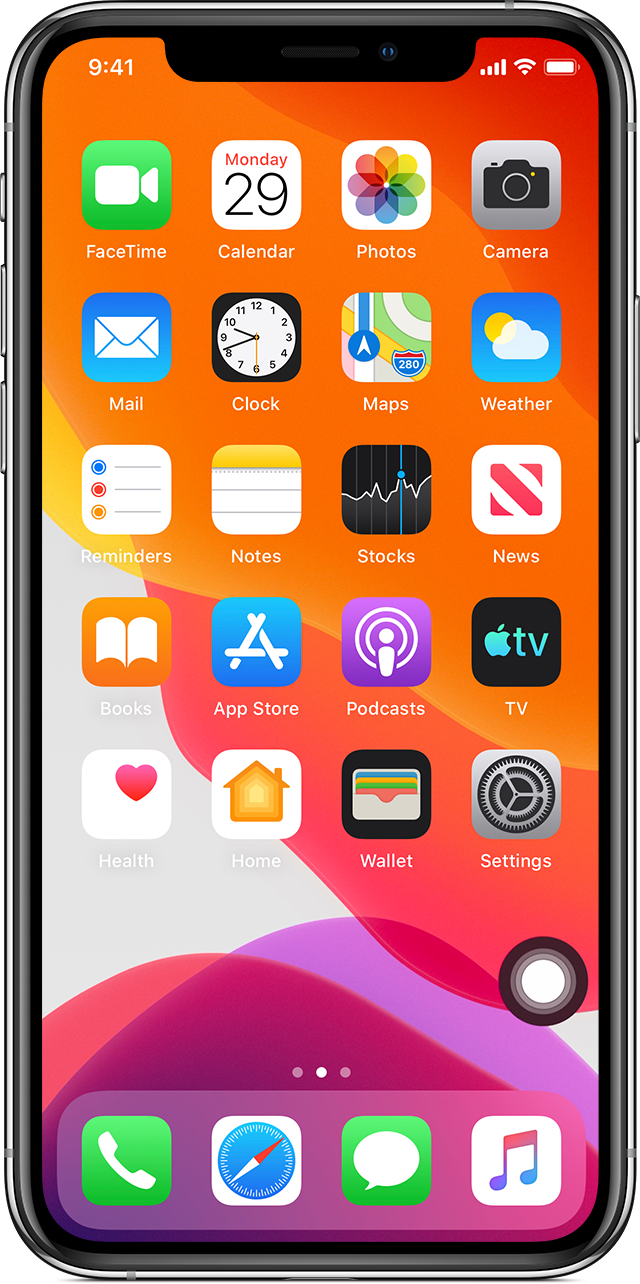
Часть 1. Определите белую точку перед попыткой исправления
Сначала определите поведение точки. Перемещаемый элемент управления, указатель аксессуара и неподвижное яркое пятно требуют разных проверок; только по внешнему виду нельзя диагностировать повреждённое оборудование.
| Поведение точки | Возможное объяснение | Первая проверка |
|---|---|---|
| Перемещается и открывает меню | Элемент управления AssistiveTouch | Проверьте настройки универсального доступа |
| Перемещается вместе с аксессуаром | Указатель или индикатор взаимодействия | Отключите аксессуар |
| Появляется в одном приложении | Содержимое приложения или артефакт | Сравните с другим приложением и перезагрузите |
| Неподвижна в одном физическом месте | Проблема поверхности или дисплея | Осмотрите осторожно; при сохранении обратитесь в сервис |
Сравните скриншот на другом устройстве, но не считайте это окончательной проверкой оборудования: некоторые наложения отсутствуют на снимках. Проверьте экран также при выключенном дисплее.
После исключения нормальных элементов управления и аксессуаров рассмотрите Tenorshare Reiboot при подозрении на стойкий сбой iOS. Он не может исправить физическое пятно на дисплее; см. Часть 3 для неподвижных отметок или повреждений от удара.
Часть 2. Как убрать белую точку с экрана iPhone
Выберите метод, соответствующий поведению точки; обычная кнопка универсального доступа не требует восстановления системы.
Способ 1. Отключите AssistiveTouch, если он вам не нужен
Лучше всего для: перемещаемой белой кнопки, которая открывает меню AssistiveTouch. Оставьте её включённой, если вы полагаетесь на её функции универсального доступа.
-
Нажмите на точку, чтобы проверить, открывает ли она меню универсального доступа.
-
Откройте «Настройки» > «Универсальный доступ» > «Касание» > AssistiveTouch и отключите его, если вы им не пользуетесь.
-
Если он возвращается после нажатия кнопки, проверьте «Настройки» > «Универсальный доступ» > «Быстрый доступ».
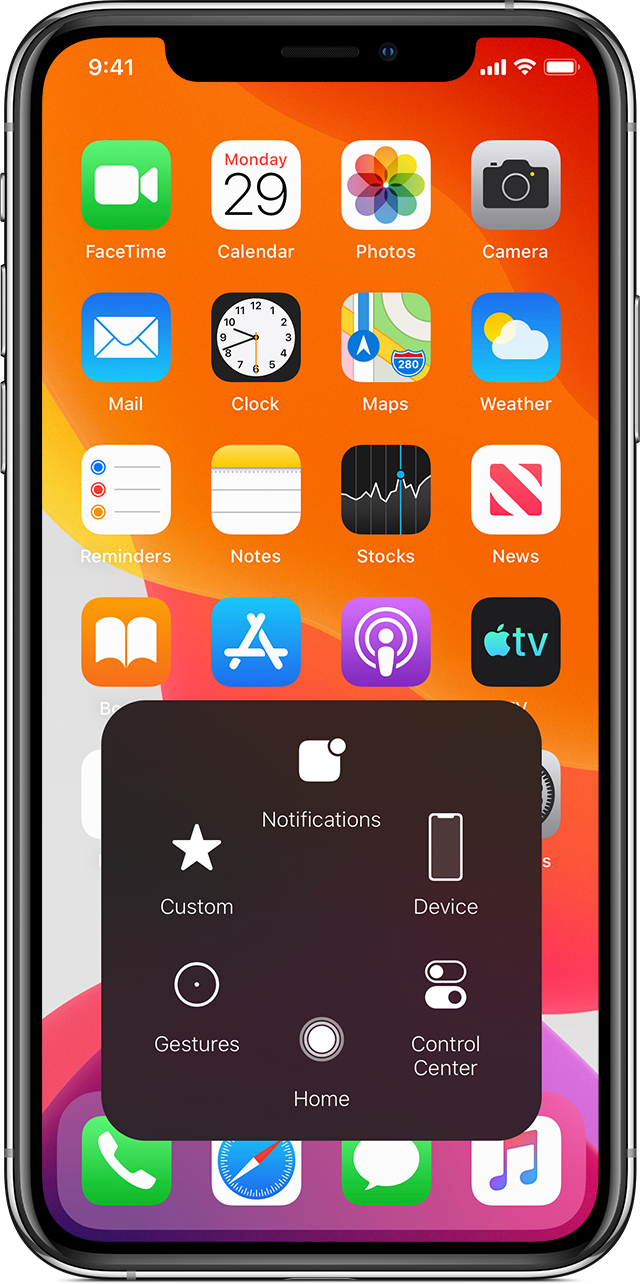
Если вы зависите от AssistiveTouch, рассмотрите возможность переместить его или настроить прозрачность в состоянии покоя. Полезный элемент управления универсального доступа не обязательно удалять.
Отключение AssistiveTouch влияет только на этот элемент управления. Оно не удаляет аппаратную отметку или несвязанный указатель.
Способ 2. Исправьте стойкий программный сбой с помощью Tenorshare Reiboot
Если точка ведёт себя как программное наложение во всех приложениях и сохраняется после проверок аксессуаров в Способе 3 и проверок перезагрузки и обновления в Способе 4, рассмотрите Tenorshare Reiboot для поддерживаемых программных сбоев iOS. Он не может исправить мёртвые пиксели или физическое повреждение дисплея, и обычная кнопка AssistiveTouch не требует восстановления системы.
Продукт предлагает:
-
Пошаговый процесс восстановления iOS в Windows и Mac.
-
Режим восстановления, разработанный для сохранения данных на поддерживаемых устройствах.
-
Загрузку прошивки в приложении для обнаруженного устройства.
-
Функции режима восстановления для поддерживаемых проблем, связанных с запуском.
По возможности создайте резервную копию и сначала проверьте совместимость устройства и требования лицензии. Одно видимое пятно само по себе не доказывает, что восстановление системы поможет.
-
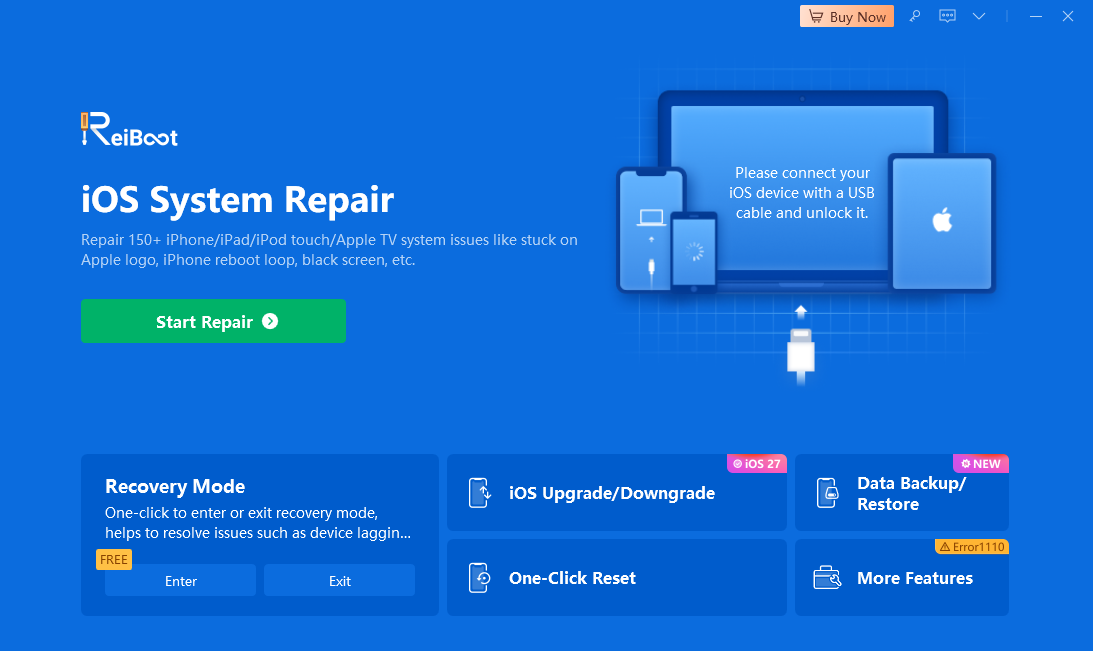
Подключите iPhone, запустите Tenorshare Reiboot и откройте «Начать восстановление».
-
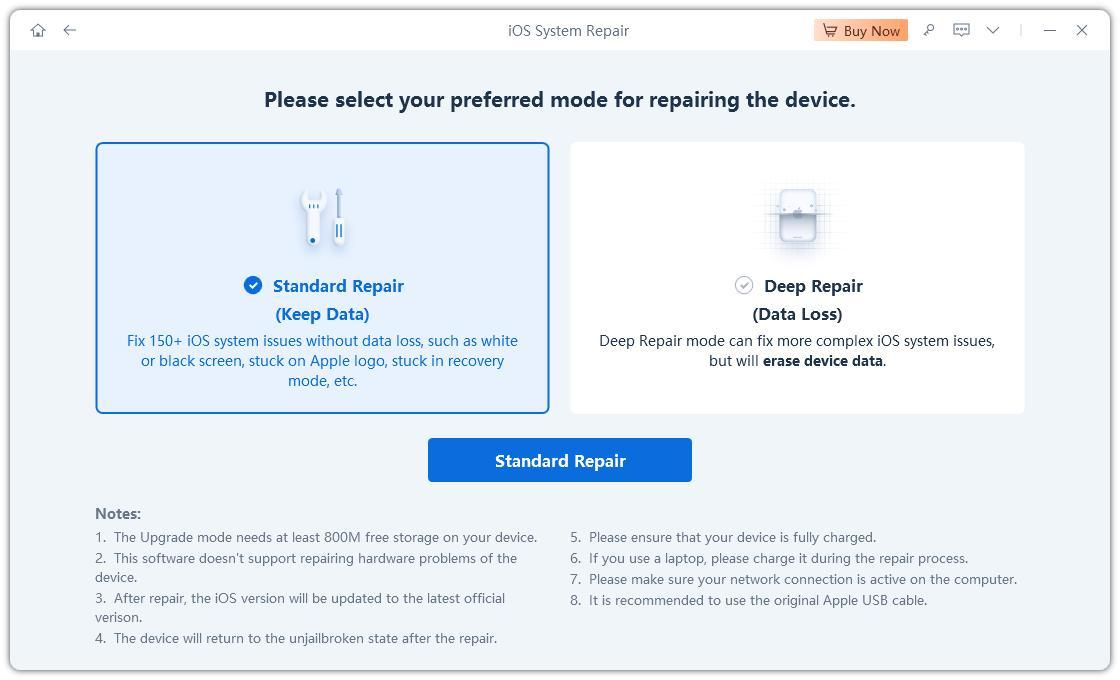
Выберите режим, разработанный для сохранения данных, и просмотрите отображаемые условия. Не выбирайте режим восстановления с удалением данных.
-
Подтвердите модель и загрузите совместимую прошивку, предложенную программой. Используйте совместимую прошивку для вашего фактического устройства, а не версию на изображении.
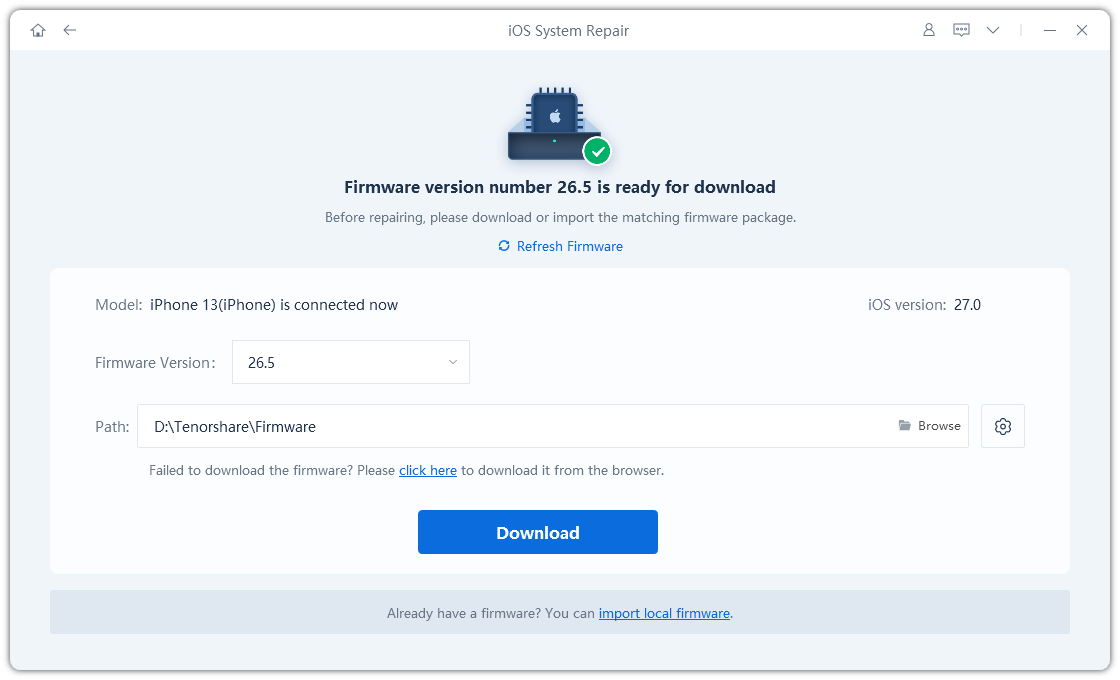
-
Начните восстановление, держите устройство подключённым и проверьте экран после завершения.
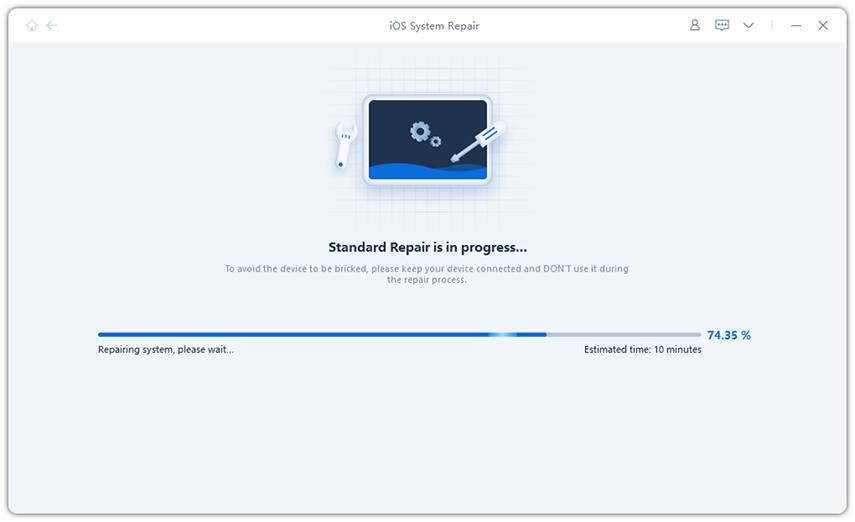
Плюсы: Tenorshare Reiboot обеспечивает пошаговое восстановление для поддерживаемых программных сбоев.
Минусы: требуется платная лицензия на восстановление и не может исправить оборудование дисплея. Глубокое восстановление удаляет данные.
Способ 3. Отключите указывающие аксессуары и осмотрите поверхность
-
Отключите любую мышь или трекпад и проверьте, исчезает ли точка.
-
Осмотрите дисплей при выключенном экране. Перед очисткой отключите все кабели и выключите iPhone, затем осторожно используйте мягкую ткань без ворса.
-
Если замешана защитная плёнка, осмотрите её без надавливания и соскабливания экрана.
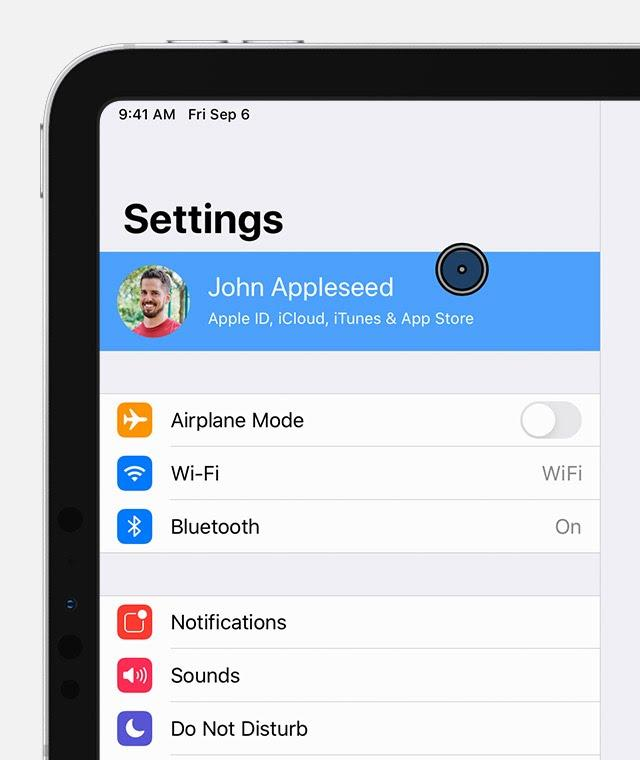
Отметка, видимая при выключенном экране, может быть на поверхности. Осмотрите осторожно; см. Часть 3 для признаков, требующих обслуживания.
Ограничение: отключение аксессуара помогает определить указатель; очистка не исправляет внутреннее повреждение дисплея. Иллюстрация показывает концепцию указателя, а не конкретный путь меню iPhone.
Способ 4. Перезагрузите и проверьте, не виновато ли одно приложение
-
Закройте затронутое приложение и проверьте главный экран и другое приложение.
-
Перезагрузите iPhone обычным способом. Используйте принудительную перезагрузку, только если он не реагирует, следуя инструкциям для этой модели.
-
Создайте резервную копию телефона, затем установите доступные обновления приложений и iOS.
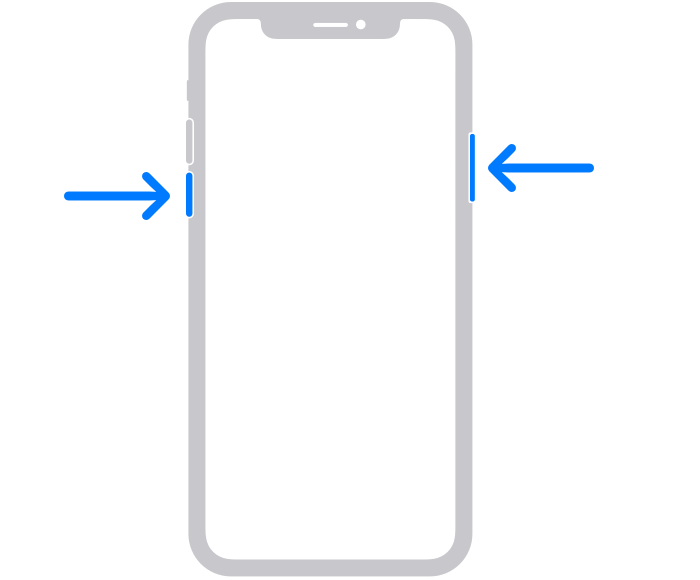
Если точка появляется только в одном приложении, исследуйте это приложение. После перезагрузки повторите действие, которое её вызвало, прежде чем решить, что проблема решена.
Плюсы: перезагрузка и обновление могут помочь изолировать временный артефакт приложения или системы без сброса к заводским настройкам. Минусы: они не исправят повреждённый дисплей и не удалят намеренно включённый элемент управления.
Часть 3. Белая точка всё ещё там? Когда обращаться за ремонтом экрана
Знайте, когда прекратить программное устранение неполадок. Если белая точка остаётся в одном и том же физическом положении, растёт или появляется вместе с проблемами сенсора после удара, организуйте осмотр в Apple или авторизованном сервисном центре. Эти признаки требуют оценки, а не очередного сброса.
Подготовьтесь перед визитом. Создайте резервную копию iPhone, пока он остаётся работоспособным. Запишите, когда появилось пятно, меняется ли оно в разных приложениях и какие проверки вы уже пробовали. Сфотографируйте экран другим устройством, если отметка не появляется на скриншотах.
Избегайте ухудшения проблемы. Не нажимайте, не соскабливайте и не «массируйте» дисплей. Повторные сбросы к заводским настройкам не могут исправить физическое повреждение и создают ненужную работу по резервному копированию и восстановлению.
Часть 4. Вопросы и ответы о белой точке на экране iPhone
1. Плавающая белая точка — это вирус?
Её появление само по себе не доказывает наличие вредоносного ПО. Перемещаемая точка, открывающая меню управления, часто является AssistiveTouch. Определите, как она ведёт себя, и проверьте настройки универсального доступа, прежде чем загружать средства безопасности или сбрасывать телефон.
2. Почему точка возвращается после отключения?
Назначенная комбинация универсального доступа может снова включить AssistiveTouch. Обратите внимание, возвращается ли точка после определённого действия кнопки, и проверьте назначение быстрого доступа. Не отключайте функции универсального доступа, которые использует другой человек, без предварительного обсуждения.
3. Белая точка — это то же самое, что зелёный или оранжевый индикатор?
Нет. Индикаторы конфиденциальности камеры и микрофона имеют другое назначение. Белый плавающий элемент управления или неподвижное яркое пятно следует исследовать по его поведению и положению, а не считать тем же индикатором состояния.
4. Может ли скриншот подтвердить повреждённый экран?
Ни один скриншот не даёт полной диагностики. Просмотр его на другом устройстве может помочь: артефакт изображения, который перемещается вместе с файлом, отличается от отметки, видимой только на исходном дисплее. Однако поведение захвата наложений может усложнить это сравнение.
5. Стоит ли сбрасывать iPhone к заводским настройкам?
Не как первую реакцию на точку. Определите элементы управления, аксессуары и поведение приложения, прежде чем рассматривать радикальные меры. Сброс не исправит физическое повреждение дисплея и может создать ненужную потерю данных или работу по настройке.
Заключение
Правильное исправление белой точки на экране iPhone зависит от того, чем является точка. Отключите ненужный элемент управления универсального доступа, проверьте аксессуары и программное обеспечение, прежде чем рассматривать Tenorshare Reiboot. Неподвижное физическое яркое пятно — задача для специалиста по оборудованию, а не бесконечной последовательности сбросов.