
Обновлено 2026-09-24 / Советы для iPhone
Обновление iOS должно улучшать работу iPhone, а не заставлять любимые приложения вылетать каждые несколько минут. Однако после перехода на iOS 27 некоторые приложения могут зависать, неожиданно закрываться или вообще перестать открываться.
К счастью, большинство сбоев приложений можно устранить без стирания данных iPhone. Если вы ищете, как исправить проблемы после обновления iOS 27, ниже представлены 8 практических способов, которые помогут вернуть приложения к нормальной работе и сделать использование iOS 27 стабильнее.
Часть 1. Почему приложения вылетают после обновления iOS 27?
Проблемы совместимости приложений с iOS 27 могут возникать, если разработчики ещё не успели полностью оптимизировать приложение под новую версию системы. Прежде чем переходить к более сложным способам, чтобы исправить проблемы после обновления iOS 27, полезно сначала определить возможную причину сбоев.
Распространённые причины вылетов приложений после обновления iOS 27
-
Устаревшие приложения: Старые версии приложений могут работать некорректно на iOS 27.
-
Временные сбои iOS: Небольшие системные ошибки могут вызывать зависания или неожиданное закрытие приложений.
-
Повреждённые данные приложения: Повреждённые файлы могут мешать приложению запускаться или нормально работать.
-
Недостаток свободного места: Малый объём свободной памяти может ухудшать работу приложений в целом.
-
Незавершённые обновления: Ожидающие установки обновления приложений или iOS могут вызывать проблемы совместимости.
-
Конфликты фоновых процессов: После обновления системные процессы иногда могут мешать нормальной работе приложений.
Часть 2. Как исправить вылеты приложений на iOS 27
Сбои приложений после обновления iOS 27 часто можно устранить несколькими простыми действиями. Начните с базовых шагов — перезагрузки устройства и обновления приложений — и только затем переходите к более сложным способам.
Способ 1. Перезагрузите iPhone или iPad
Обычная перезагрузка может устранить временные системные сбои, из-за которых приложения зависают или неожиданно закрываются. Это также стоит попробовать, если приложения iPhone постоянно закрываются в фоновом режиме после обновления iOS 27.
Шаги:
-
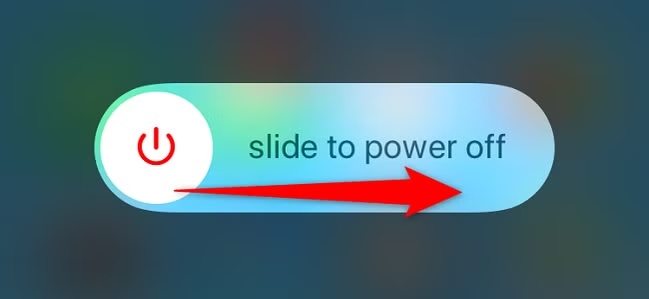
Нажмите и удерживайте боковую кнопку и любую кнопку громкости, пока не появится ползунок выключения.
-
Перетащите ползунок, чтобы выключить устройство.
-
Подождите около 30 секунд, пока устройство полностью не выключится.
-
Нажмите и удерживайте боковую кнопку, пока не появится логотип Apple.
-
Откройте проблемное приложение и проверьте, продолжает ли оно вылетать.
Способ 2. Принудительно закройте и снова откройте приложение
Проблемное приложение может просто зависнуть в фоне. Принудительное закрытие и повторный запуск помогают обновить его состояние и могут решить ситуацию, когда приложения не работают на iOS 27.
Шаги:
-
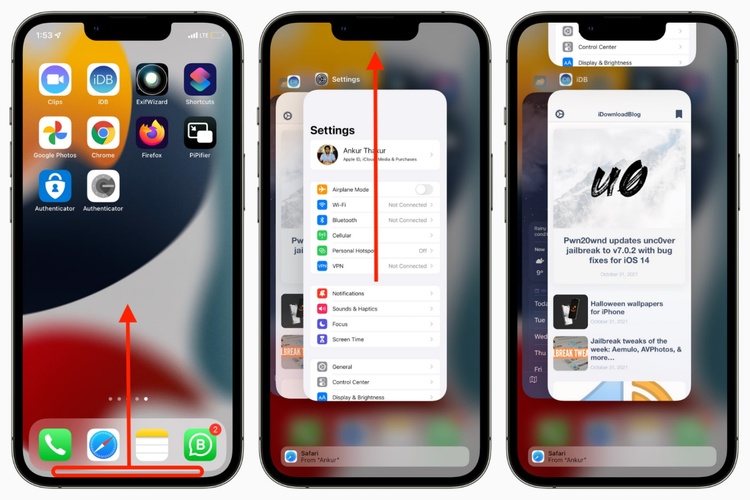
Смахните вверх от нижнего края экрана и задержите палец в центре.
-
Найдите приложение, которое постоянно вылетает.
-
Смахните карточку приложения вверх, чтобы закрыть его.
-
Вернитесь на экран «Домой».
-
Снова откройте приложение и проверьте его работу.
Способ 3. Обновите приложения до последней версии
Разработчики часто выпускают обновления, чтобы улучшить совместимость с новыми версиями iOS. Установка последних версий приложений может устранить сбои, связанные с устаревшим ПО.
Шаги:
Откройте App Store.
-
Нажмите на изображение профиля в правом верхнем углу.
-
Прокрутите до доступных обновлений приложений.
-
Нажмите «Обновить все» или обновите только проблемное приложение.
-
После завершения обновления снова откройте приложение.
Способ 4. Проверьте наличие более новой версии iOS 27
Установка последней версии iOS часто помогает исправить вылеты приложений на iOS 27, особенно если Apple уже выпустила дополнительное обновление с исправлениями ошибок. Более новая версия также может устранить проблемы совместимости приложений с iOS 27 для отдельных программ.
Шаги:
Откройте «Настройки».
-
Нажмите «Основные» > «Обновление ПО».
-
Проверьте, доступна ли более новая версия iOS 27.
-
Нажмите «Обновить сейчас» или «Загрузить и установить».
-
После обновления перезагрузите iPhone и проверьте проблемное приложение.
Если приложения начали вылетать именно после перехода на iOS 27 и вы рассматриваете возврат к предыдущей версии системы, ознакомьтесь с инструкцией, как откатить iOS 27 до iOS 26. Перед откатом создайте резервную копию и проверьте, доступна ли совместимая прошивка, которую продолжает подписывать Apple.
Способ 5. Сгрузите или переустановите проблемное приложение
Свежая установка приложения может исправить повреждённые файлы, из-за которых приложения не работают на iOS 27. Сначала можно попробовать сгрузить приложение, а полная переустановка даст более глубокое обновление.
Как сгрузить приложение:
-
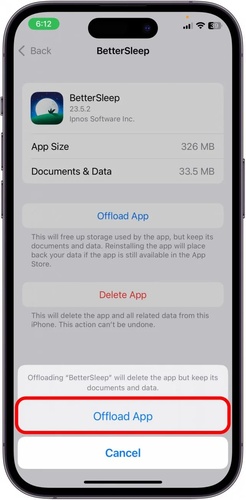
Откройте «Настройки» > «Основные» > «Хранилище iPhone».
-
Выберите приложение, которое постоянно вылетает.
-
Нажмите «Сгрузить приложение».
-
Нажмите «Переустановить приложение».
-
Откройте приложение и проверьте, работает ли оно нормально.
Чтобы полностью переустановить приложение:
-
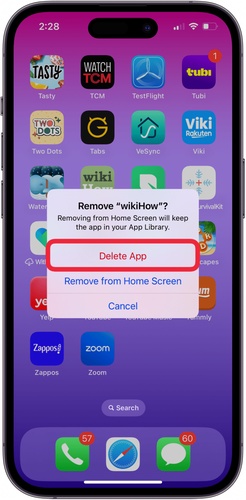
Нажмите и удерживайте значок приложения.
-
Выберите «Удалить приложение» > «Удалить приложение».
Откройте App Store.
-
Найдите приложение и установите его снова.
-
Запустите приложение и проверьте его работу.
Способ 6. Сбросьте настройки сети или системы
Некорректные настройки иногда вызывают проблемы с приложениями, особенно если им требуется интернет-соединение. Сброс соответствующих параметров может помочь исправить проблемы после обновления iOS 27 без удаления личных файлов.
Как сбросить настройки сети:
-
Откройте «Настройки» > «Основные».
-
Нажмите «Перенос или сброс iPhone».
Выберите «Сброс».
-
Нажмите «Сбросить настройки сети».
-
Введите код-пароль и подтвердите действие.
Примечание: Будут удалены сохранённые сети Wi-Fi, пароли, параметры VPN и другие сетевые настройки.
Если приложения вылетают из-за нестабильного интернет-соединения, а iPhone часто отключается от беспроводной сети, ознакомьтесь с отдельным руководством о том, как устранить проблемы с Wi-Fi на iOS 27.
Способ 7. Освободите место в хранилище
Недостаток свободного места может ухудшать производительность iPhone и вызывать вылеты или зависания приложений. Освобождение памяти — простой способ исправить вылеты приложений на iOS 27 и улучшить общую производительность.
Шаги:
-
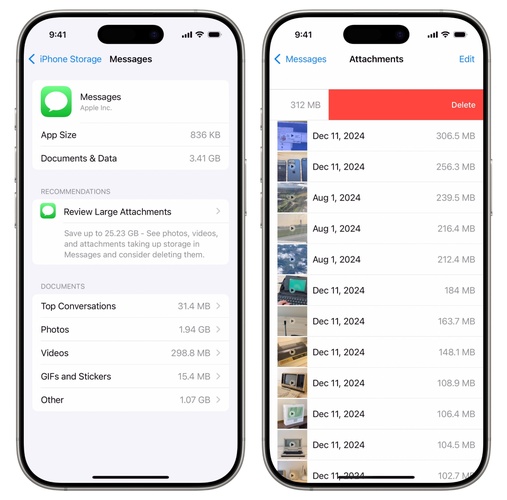
Откройте «Настройки» > «Основные» > «Хранилище iPhone».
-
Проверьте, какие приложения и файлы занимают больше всего места.
-
Удалите ненужные видео, загрузки и приложения.
-
Используйте функцию сгрузки неиспользуемых приложений, чтобы освободить место и сохранить их документы и данные.
Часть 3. Как устранить постоянные сбои приложений на iOS 27 с помощью ReiBoot
Приложения продолжают вылетать даже после перезагрузки, обновления и переустановки? Тогда причина может находиться глубже в системе iOS. Tenorshare ReiBoot по заявлению разработчика, может исправлять распространённые системные проблемы iOS, влияющие на стабильность приложений, поэтому его можно рассмотреть, если приложения не работают на iOS 27 даже после базовых способов.
Инструмент также может быть полезен, если после обновления iOS одновременно начали вылетать несколько приложений. Он предлагает пошаговое восстановление системы без необходимости сразу переходить к сбросу iPhone до заводских настроек. Перед восстановлением рекомендуется создать резервную копию важных данных.
Если проблемы начались после обновления до iOS 27 и вы хотите вернуться к предыдущей версии без использования iTunes, прочитайте руководство о том, как вернуться на iOS 26 без iTunes. Возможность отката зависит от совместимости устройства и доступности прошивки, которую продолжает подписывать Apple.
Какие проблемы может помочь исправить ReiBoot?
-
Зависание, вылеты или невозможность открыть приложения
-
iPhone завис на логотипе Apple
-
Проблемы обновления или понижения версии iOS
-
iPhone завис в режиме восстановления
-
Чёрный или зависший экран
-
Циклическая загрузка и другие проблемы запуска
-
Различные программные сбои iOS
-
Распространённые системные проблемы, из-за которых приложения могут работать некорректно
Как исправить вылеты приложений на iOS 27 с помощью ReiBoot:
-
Скачайте и запустите ReiBoot на компьютере Windows или Mac. Подключите iPhone к компьютеру с помощью совместимого USB-кабеля.
-
На главном экране ReiBoot выберите «Начать восстановление», чтобы перейти к диагностике системы iOS.

-
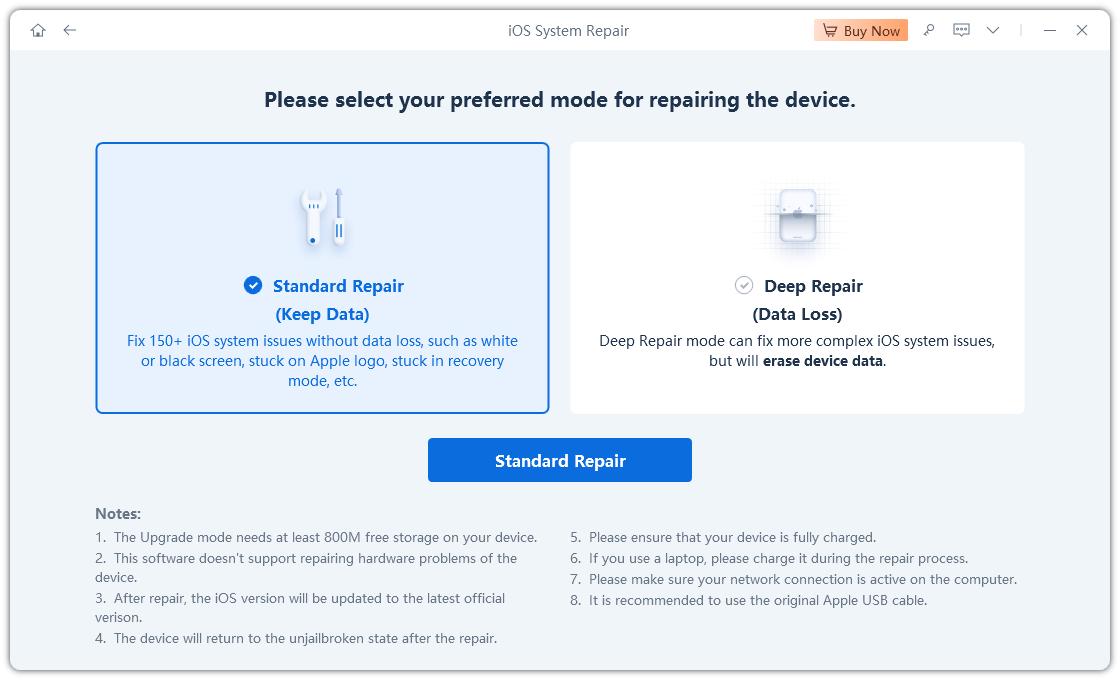
Нажмите «Начать» и выберите «Стандартное восстановление». ReiBoot покажет информацию о процессе и необходимом пакете прошивки.
-
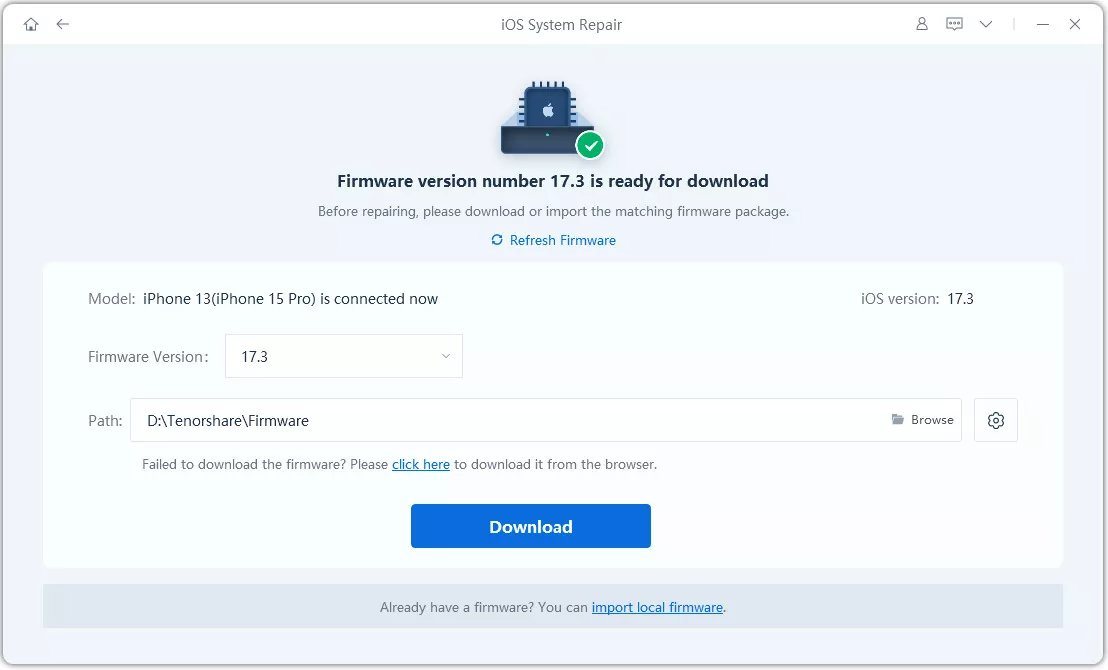
Проверьте данные прошивки и нажмите «Скачать». Не отключайте iPhone, пока ReiBoot загружает подходящий пакет прошивки.
-
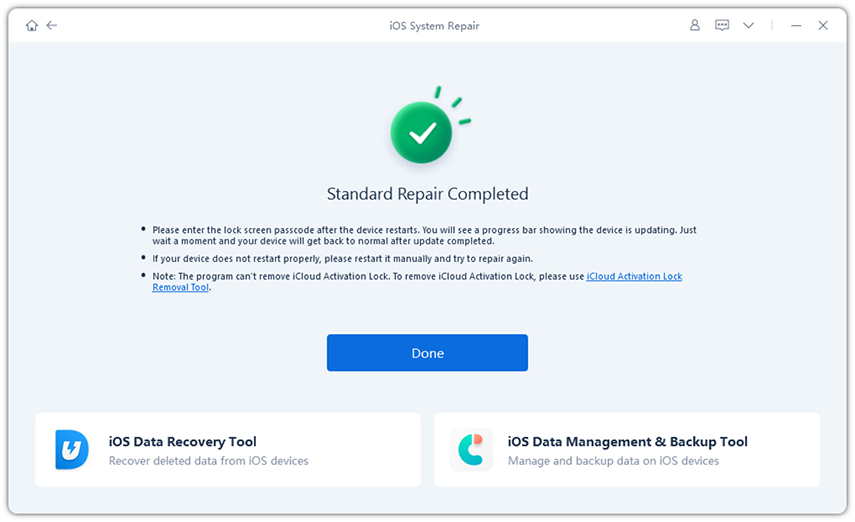
После загрузки прошивки нажмите «Начать стандартное восстановление». ReiBoot использует загруженную прошивку для восстановления системы iOS. Не отключайте iPhone и не используйте устройство во время процесса.
FAQ: приложения вылетают после обновления iOS 27
1. Почему приложение постоянно вылетает на iOS?
Приложение может вылетать из-за устаревшей версии, несовместимости с текущей iOS, повреждённых данных или временного системного сбоя.
2. Какие проблемы часто возникают после обновления iOS 27?
Среди возможных проблем — вылеты и зависания приложений, быстрый разряд аккумулятора, сбои подключения, перегрев и ситуации, когда приложения не работают на iOS 27.
3. Может ли новое обновление iOS вызывать проблемы?
Да. Крупные обновления iOS иногда содержат временные ошибки или вызывают проблемы совместимости, особенно если приложение ещё не обновлено под новую версию системы.