
Обновлено 2026-06-01 / Советы для iPhone / iOS 27
Каждый год после выхода нового обновления многие пользователи спешат обновиться ради свежего дизайна и новых функций. Однако уже через несколько дней они начинают жалеть об этом из-за багов, быстрой разрядки батареи и проблем с производительностью. Именно тогда их начинает интересовать откат ios 27 или то, как откатить ios 27 до стабильной версии, чтобы исправить ситуацию.
Являясь экспертом в области обновления и отката систем iOS,ReiBoot собрала действительно рабочие методы на основе многолетнего опыта пользователей, отзывов на форумах, обсуждений в соцсетях и личного тестирования. В этом руководстве вы узнаете, как откатить iOS 27 Beta до iOS 26 самым безопасным и эффективным способом. Мы поможем вам выполнить откат на iOS 26 без лишних нервов и трудностей.
- Часть 1: Перед началом работы: критически важный чек-лист
- Часть 2: Как откатить iOS 27 на 26 с помощью Tenorshare ReiBoot [Рекомендуемый способ]
- Часть 3: Как откатить iOS 27 на 26 с помощью Finder / iTunes [Вручную]
- Часть 4: Можно ли выполнить откат iOS 27 до iOS 26 без компьютера?
- Часть 5: Часто задаваемые вопросы Об откате с iOS 27 на 26
Перед началом работы: критически важный чек-лист
Прежде чем выполнять откат на ios 26 или любую другую процедуру даунгрейда с iOS 27, обязательно проделайте следующие шаги для защиты вашей личной информации:
- Создайте резервную копию вашего iPhone через iCloud или Finder/iTunes
- Проверьте, подписывает ли Apple прошивку iOS 26 — Перейдите на сайт ipsw.me и убедитесь, что iOS 26 имеет статус «Подписывается» (Signed) для вашей модели устройства. Перед тем как выяснять, как откатить iOS 27, важно помнить: как только Apple прекратит подпись, стандартный откат на iOS 26 станет невозможен.
- Отключите функцию Найти iPhone: Перейдите в Настройки > [Ваше имя] > Локатор > Найти iPhone > Переключите тумблер в положение ВЫКЛ
- Зарядите аккумулятор как минимум до 50%
- Примечание: Резервные копии iCloud от iOS 27 НЕЛЬЗЯ восстановить на iOS 26. Вам понадобится более старая копия, сделанная на iOS 26, либо придется настроить устройство как новое.
Способ 1. Как откатить iOS 27 на 26 с помощью Tenorshare ReiBoot [Рекомендуемый способ]
Если вы ищете самый простой способ, как откатить iOS 27 на 26, Tenorshare ReiBoot — это один из самых надежных вариантов. Программа выполнит откат на iOS 26 полностью автоматически, и от вас не потребуется никаких технических знаний.
Почему стоит выбрать Tenorshare ReiBoot?
- Откат в один клик — никакого ручного поиска IPSW-файлов или ввода командной строки
- Автоматически скачивает нужную прошивку для вашего устройства
- Нет риска превратить ваш iPhone в «кирпич» при правильном использовании
- Работает как на Windows, так и на Mac
- Также устраняет распространенные проблемы iOS: циклические перезагрузки, зависание на логотипе Apple, черный экран
Как удалить iOS 27 с помощью ReiBoot:
- Скачайте и откройте ReiBoot на вашем компьютере. Затем запустите программу. На главном экране нажмите «Обновление/Откат iOS».
- Выберите «Понижение версии».
- ReiBoot автоматически обнаружит ваше устройство и покажет совместимые прошивки. Выберите iOS 26 и нажмите «Скачать».
- Как только прошивка будет загружена, нажмите «Начать понижение версии».
- Дождитесь завершения процесса. Ваше устройство автоматически перезагрузится, и на нем будет установлена iOS 26 без каких-либо ошибок.


Важные примечания перед откатом: Обязательно сделайте резервную копию вашего iPhone перед понижением версии, так как этот процесс может привести к потере данных. Кроме того, вы можете выполнить откат только на iOS 26, пока Apple все еще подписывает эту прошивку.
Способ 2: Откат с iOS 27 на iOS 26 через Finder / iTunes [Вручную]
Этот способ восстанавливает ваш iPhone с помощью файла прошивки IPSW, но данный процесс более технически сложен и может не подойти для новичков.
Что вам понадобится
- Компьютер Mac или Windows
- Последняя версия Finder или iTunes
- Совместимый файл прошивки IPSW для iOS 26
- Надежный USB-кабель
- Полная резервная копия iPhone
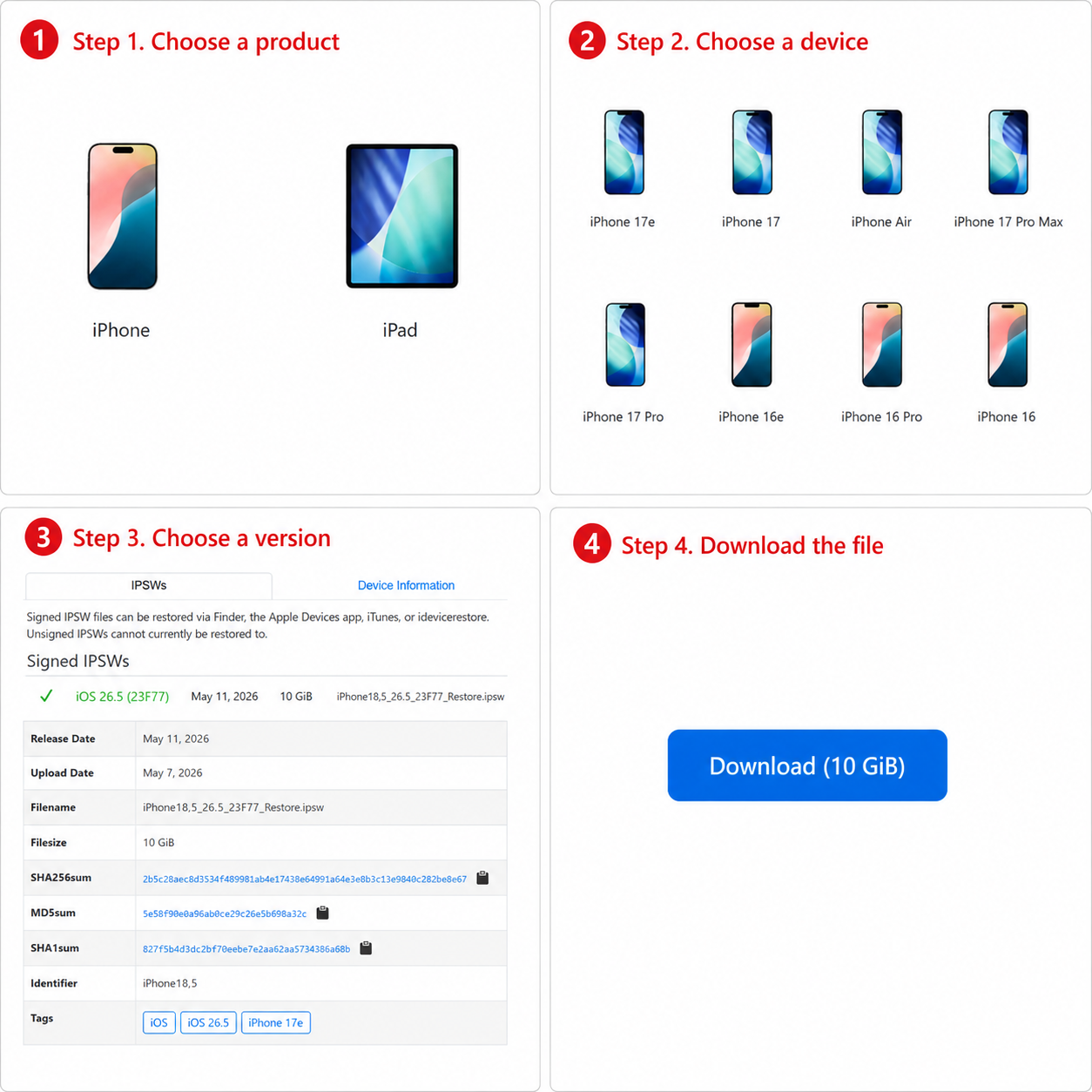
Шаг 1: Скачайте файл прошивки IPSW для iOS 26
- Перейдите на сайт ipsw.me в вашем браузере
- Выберите точную модель вашего iPhone (например, iPhone 16 Pro, iPhone 15)
- Найдите iOS 26 в списке и убедитесь, что рядом с ней зеленым цветом горит надпись «Signed» (Подписано).
- Скачайте файл IPSW и сохраните его на свой Рабочий стол
Шаг 2: Отключите функцию «Локатор» (Find My iPhone)
- Настройки > [Ваше имя] > Локатор > Найти iPhone > Выключить
- Введите пароль от вашего Apple ID, когда появится запрос
Шаг 3: Подключите iPhone и откройте Finder или iTunes
- Подключите ваш iPhone с помощью USB-кабеля
- Mac: Откройте Finder — ваш iPhone появится в боковой панели в разделе «Места»
- Windows: Откройте iTunes
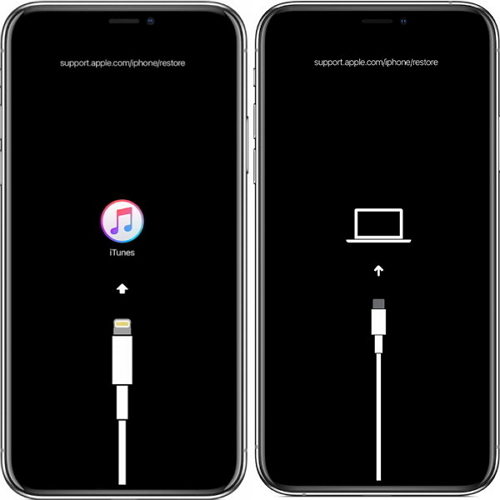
Шаг 4: Переведите ваш iPhone в режим восстановления (Recovery Mode)
Для iPhone 8 и более новых моделей (включая все модели с Face ID):
- Быстро нажмите и отпустите кнопку увеличения громкости (Volume Up)
- Быстро нажмите и отпустите кнопку уменьшения громкости (Volume Down)
- Нажмите и удерживайте боковую кнопку — не отпускайте её даже после появления логотипа Apple
- Отпустите кнопку только тогда, когда на экране появится значок кабеля и компьютера
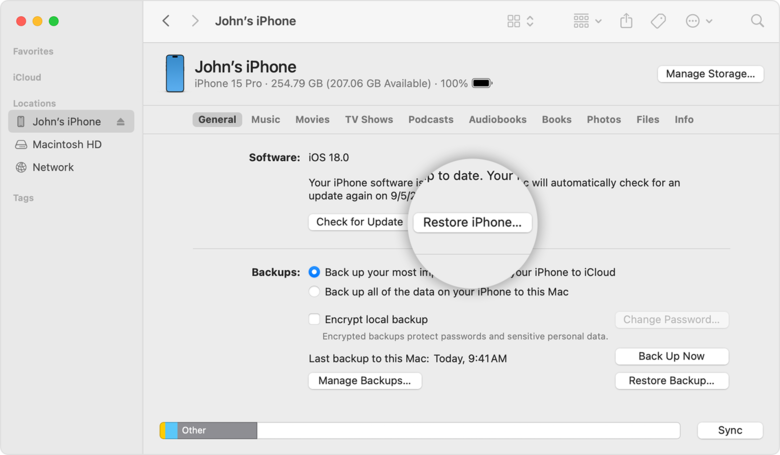
Шаг 5: Восстановление с помощью файла IPSW
- На Mac: Удерживая клавишу Option, нажмите «Восстановить iPhone»
- На Windows: Удерживая клавишу Shift, нажмите «Восстановить iPhone»
- Откроется проводник — перейдите к файлу IPSW для iOS 26 и выберите его
- Подтвердите действие и подождите от 10 до 30 минут до завершения установки
Шаг 6: Настройка вашего iPhone
- Ваш iPhone перезагрузится, и на экране появится приветствие «Hello»
- Восстановите данные из резервной копии iOS 26, если она у вас есть, или настройте устройство как новое
Примечание: Если в процессе установки вы увидите ошибку «Прошивка не подписана» (firmware not signed), это означает, что Apple прекратила подписание iOS 26 для вашего устройства, и данный метод больше не будет работать.
Можно ли откатить iOS 27 до iOS 26 без компьютера?
Это один из самых частых вопросов, и, к сожалению, ответ на него отрицательный: надежного способа откатить версию iOS прямо на устройстве без компьютера не существует.
Вот почему:
- Apple не предоставляет возможность отката версии системы непосредственно на самом устройстве
- Без компьютера вы не сможете использовать iTunes, Finder или такие утилиты, как ReiBoot или 3uTools, для установки более старой прошивки
- Сторонние приложения, обещающие беспроводной откат iOS, обычно являются мошенническими или несут в себе серьезные риски, включая превращение устройства в «кирпич» или заражение вредоносным ПО
Самый безопасный ответ: требуется компьютер. Если у вас его нет, обратитесь в Apple Genius Bar или в проверенный сервисный центр.
Часто задаваемые вопросы об откате с iOS 27 на iOS 26
Сотрутся ли все мои данные при откате с iOS 27 на iOS 26?
Да. Любой процесс отката версии iOS стирает все данные на вашем iPhone. Именно поэтому критически важно сделать резервную копию перед началом. Обратите внимание, что резервные копии от iOS 27 невозможно восстановить на iOS 26 — вам понадобится копия, сделанная еще во время использования iOS 26.
Что такое цифровые сертификаты SHSH2 blobs и нужно ли их сохранять?
SHSH2 blobs — это цифровые криптографические подписи, привязанные к конкретному устройству и определенной версии iOS. Их сохранение (с помощью таких инструментов, как TSS Saver) теоретически позволяет выполнять откат системы в будущем, даже после того как Apple прекратит подписание версии. Однако это сложный технический метод, который для большинства обычных пользователей имеет мало практической пользы.
В iTunes отображается только опция обновления, а кнопки отката нет. Почему?
В стандартном режиме iTunes и Finder показывают только варианты обновления. Чтобы запустить процесс восстановления с использованием предварительно скачанного файла прошивки IPSW, необходимо зажать клавишу Shift (в Windows) или Option (в Mac) и, удерживая ее, кликнуть по кнопке «Восстановить iPhone». Кроме того, можно использовать утилиту Tenorshare ReiBoot, которая автоматизирует этот процесс.
Мой iPhone постоянно перезагружается после обновления на iOS 27. Поможет ли только откат системы?
Не обязательно. Сначала попробуйте следующее: «Настройки» > «Основные» > «Перенос или сброс iPhone» > «Сбросить» > «Сбросить все настройки». Это сбросит системные параметры по умолчанию, не удаляя ваши личные данные, что часто помогает устранить циклические перезагрузки и проблемы со стабильностью, вызванные повреждением файлов конфигурации после обновления. Если проблема сохранится, то откат до iOS 26 станет наиболее надежным долгосрочным решением.
Заключение
Откат с iOS 27 на iOS 26 вполне возможен — но только до тех пор, пока Apple все еще подписывает iOS 26, поэтому не откладывайте это надолго. Для большинства пользователей Tenorshare ReiBoot предлагает максимально простой и удобный способ благодаря автоматическому определению прошивки и пошаговому процессу, который сводит к минимуму риск возникновения ошибок. Если вы предпочитаете ручной подход, метод с использованием Finder/iTunes и IPS-файла является бесплатным и надежным.
Какой бы метод вы ни выбрали, всегда сначала создавайте резервную копию своих данных, проверяйте статус подписания прошивки на сайте ipsw.me и отключайте функцию «Локатор» (Find My iPhone) перед началом работы.