
Обновлено 2026-09-24 / Советы для iPhone
Apple CarPlay позволяет удобно использовать карты, музыку, звонки и сообщения во время вождения. Но после обновления до iOS 27 CarPlay может перестать подключаться, постоянно разрывать соединение или показывать чёрный экран.
В этом руководстве собраны 10 практических способов исправить ситуацию, когда CarPlay не работает на iOS 27, независимо от того, используете ли вы проводное или беспроводное подключение. Начните с простых проверок и переходите к следующим способам, пока CarPlay снова не заработает нормально.
Часть 1: Почему Apple CarPlay не работает после обновления iOS 27?
CarPlay не работает после обновления до iOS 27 — проблема, которая не всегда означает аппаратную поломку. iPhone и автомобиль могут оставаться подключёнными, но интерфейс CarPlay не загружается из-за программного сбоя или устаревшей версии мультимедийной системы автомобиля.
Распространённые симптомы:
Чёрный экран сразу после подключения
CarPlay зависает при загрузке
Сенсорный экран реагирует, но изображение отсутствует
Звук воспроизводится, но экран остаётся чёрным
Беспроводной CarPlay не работает, хотя проводное подключение работает
Часть 2: Базовые проверки перед устранением проблем CarPlay на iOS 27
Несколько быстрых проверок помогут определить причину до перехода к более сложным решениям. Сначала выполните следующее:
-
Проверьте наличие последнего обновления iOS 27:
Откройте «Настройки» > «Основные» > «Обновление ПО» и убедитесь, что на iPhone установлена актуальная версия. Незавершённое или устаревшее обновление может вызывать проблемы с CarPlay.
-
Убедитесь, что автомобиль поддерживает CarPlay:
Проверьте руководство автомобиля или сайт производителя, чтобы убедиться в поддержке Apple CarPlay.
-
Попробуйте другой USB-кабель:
При проводном подключении CarPlay повреждённый или некачественный кабель может вызывать чёрный экран, сбои подключения или случайные разрывы соединения. Используйте оригинальный кабель Apple или сертифицированную альтернативу.
-
Проверьте Bluetooth и Wi-Fi:
Для беспроводного CarPlay нужны и Bluetooth, и Wi-Fi. Убедитесь, что обе функции включены, прежде чем снова подключать iPhone.
Часть 3: Как исправить CarPlay на iOS 27 — 10 эффективных способов
1. Отключите и снова подключите iPhone
Простое повторное подключение часто помогает, если CarPlay не работает на iOS 27 после обновления. Полностью отключите iPhone, подождите несколько секунд и подключите его снова.
Для проводного CarPlay:
Отключите USB-кабель от iPhone.
Подождите около 30 секунд.
Снова подключите кабель к правильному USB-порту автомобиля.
Разблокируйте iPhone и проверьте, появился ли CarPlay.
-
Нажмите «Разрешить», если iPhone запрашивает доступ.
Для беспроводного CarPlay:
Выключите Bluetooth и Wi-Fi на iPhone.
Подождите несколько секунд, затем включите их снова.
-
Запустите автомобиль и дождитесь готовности мультимедийной системы.
-
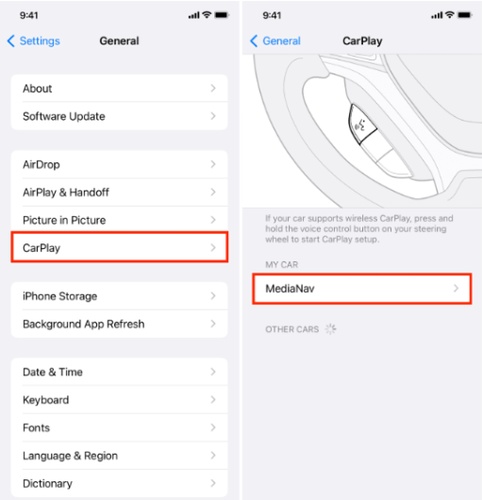
Откройте «Настройки» > «Основные» > «CarPlay».
-
Выберите свой автомобиль и дождитесь подключения CarPlay.
2. Перезагрузите iPhone
После крупного обновления, такого как iOS 27, фоновые службы могут зависнуть или запуститься некорректно. Полная перезагрузка часто помогает, если CarPlay перестал работать сразу после обновления.
-
Нажмите и удерживайте боковую кнопку и любую кнопку громкости, пока не появится ползунок выключения.
-
Перетащите ползунок, чтобы выключить iPhone.
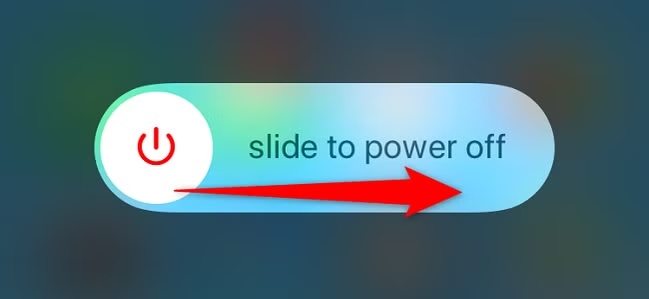
Подождите 30 секунд.
-
Снова нажмите и удерживайте боковую кнопку, пока не появится логотип Apple.
3. Перезапустите мультимедийную систему автомобиля
Иногда проблема связана не с iPhone, а с мультимедийной системой автомобиля, которая сохраняет некорректное состояние соединения. Перезапуск системы позволяет заново установить соединение с iPhone.
-
Полностью выключите автомобиль — выньте ключ или нажмите кнопку остановки двигателя.
-
Подождите 20–30 секунд, чтобы система полностью выключилась.
-
Снова запустите автомобиль и дождитесь полной загрузки мультимедийной системы.
Совет: В некоторых автомобилях мультимедийную систему можно перезапустить отдельно, например удерживая кнопку питания или громкости. Точный способ смотрите в руководстве автомобиля.
4. Удалите автомобиль из CarPlay и подключите заново
Повреждённое или устаревшее сопряжение CarPlay может мешать iPhone нормально подключаться после обновления iOS. Удаление сохранённого соединения и повторное сопряжение часто помогает, если CarPlay не работает на iOS 27.
-
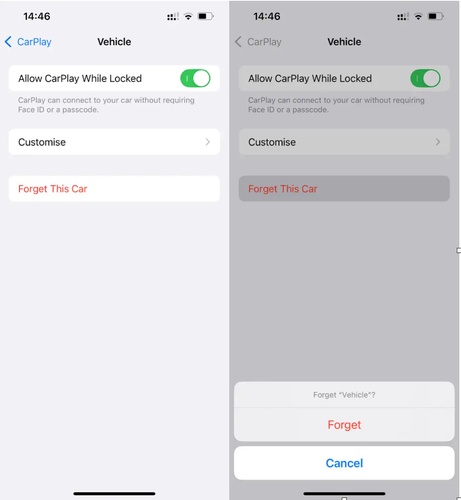
Откройте «Настройки» > «Основные» > «CarPlay» на iPhone.
Выберите название автомобиля в списке.
-
Нажмите «Забыть этот автомобиль» и подтвердите действие.
-
Для проводного CarPlay подключите кабель, а для беспроводного откройте «Настройки» > «Основные» > «CarPlay» > «Доступные автомобили».
Дополнительное решение: Tenorshare ReiBoot для устранения системных проблем CarPlay на iOS 27
Иногда проблемы CarPlay связаны не только с настройками подключения. В таких случаях Tenorshare ReiBoot предлагает способ устранения распространённых системных проблем iOS. По заявлению разработчика, программа может помочь при сбоях CarPlay, неудачных обновлениях, зависшем экране, ошибках режима восстановления и циклической загрузке с логотипом Apple.
ReiBoot поддерживает разные модели iPhone и версии iOS. Режим «Стандартное восстановление» предназначен для устранения системных сбоев без полного сброса устройства. Перед любыми системными операциями рекомендуется создать резервную копию.
Если вы рассматриваете возврат к предыдущей версии iOS без использования iTunes, ознакомьтесь с отдельным руководством о том, как вернуться к iOS 26 без iTunes. Возможность отката зависит от доступности совместимой прошивки и условий Apple.
Основные возможности:
-
Устранение распространённых проблем iOS, включая случаи, когда CarPlay не работает или зависает.
Поддержка iOS 27 и более ранних версий.
-
Режим «Стандартное восстановление» рассчитан на сохранение личных данных.
Работает с различными моделями iPhone.
-
Простой интерфейс без необходимости специальных технических навыков.
-
Также может помочь при связанных системных сбоях, например если Siri не отвечает, возникает циклическая загрузка или зависает экран.
Как исправить проблемы CarPlay на iOS 27 с помощью ReiBoot
-
Скачайте и запустите ReiBoot на компьютере, затем подключите iPhone с помощью USB-кабеля. На главном экране нажмите «Начать восстановление».

-
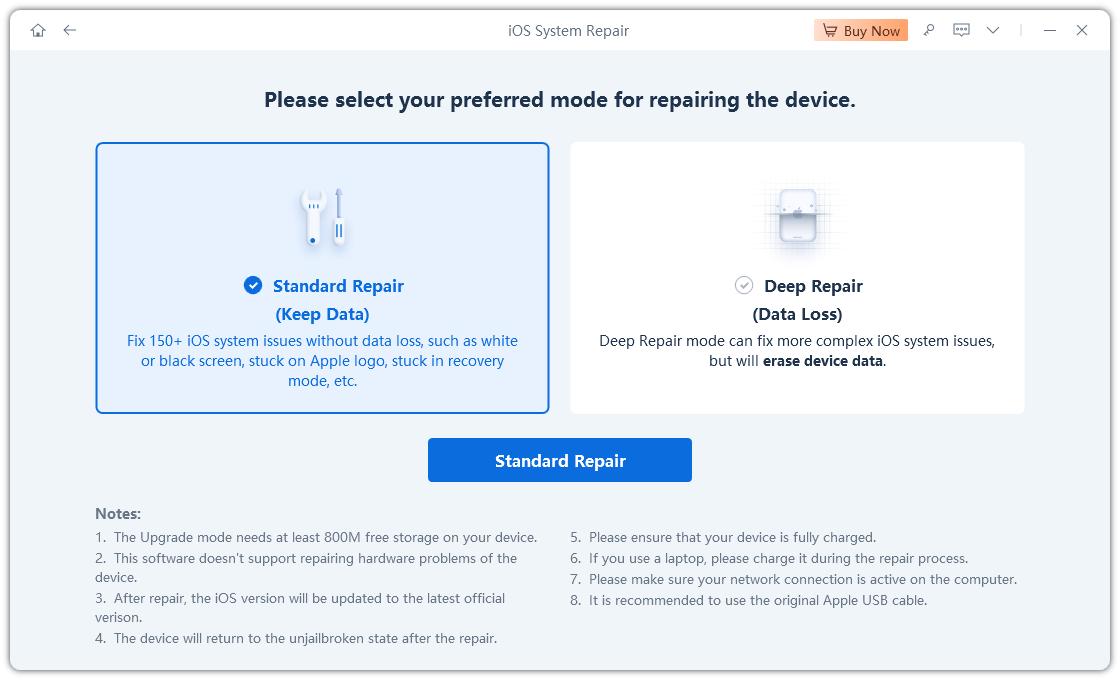
Выберите «Стандартное восстановление» из доступных вариантов. Этот режим предназначен для исправления системных проблем iOS без полного стирания личных данных.
-
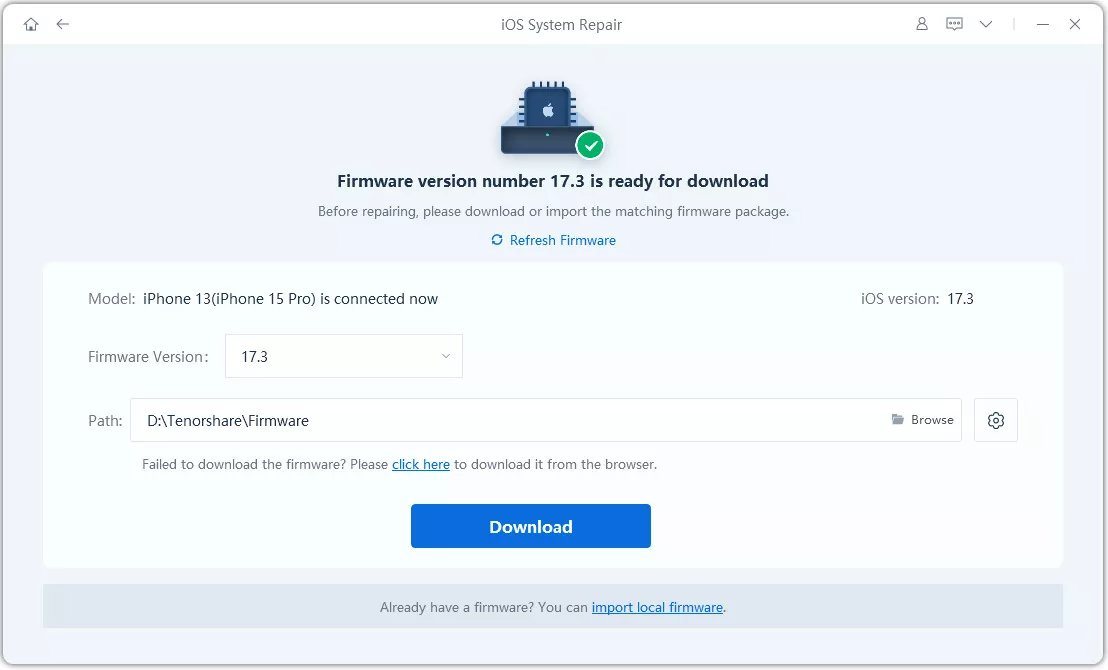
ReiBoot определит iPhone и предложит совместимый пакет прошивки. Нажмите «Скачать» и дождитесь завершения загрузки.
-
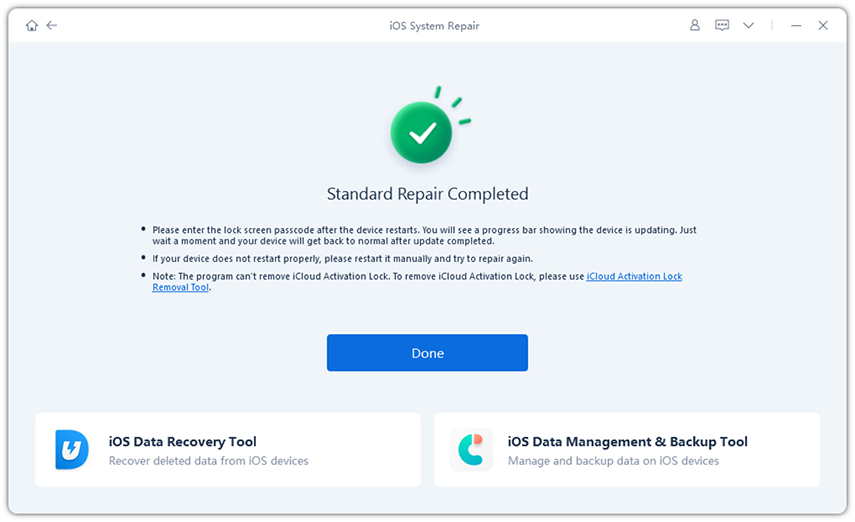
После восстановления iPhone перезагрузится. Снова подключите его к автомобилю и проверьте, работает ли CarPlay нормально.
5. Проверьте настройки CarPlay (доступ при блокировке и ограничения «Экранного времени»)
Настройка, изменившаяся после обновления iOS, может мешать CarPlay подключаться или работать корректно. Проверьте следующие параметры, чтобы убедиться, что iPhone разрешает работу CarPlay.
-
Откройте «Настройки» и выберите «Основные» > «CarPlay».
Выберите свой автомобиль в списке.
-
Убедитесь, что включена функция «Разрешить CarPlay при блокировке».
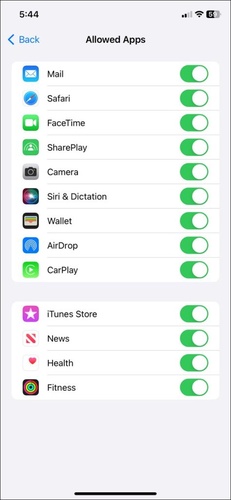
Вернитесь в «Настройки» > «Экранное время».
-
Откройте «Контент и конфиденциальность» > «Разрешённые приложения и функции».
Убедитесь, что CarPlay включён.
6. Убедитесь, что Siri включена (она требуется для CarPlay)
Siri необходима для работы Apple CarPlay, поэтому отключённая Siri может мешать CarPlay работать корректно. Это стоит проверить, если Apple CarPlay не работает после обновления iOS 27.
Откройте «Настройки» на iPhone.
-
Выберите «Siri» или «Apple Intelligence и Siri» — в зависимости от версии iOS.
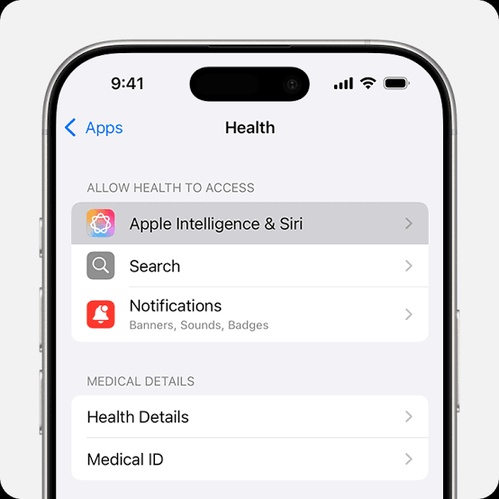
Убедитесь, что Siri включена.
-
Включите возможность использования Siri при заблокированном устройстве.
7. Сбросьте настройки сети
Беспроводной CarPlay использует сетевые подключения iPhone, поэтому повреждённые настройки Wi-Fi или Bluetooth могут вызывать проблемы. Сброс настроек сети позволяет создать соединения заново.
Если сбои подключения затрагивают не только CarPlay, но и саму сеть, посмотрите, что делать, если Wi-Fi не работает после обновления до iOS 27.
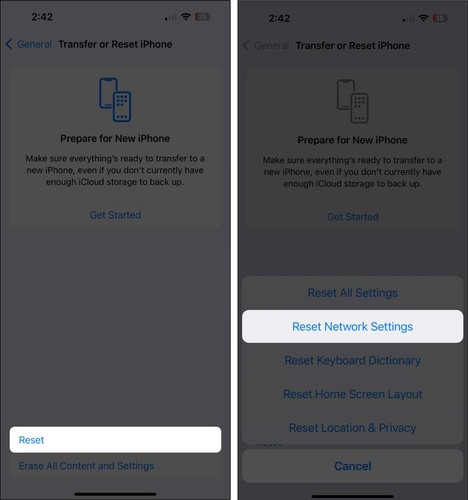
Откройте «Настройки» > «Основные».
-
Прокрутите вниз и нажмите «Перенос или сброс iPhone».
Нажмите «Сброс».
-
Выберите «Сбросить настройки сети».
-
При необходимости введите код-пароль. Нажмите «Сбросить настройки сети» для подтверждения.
Примечание: при этом будут удалены сохранённые сети Wi-Fi и пароли, поэтому вам потребуется подключиться к ним заново.
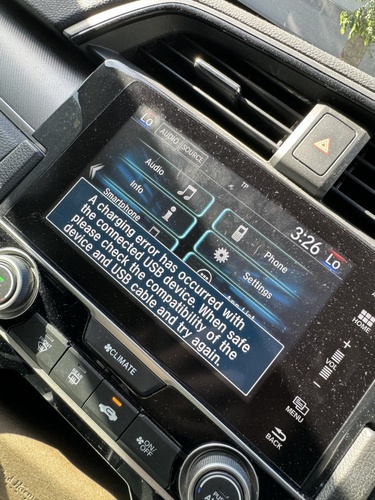
8. Попробуйте другой USB-кабель или порт
Неисправный кабель или USB-порт может мешать работе CarPlay даже в том случае, если iPhone нормально заряжается. Это особенно стоит проверить, если Apple CarPlay не работает после обновления iOS 27.
-
Отключите USB-кабель и проверьте его на наличие повреждений.
-
Попробуйте другой сертифицированный Apple кабель или USB-порт.
-
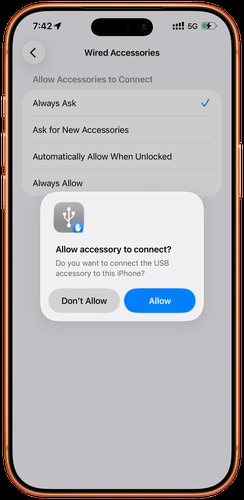
Разблокируйте iPhone, снова подключите его и нажмите «Разрешить», если появится запрос.
9. Проверьте обновление прошивки или мультимедийной системы автомобиля
Программное обеспечение мультимедийной системы автомобиля также должно быть совместимо с CarPlay на iPhone. Устаревшая прошивка может вызывать проблемы подключения или совместимости, особенно после крупного обновления до iOS 27.
-
Проверьте сайт производителя автомобиля или руководство пользователя на наличие доступных обновлений.
-
Откройте настройки мультимедийной системы автомобиля и найдите раздел обновления программного обеспечения.
-
Установите обновление в соответствии с инструкциями производителя.
10. Обновите iOS 27 до последней доступной версии
Apple может выпускать новые сборки iOS с исправлениями ошибок и улучшением совместимости. Если после установки официальной версии iOS 27 CarPlay работает нестабильно, проверьте наличие доступных обновлений с исправлениями ошибок.
Если после обновления проблемы сохраняются и вы рассматриваете возврат к предыдущей версии, прочитайте инструкцию о том, как откатить iOS 27 до iOS 26. Перед этим создайте резервную копию и проверьте, возможна ли установка предыдущей версии для вашей модели iPhone.
-
Откройте «Настройки» > «Основные» > «Обновление ПО».
-
Подождите, пока iPhone проверит наличие обновлений.
-
Если доступна новая версия, нажмите «Обновить сейчас» или «Загрузить и установить».
-
При необходимости введите код-пароль. Во время обновления оставьте iPhone подключённым к питанию и Wi-Fi.
Часто задаваемые вопросы о проблемах CarPlay на iOS 27
1. Могут ли возникать проблемы с CarPlay после обновления до iOS 27?
Да, после установки официальной версии iOS 27 возможны сбои подключения или совместимости CarPlay. Проверьте наличие обновлений iOS и программного обеспечения мультимедийной системы автомобиля.
2. Почему CarPlay показывает чёрный экран после обновления iOS?
Причиной может быть сбой iOS, проблема с подключением или устаревшее программное обеспечение автомобиля. Перезагрузите iPhone и автомобиль, затем снова подключите CarPlay.
3. Почему беспроводной CarPlay постоянно отключается?
Беспроводной CarPlay использует Bluetooth и Wi-Fi. Убедитесь, что обе функции включены, и попробуйте заново подключить iPhone к автомобилю.
4. Как сбросить Apple CarPlay на iPhone?
Откройте «Настройки» > «Основные» > «CarPlay», выберите автомобиль и нажмите «Забыть этот автомобиль». Затем подключите iPhone к CarPlay заново.
Заключение
CarPlay должен упрощать поездки, а не заставлять постоянно устранять проблемы с iPhone. Если CarPlay не работает на iOS 27 даже после стандартных способов, Tenorshare ReiBoot можно рассмотреть как дополнительный инструмент для устранения системных сбоев. Режим «Стандартное восстановление» предназначен для исправления распространённых проблем iOS без полного сброса устройства. После восстановления системы снова подключите iPhone к автомобилю и проверьте работу CarPlay.