
Обновлено 2026-09-24 / Советы для iPhone
В большинстве случаев проблема, когда CarPlay не работает на iPhone 18, связана с сопряжением или программным обеспечением, а не с аппаратной неисправностью. Подобные сбои CarPlay уже возникали после предыдущих обновлений iOS 18 и iOS 26 и затрагивали автомобили Honda, Ford, Mazda и Audi. Проблема может появиться после настройки нового iPhone, установки iOS 27, изменения параметров Wi-Fi/Bluetooth или подключения по USB: у одних пользователей iPhone заряжается, но CarPlay не запускается, у других соединение постоянно обрывается.
Ниже собраны способы для проводного и беспроводного CarPlay. Выполняйте 11 решений по порядку — от быстрых проверок настроек до восстановления системы.
- Часть 1: Почему CarPlay не работает на iPhone 18? 3 реальные причины
- Часть 2: 7 способов исправить CarPlay на iPhone 18
- Часть 3: Что делать, если обновление ПО нарушило работу CarPlay: восстановление системы
- Часть 4: CarPlay всё ещё не работает? Проверка автомобиля и кабеля
- Часть 5: FAQ: CarPlay не работает на iPhone 18
Часть 1. Почему CarPlay не работает на iPhone 18? 3 реальные причины
Если CarPlay не работает на iPhone 18 в 2026 году, характер проблемы часто помогает определить причину. Сначала проверьте таблицу ниже, прежде чем менять сразу несколько настроек.
Быстрая таблица «симптом — решение»
| Симптом | Вероятная причина | Самое быстрое решение |
|---|---|---|
| iPhone заряжается, но значок CarPlay не появляется | Ограничение USB-аксессуаров или проблема с кабелем | Перейдите к части 2, способ 2 |
| CarPlay подключается, но отключается каждые несколько минут | Помехи Wi-Fi/Bluetooth или активный VPN | Перейдите к части 2, способ 3 |
| Проводной CarPlay работает, а беспроводной — нет, или наоборот | Конфликт кэша беспроводного CarPlay | Перейдите к части 2, способ 1 |
| До обновления всё работало, но после iOS 27 CarPlay перестал работать | Системная ошибка ПО | Перейдите к части 3 |
3 реальные причины проблем с CarPlay на iPhone 18
-
Ошибка первого сопряжения нового устройства
Новый iPhone не всегда корректно завершает первое сопряжение с CarPlay: старые данные могут оставаться в мультимедийной системе автомобиля, пока iPhone создаёт новый профиль устройства. Это способно вызвать конфликт даже в автомобиле, где предыдущий iPhone работал без проблем. Особенно часто это касается беспроводного CarPlay, поскольку для него должны корректно совпадать Bluetooth, Wi-Fi и сохранённый профиль CarPlay.
-
Ошибки iOS 27
Программные ошибки могут нарушать связь между iPhone и автомобилем, особенно в ранних версиях iOS. Это не уникально для iOS 27: после некоторых прошлых обновлений пользователи также сообщали о проблемах CarPlay, включая невозможность запуска, постоянные отключения беспроводного соединения и ситуацию, когда iPhone заряжается, но CarPlay не открывается.
-
Устаревшая прошивка мультимедийной системы автомобиля
Проблема может быть не только на стороне iPhone: головное устройство автомобиля тоже должно иметь прошивку, совместимую с текущей версией CarPlay. Устаревшее ПО может вызывать сбои при подключении по USB или беспроводной связи. Поэтому проблемы с CarPlay на iPhone 18 Pro иногда проявляются только в одном автомобиле: проверка того же iPhone в другой совместимой машине помогает понять, где находится причина.
Часть 2. 7 способов исправить CarPlay на iPhone 18
Начните с этих способов на уровне настроек. Они помогают при большинстве проблем с сопряжением, кэшем, разрешениями и подключением без удаления данных с iPhone.
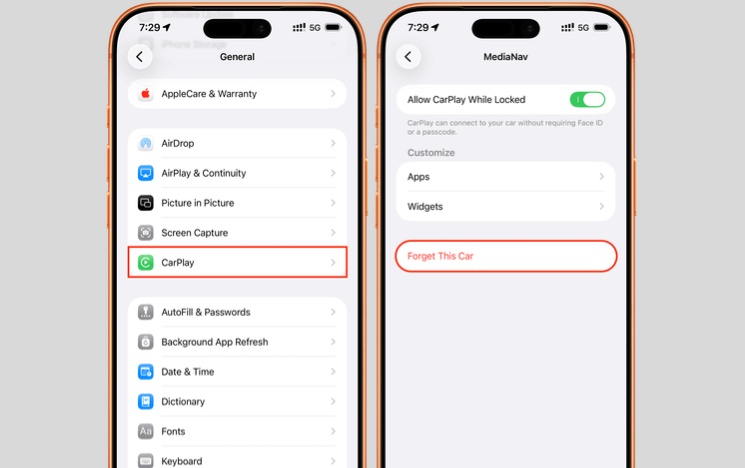
Способ 1. Сбросьте сопряжение CarPlay
Если CarPlay не работает на iPhone 18 после перехода на новый iPhone или обновления iOS, удалите сохранённое подключение и выполните сопряжение заново.
Откройте «Настройки» > «Основные» > CarPlay.
Выберите свой автомобиль.
Нажмите «Забыть этот автомобиль».
Также удалите iPhone из списка Bluetooth-устройств или подключённых телефонов в системе автомобиля.
Перезагрузите оба устройства.
Снова подключите iPhone и завершите настройку CarPlay.
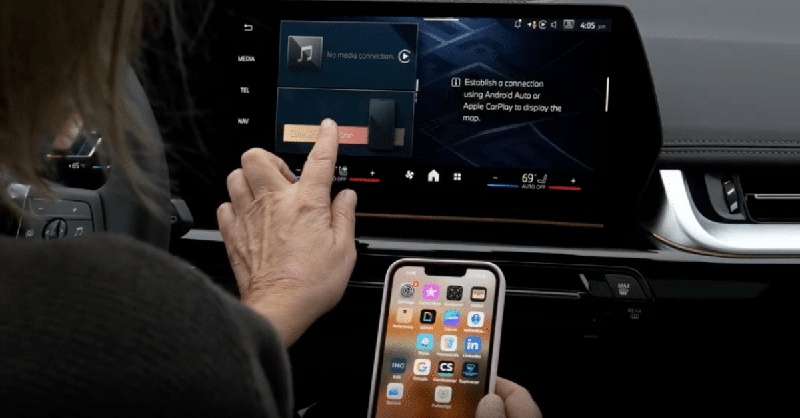
Для беспроводного CarPlay во время настройки должны быть включены и Bluetooth, и Wi-Fi. Переведите автомобиль в режим беспроводного сопряжения или Bluetooth и выберите его в разделе «Доступные автомобили».
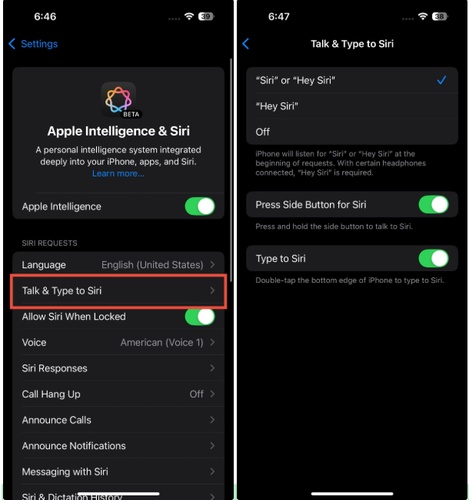
Способ 2. Проверьте Siri, Bluetooth и настройки проводных аксессуаров
Одна настройка может создавать впечатление, что проводной CarPlay не работает на iPhone 18, хотя телефон при этом заряжается. Сначала откройте «Настройки» > «Apple Intelligence и Siri» и убедитесь, что Siri включена. Затем проверьте Bluetooth. Для беспроводного CarPlay включите Wi-Fi и Bluetooth. Для проводного подключения разблокируйте iPhone перед подключением и проверьте «Настройки» > «Конфиденциальность и безопасность» > «Проводные аксессуары», если автомобиль не может обмениваться данными с iPhone. Ограничения аксессуаров на заблокированном устройстве могут мешать USB-соединению.
Способ 3. Отключите VPN перед подключением
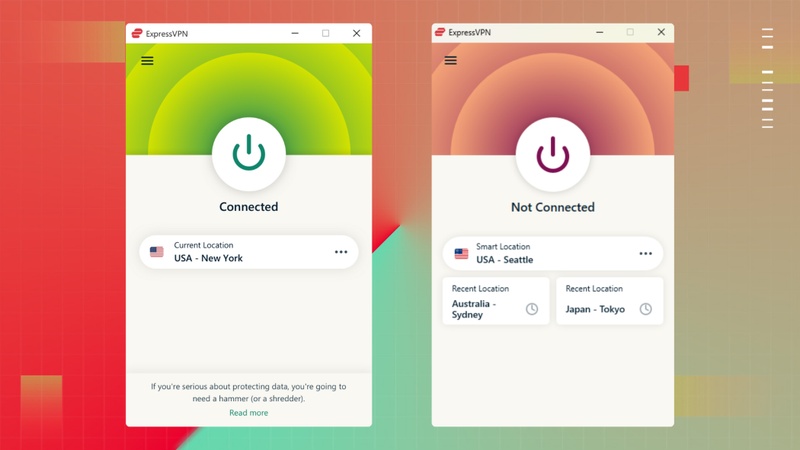
Активный VPN может мешать сетевому соединению беспроводного CarPlay. Если CarPlay постоянно отключается после обновления, полностью отключите VPN и снова проверьте подключение.
Откройте «Настройки» > VPN или отключите VPN в соответствующем приложении. Затем перезапустите беспроводное соединение CarPlay. Также проверьте, не создаёт ли помехи другое Wi-Fi-устройство или точка доступа.
В некоторых случаях CarPlay снова начинал работать после отключения VPN, хотя результат зависит от сервиса и автомобиля.
Способ 4. Сбросьте настройки сети
Если после обновления настройки Bluetooth или Wi-Fi стали работать нестабильно, сбросьте сетевую конфигурацию.
Если проблемы затрагивают не только CarPlay, но и обычное подключение iPhone к сети, изучите отдельную инструкцию о том, как устранить проблемы с Wi-Fi на iOS 27.
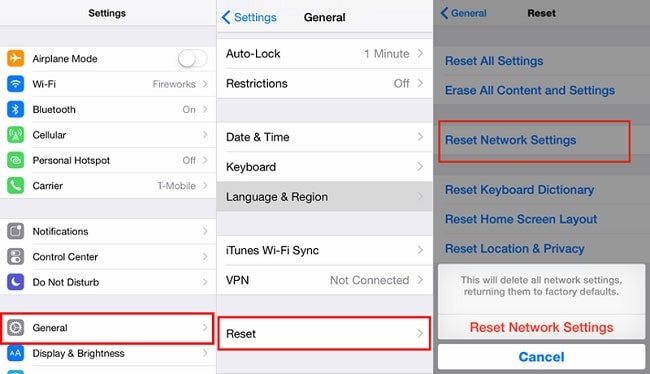
Откройте:
«Настройки» > «Основные» > «Перенос или сброс iPhone» > «Сброс» > «Сбросить настройки сети»
Будут удалены сохранённые сети Wi-Fi, Bluetooth-соединения, параметры VPN и другие сетевые настройки. После этого потребуется снова подключиться к Wi-Fi. Этот способ полезен, если CarPlay на iPhone 18 работает только при проводном подключении, а беспроводной CarPlay не подключается. Он также может помочь в обратной ситуации.
Способ 5. Перезагрузите iPhone и мультимедийную систему автомобиля
Перезагрузка только iPhone не всегда очищает проблему соединения. Головное устройство автомобиля также хранит временные данные о телефоне и сеансе CarPlay.
Выключите или перезагрузите iPhone. Затем перезапустите мультимедийную систему автомобиля согласно инструкции производителя. В некоторых автомобилях нужно полностью выключить зажигание и подождать перед повторным запуском.
После перезапуска обеих систем снова подключите iPhone. Этот простой шаг может устранить временные проблемы, из-за которых CarPlay не работает на iPhone 18 после обновления.
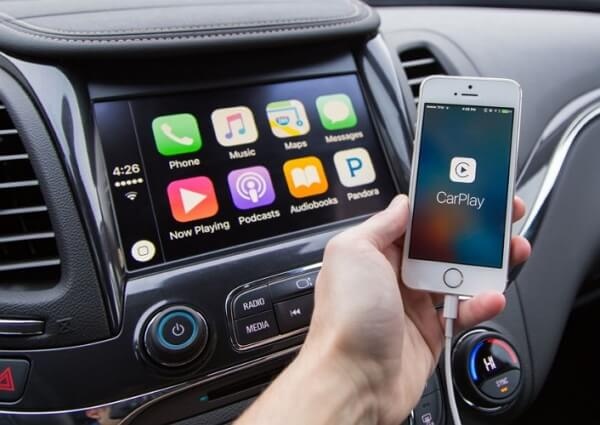
Способ 6. Проверьте проводной и беспроводной CarPlay по отдельности
Не проверяйте оба способа подключения одновременно. Если автомобиль поддерживает проводной и беспроводной CarPlay, протестируйте их отдельно. Сначала подключите iPhone совместимым USB-кабелем. Если это работает, отключите кабель и проверьте беспроводной CarPlay. Если проводное соединение не работает, а беспроводное работает, причиной могут быть кабель, USB-порт или настройки аксессуаров.
Такая проверка помогает понять, почему проводной CarPlay не работает на iPhone 18.
Способ 7. Проверьте ограничения «Экранного времени»
«Экранное время» может ограничивать CarPlay. Если функция запрещена, автомобиль может отображаться некорректно даже при фактическом подключении телефона.
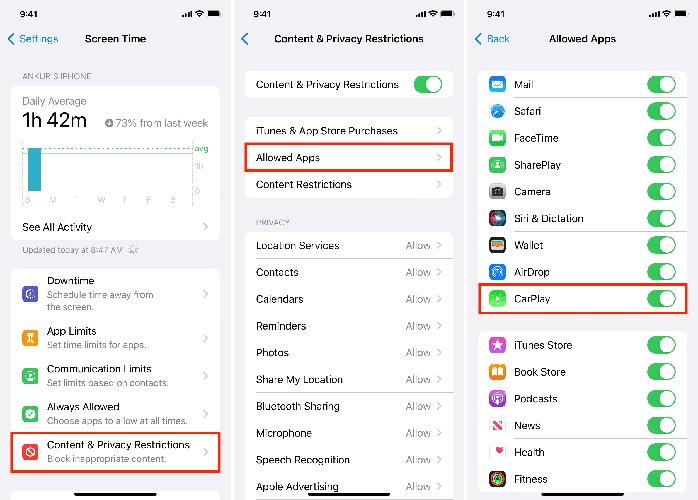
Откройте:
«Настройки» > «Экранное время» > «Контент и конфиденциальность» > «Разрешённые приложения и функции»
Убедитесь, что CarPlay разрешён. Затем перезагрузите iPhone и снова подключитесь.
Часть 3. Что делать, если обновление ПО нарушило работу CarPlay: восстановление системы
Сбросы настроек из части 2 могут исправить проблемы сопряжения и кэша. Но если CarPlay перестал работать сразу после установки iOS 27, причина может находиться глубже — в системных файлах, управляющих USB- или Wi-Fi-подключением аксессуаров.
Tenorshare ReiBoot: восстановление системы без немедленного полного сброса
Если Apple CarPlay не работает после обновления iOS 27 даже после базовых действий, можно рассмотреть инструмент восстановления системы, например Tenorshare ReiBoot. По заявлению разработчика, он предназначен для исправления системных проблем iOS, которые могут влиять на CarPlay после обновления. Вместо немедленного полного стирания iPhone ReiBoot предлагает режимы восстановления для распространённых системных сбоев. Его можно использовать, если проблемы CarPlay сопровождаются другими ошибками обновления, зависаниями или сбоями подключения. Перед серьёзным восстановлением рекомендуется создать резервную копию важных данных.
Если вы рассматриваете установку предыдущей версии iOS и не хотите использовать iTunes, ознакомьтесь с руководством о том, как вернуться на iOS 26 без iTunes. Возможность отката зависит от того, подписывает ли Apple совместимую прошивку.
Основные возможности:
• Стандартное восстановление системы iOS: Помогает исправлять распространённые системные проблемы iOS без немедленного полного сброса iPhone, включая ситуации, когда приложения постоянно вылетают после обновления iOS 27.
• Поддержка проблем CarPlay после обновления: Может помочь при программных сбоях, когда CarPlay не работает на iOS 27 после того, как базовые действия с сопряжением, сетью и подключением не помогли.
• Управление режимом восстановления: Позволяет войти в режим восстановления и выйти из него, если iPhone требует более глубокой программной диагностики.
• Загрузка прошивки iOS: Загружает необходимый пакет прошивки для восстановления повреждённых или неполных системных файлов iOS, в том числе когда iPhone завис на этапе «Подготовка обновления».
• Поддержка режима DFU: Предлагает дополнительные варианты диагностики, если обычное восстановление системы не решает проблему.
Как использовать Tenorshare ReiBoot
-
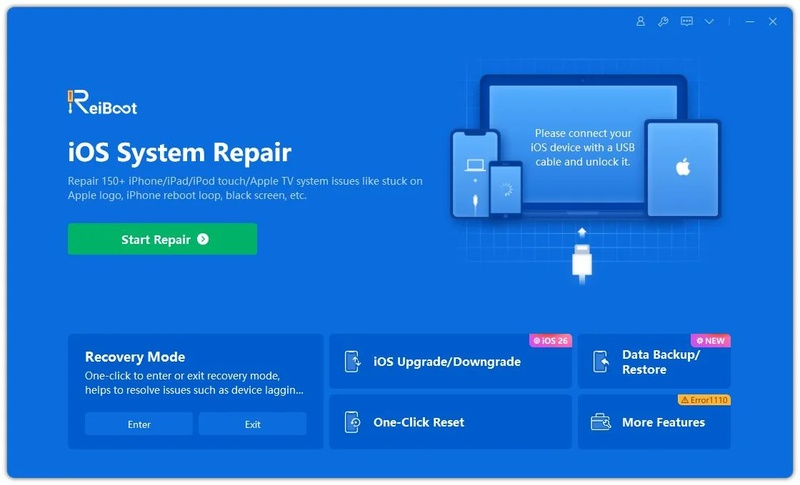
Шаг 1: Скачайте ReiBoot на компьютер Windows или Mac. После установки запустите программу и подключите iPhone 18 исправным USB-кабелем.
-
Шаг 2: Когда ReiBoot обнаружит устройство, выберите на главном экране функцию восстановления операционной системы.
-
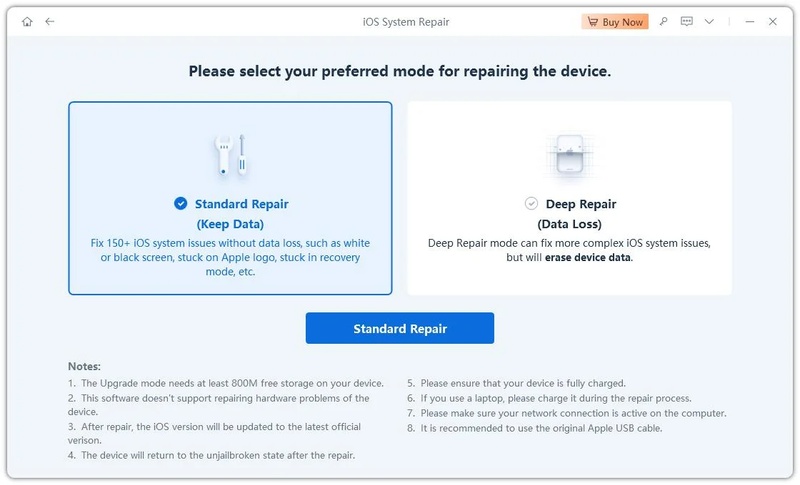
Шаг 3: Выберите «Стандартное восстановление», чтобы исправить системную проблему iOS без намеренного удаления фотографий, приложений и личных данных.
-
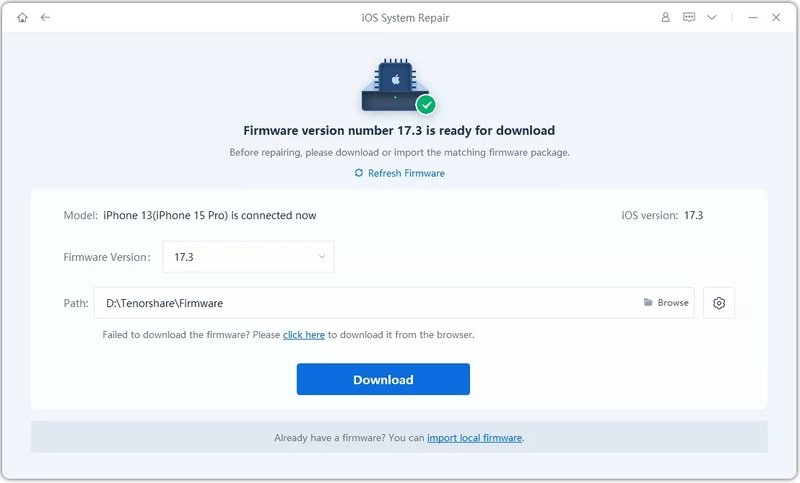
Шаг 4: ReiBoot автоматически определит подходящую прошивку iOS для iPhone. Нажмите «Скачать» и дождитесь завершения загрузки пакета прошивки.
-
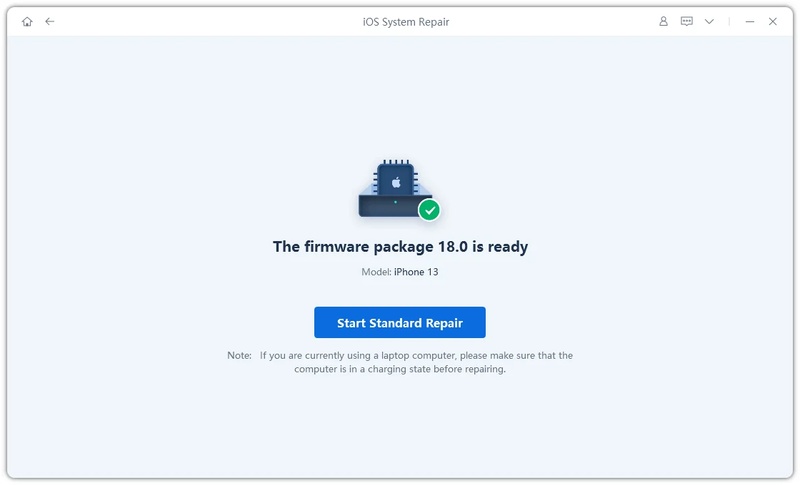
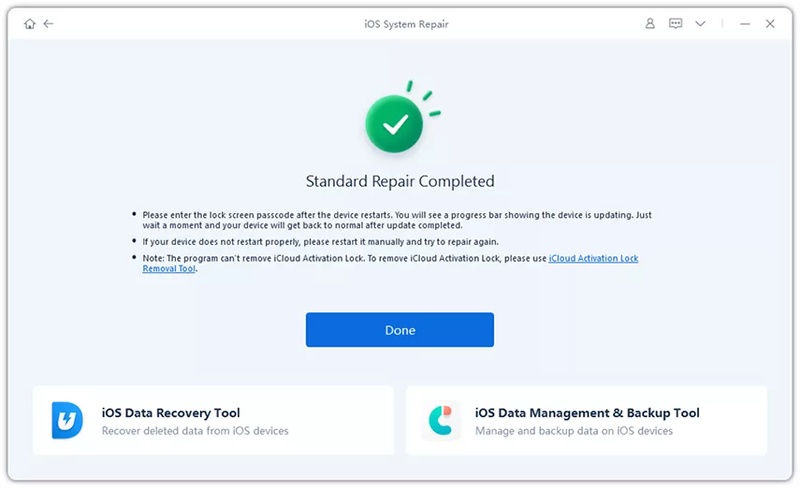
Шаг 5: Нажмите «Начать стандартное восстановление» и не отключайте iPhone во время процесса. ReiBoot восстановит системные файлы, которые могут влиять на работу CarPlay и другие функции iOS.
-
Шаг 6: После завершения восстановления iPhone перезагрузится. Затем снова проверьте подключение CarPlay.
Обновитесь до последней версии iOS 27
Перед полным восстановлением проверьте наличие последней доступной версии iOS 27.
Откройте:
«Настройки» > «Основные» > «Обновление ПО»
Небольшие обновления часто содержат исправления проблем подключения. Если CarPlay перестал работать после обновления, установка последней стабильной версии iOS может устранить известную ошибку.
Если проблемы CarPlay начались после перехода на iOS 27 и вы рассматриваете возврат к предыдущей версии, прочитайте, как откатить iOS 27 до iOS 26. Перед этим создайте резервную копию и проверьте доступность подписываемой Apple прошивки для вашей модели iPhone.
Когда использовать полное восстановление DFU
DFU — более глубокий способ диагностики. Рассматривайте его только если:
CarPlay перестал работать сразу после обновления.
Обычный сброс настроек не помог.
Проблема возникает в нескольких совместимых автомобилях.
Другие функции iOS также работают неправильно.
Попытка восстановления системы не помогла.
Перед полным восстановлением обязательно создайте резервную копию, так как процесс может удалить данные. После восстановления сначала проверьте CarPlay, а уже потом возвращайте все старые настройки. Это поможет определить, не были ли причиной старые параметры или данные.
Часть 4. CarPlay всё ещё не работает? Проверка автомобиля и кабеля
Если CarPlay не работает на iPhone 18 даже после исправлений на телефоне, проверьте сторону автомобиля.
1. Обновите прошивку мультимедийной системы
Проверьте сайт производителя автомобиля или обратитесь к дилеру за обновлениями прошивки мультимедийной системы. Некоторые автомобили получают обновления через Wi-Fi, USB или в сервисном центре. Старое головное устройство может работать с предыдущим iPhone, но испытывать проблемы после перехода на новый iPhone или новую iOS. Сначала обновите прошивку, затем удалите старое сопряжение CarPlay и подключите iPhone заново.
2. Сертифицированный кабель или сторонний кабель
Если проблемы с CarPlay на iPhone 18 Pro возникают только при подключении кабелем, попробуйте другой качественный кабель передачи данных. Повреждённый кабель или кабель только для зарядки может подавать питание, но не передавать данные, необходимые CarPlay. Используйте кабель, поддерживающий и зарядку, и передачу данных. Также проверьте другой USB-порт автомобиля.
3. Известные проблемы совместимости по маркам автомобилей
Проверяйте информацию именно для своей марки, модели, года выпуска и версии мультимедийной системы. Проблемы CarPlay могут затрагивать только отдельные комбинации устройств и автомобилей. В прошлых обсуждениях упоминались Toyota, Honda, Ford, Mazda, Audi и другие марки, но это не означает, что проблема есть у каждого автомобиля этих брендов. Проверка другого iPhone или другого автомобиля помогает определить, находится ли причина на стороне телефона или головного устройства.
Часть 5. FAQ: CarPlay не работает на iPhone 18
1. Может ли новое обновление Apple нарушить работу CarPlay?
Да, отдельные обновления iOS иногда вызывают временные ошибки CarPlay у части пользователей. Если до обновления всё работало, а сразу после него CarPlay перестал запускаться, проверьте наличие более новой версии iOS и сбросьте сопряжение CarPlay.
2. Почему Apple CarPlay не работает на новом iPhone?
Конфликты первого сопряжения нового устройства встречаются довольно часто. Если CarPlay не работает на iPhone 18 после перехода на новый телефон, забудьте автомобиль на iPhone, удалите старый телефон из системы автомобиля и выполните новое сопряжение.
3. Почему Apple CarPlay не работает после обновления iOS 27?
Причиной может быть временная программная ошибка, повреждённые системные файлы, изменённые сетевые настройки или конфликт сопряжения. Сначала попробуйте семь способов на уровне настроек. Если Apple CarPlay не работает после обновления iOS 27 и после этого, обновите iOS или рассмотрите восстановление системы.