
Обновлено 2026-09-24 / Советы для iPhone
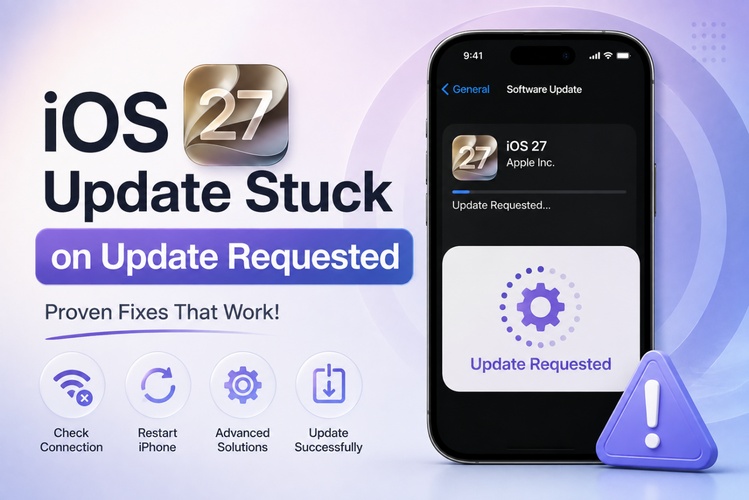
Вы нажимаете «Загрузить и установить» и ожидаете начала обновления iPhone, но на экране остаётся «Запрошено обновление». Индикатор почти не двигается, а ожидание не помогает.
Проблема, когда iOS 27 завис на этапе «Запрошено обновление», встречается довольно часто, но сразу сбрасывать iPhone не нужно. Ниже представлены 9 простых способов снова запустить процесс и установить iOS 27 без лишних действий.
Часть 1. Почему iOS 27 завис на этапе «Запрошено обновление»?
Обновление iOS 27 может долго оставаться на этапе «Запрошено обновление» по нескольким распространённым причинам:
-
Нестабильный Wi-Fi: Слабое соединение может прервать процесс обновления.
-
Недостаточно свободного места: iPhone требуется достаточно памяти для подготовки обновления.
-
Высокая нагрузка на серверы Apple: Большое количество запросов на обновление может замедлить процесс.
-
Временный сбой iOS: Программная ошибка может мешать продолжению обновления.
-
Повреждённый файл обновления: Проблема с загруженным файлом может привести к зависанию обновления.
-
Низкий заряд аккумулятора: iPhone может приостановить обновление, если уровень заряда слишком низкий.
1.1 Часто ли iOS 27 зависает на «Запрошено обновление» на старых iPhone?
Ситуация, когда iOS 27 завис на «Запрошено обновление» на iPhone 13, может возникать даже на сравнительно новых моделях. Медленный Wi-Fi, недостаток памяти, загруженные серверы Apple или временный системный сбой могут остановить процесс. На старых совместимых iPhone крупные обновления иногда обрабатываются дольше, но проблема не ограничивается только старыми устройствами.
Часть 2. 9 способов исправить iOS 27, зависшую на «Запрошено обновление»
1. Проверьте интернет-соединение
Слабый или нестабильный Wi-Fi может привести к тому, что iPhone зависнет на этапе «Запрошено обновление». Перед повторной попыткой убедитесь, что соединение стабильно.
Шаги:
-
Откройте «Настройки» > Wi-Fi.
-
Убедитесь, что вы подключены к стабильной сети.
-
Если сигнал слабый, подойдите ближе к роутеру.
-
Отключитесь от Wi-Fi и подключитесь снова.
Если Wi-Fi продолжает отключаться или iPhone не может подключиться к сети, сначала ознакомьтесь с отдельным руководством о том, как устранить проблемы с Wi-Fi на iOS 27. После восстановления стабильного соединения попробуйте снова загрузить обновление.
2. Перезагрузите iPhone и снова проверьте обновление
Обычная перезагрузка устраняет временные сбои, из-за которых запрос обновления может зависнуть. Во многих случаях этого достаточно без более сложных действий.
Шаги:
-
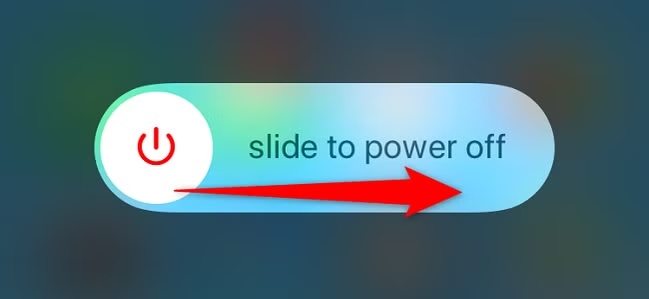
Нажмите и удерживайте боковую кнопку и любую кнопку громкости.
-
Перетащите ползунок выключения.
-
Подождите около 30 секунд и снова включите iPhone.
-
Подключитесь к Wi-Fi и зарядному устройству.
-
Откройте «Настройки» > «Основные» > «Обновление ПО» и проверьте снова.
3. Освободите место в хранилище iPhone
Для загрузки и подготовки файлов обновления iOS требуется свободное место. Очистка памяти может помочь, если процесс не проходит дальше этапа «Запрошено обновление».
Шаги:
-
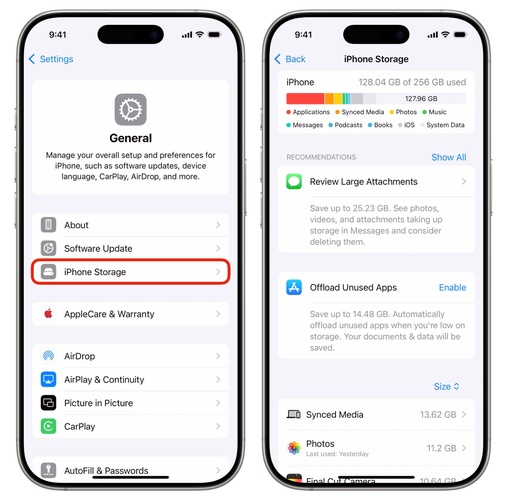
Откройте «Настройки» > «Основные» > «Хранилище iPhone».
-
Просмотрите список приложений и проверьте, что занимает больше всего места.
-
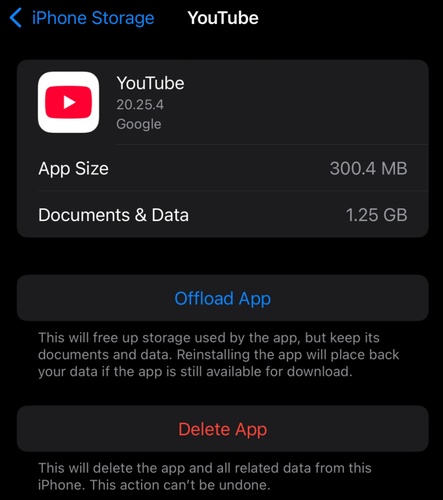
Удалите ненужные приложения, большие видео или старые загрузки.
-
Освободите хотя бы несколько гигабайт и повторите обновление.
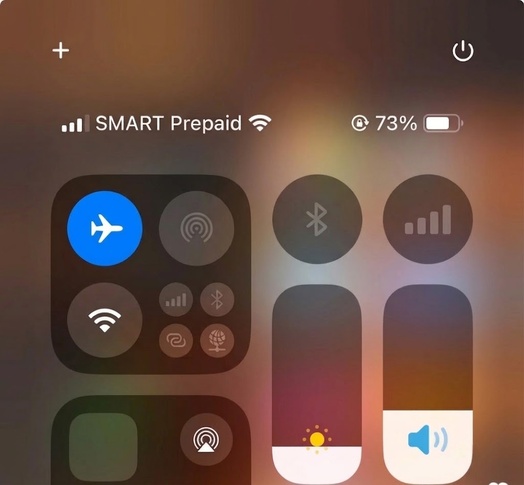
4. Включите и выключите авиарежим
Этот быстрый способ перезапускает сетевое соединение iPhone без полной перезагрузки. Иногда он помогает, когда обновление iPhone зависло на этапе «Запрошено обновление».
Шаги:
-
Откройте Пункт управления и нажмите значок авиарежима.
-
Подождите около 15 секунд.
-
Нажмите значок ещё раз, чтобы выключить авиарежим.
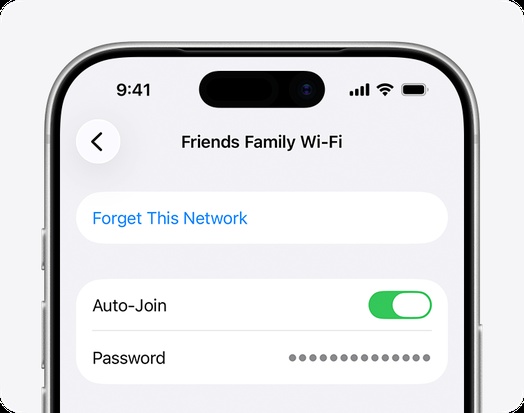
5. Отключите VPN и подключитесь к другой сети Wi-Fi
VPN или нестабильный Wi-Fi могут мешать связи iPhone с серверами обновлений Apple. Смена сети помогает исключить проблемы соединения как для iOS 27, так и в ситуации, когда iOS 26.5 завис на этапе «Подготовка обновления».
Шаги:
-
Откройте «Настройки» и отключите активное VPN-соединение.
-
Перейдите в «Настройки» > Wi-Fi и нажмите ⓘ рядом с текущей сетью.
-
Выберите «Забыть эту сеть» и подтвердите.
-
Подключитесь к другой стабильной сети Wi-Fi с сильным сигналом.
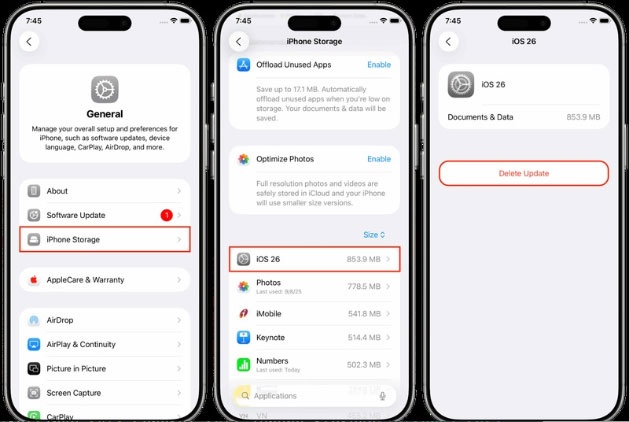
6. Удалите обновление iOS 27 и загрузите его заново
Неудачная или неполная загрузка может привести к тому, что обновление iPhone зависло на этапе «Запрошено обновление». Удаление старого файла позволяет загрузить новую копию обновления.
Шаги:
-
Откройте «Настройки» > «Основные» > «Хранилище iPhone».
-
Найдите загруженное обновление iOS 27.
-
Нажмите «Удалить обновление» и подтвердите.
-
Перезагрузите iPhone и снова подключитесь к стабильной сети Wi-Fi.
-
Откройте «Настройки» > «Основные» > «Обновление ПО» и загрузите iOS 27 заново.
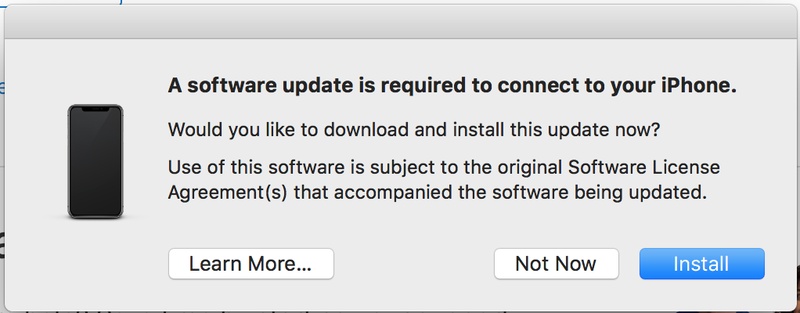
7. Обновите iPhone через iTunes
Обновление через компьютер может быть надёжнее, если iPhone не проходит этап «Запрошено обновление». Это также может помочь, если iOS 27 завис на «Запрошено обновление» на iPhone 11.
Шаги:
-
Установите последнюю версию iTunes на компьютере Windows и откройте программу.
-
Подключите iPhone к компьютеру с помощью USB-кабеля.
-
Выберите iPhone, когда он появится в iTunes.
-
Нажмите «Обзор» > «Проверить наличие обновлений».
-
Выберите «Загрузить и обновить» и не отключайте iPhone до завершения установки.
Если вместо обновления вы хотите вернуться к предыдущей версии системы и не планируете использовать iTunes, ознакомьтесь с инструкцией о том, как вернуться на iOS 26 без iTunes. Перед выполнением отката создайте резервную копию и проверьте доступность совместимой прошивки, которую продолжает подписывать Apple.
8. Исправьте проблемы обновления iOS 27 с помощью ReiBoot
Иногда обновление iOS зависает из-за системной ошибки, которую не удаётся устранить обычными способами. В таком случае можно рассмотреть Tenorshare ReiBoot. По заявлению разработчика, программа предназначена для исправления системных проблем iOS, включая зависшие обновления, и позволяет сначала попробовать восстановление системы вместо полного сброса устройства.
ReiBoot поддерживает различные сценарии восстановления iOS, включая зависания обновления, чёрный экран и циклическую загрузку. Перед восстановлением рекомендуется создать резервную копию важных данных.
Основные возможности ReiBoot
-
Восстановление системы iOS: Помогает исправлять ошибки обновления, зависший экран, циклическую загрузку и другие системные проблемы.
-
Без намеренного удаления данных в режиме «Стандартное восстановление»: Режим предназначен для восстановления системы без намеренного стирания личных файлов.
-
Простота использования: Пошаговый процесс с понятными инструкциями на экране.
-
Широкая совместимость: Поддерживает ряд моделей iPhone и версий iOS.
-
Исправление проблем обновления: Может помочь, если обновление iOS зависло или не устанавливается.
Как использовать ReiBoot, если обновление iPhone зависло на этапе «Запрошено обновление»:
-
Установите и откройте ReiBoot на компьютере, затем подключите iPhone через USB-кабель. На главном экране выберите «Начать восстановление».

-
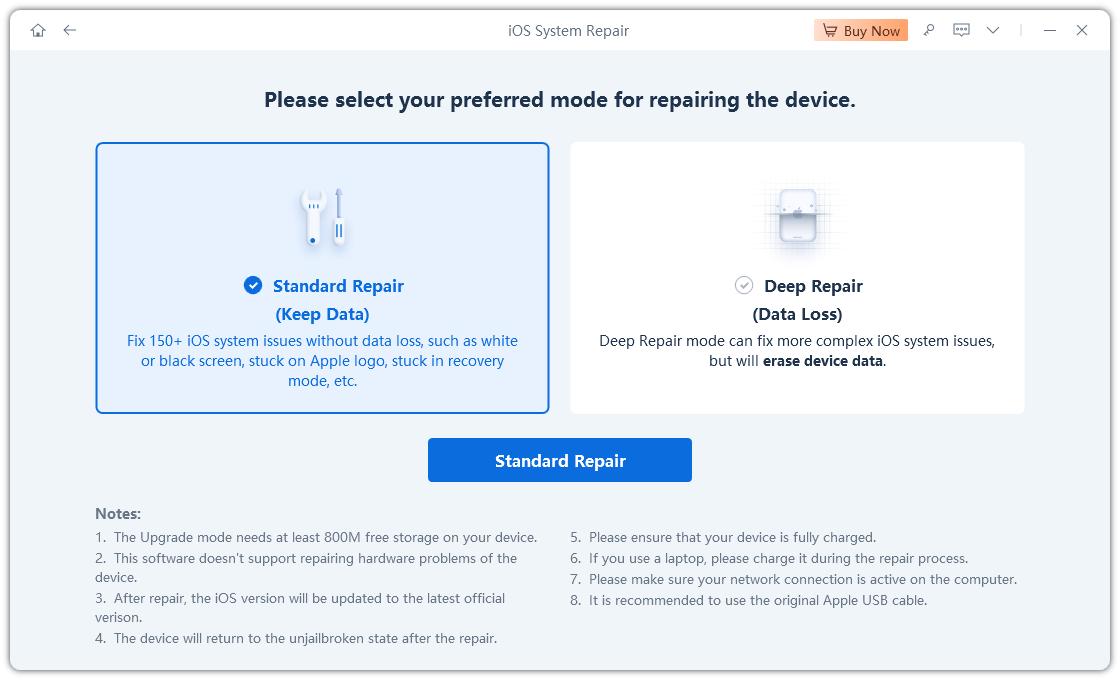
Выберите «Стандартное восстановление», чтобы исправить систему без намеренного удаления личных данных.
-
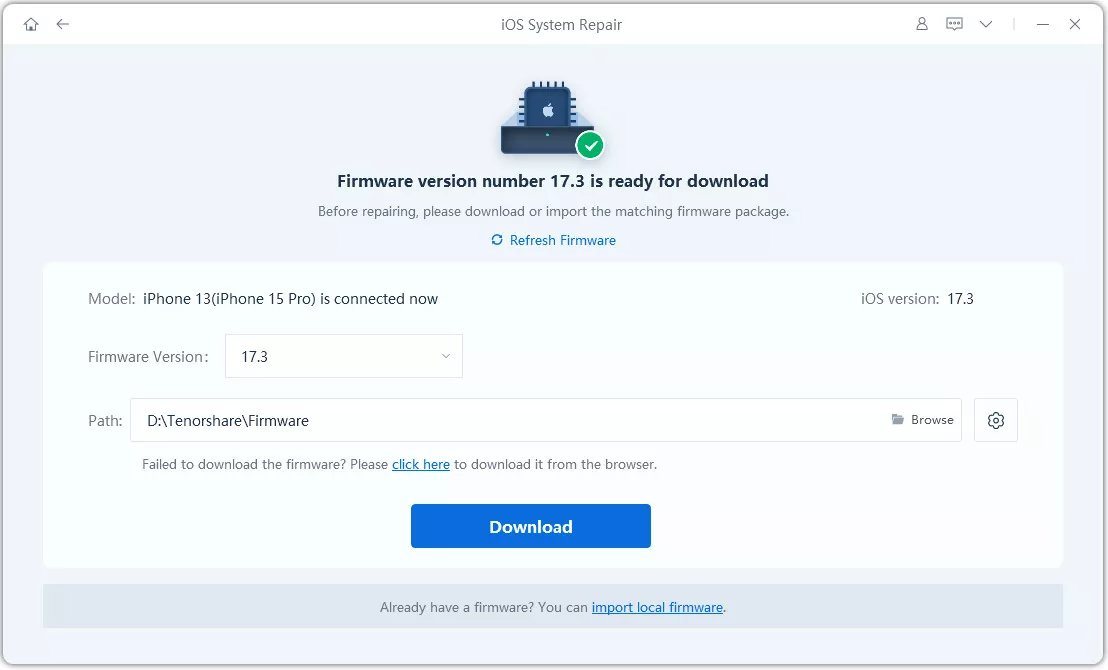
Нажмите «Скачать» и дождитесь загрузки пакета прошивки для iPhone.
-
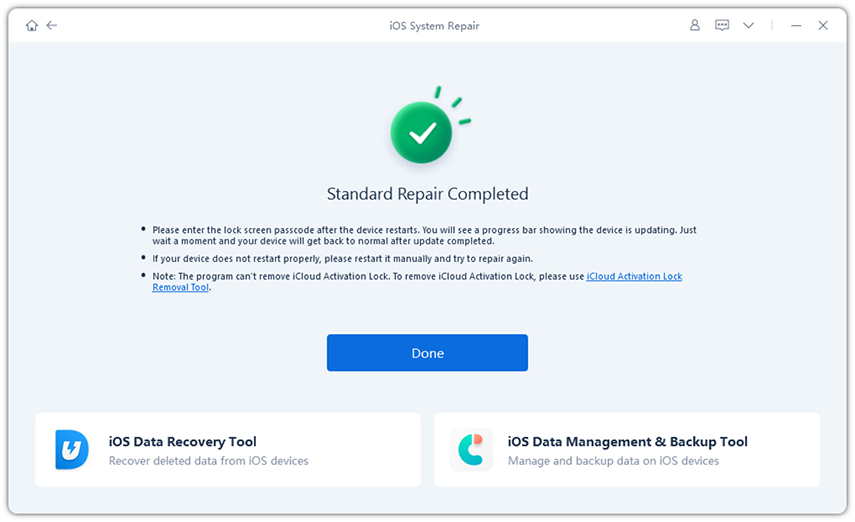
Нажмите «Начать стандартное восстановление» и не отключайте iPhone, пока процесс не завершится и устройство не перезагрузится.
9. Последний вариант: используйте режим восстановления для устранения проблем обновления iOS 27
Режим восстановления полезен, если iPhone не может завершить обновление iOS 27 и продолжает зависать после других способов. Он позволяет подключить iPhone к компьютеру и обновить или восстановить iOS. Сначала выбирайте «Обновить», поскольку «Восстановить» стирает данные устройства.
Шаги:
-
Подключите iPhone к Mac или компьютеру Windows через USB и откройте Finder, «Устройства Apple» или iTunes.
2. Войдите в режим восстановления:
Быстро нажмите и отпустите кнопку увеличения громкости, затем уменьшения громкости. После этого удерживайте боковую кнопку, пока не появится экран режима восстановления.
-
Найдите iPhone на компьютере и выберите «Обновить», когда появятся доступные варианты.
-
Дождитесь загрузки и установки iOS. Не отключайте iPhone во время процесса.
-
Если обновление не удаётся, можно выбрать «Восстановить», но этот вариант удалит весь контент и настройки iPhone.
Часть 3. Как остановить обновление iOS на этапе подготовки?
Да, пока обновление iOS только подготавливается, его можно остановить. Откройте «Настройки» > «Основные» > «Хранилище iPhone», найдите iOS 27 и нажмите «Удалить обновление». Если вы спрашиваете, почему iOS 27 завис на этапе «Подготовка обновления», сначала проверьте свободное место, сеть и файл обновления.
Это работает только до начала самой установки. Когда установка уже началась, безопаснее дать ей завершиться.
Если iOS 27 уже установлена и вы хотите вернуться к предыдущей версии, прочитайте отдельную инструкцию о том, как откатить iOS 27 до iOS 26. Отмена ещё не установленного обновления и понижение версии системы — разные процедуры. Перед откатом создайте резервную копию и убедитесь, что Apple продолжает подписывать совместимую прошивку для вашего iPhone.
FAQ: iOS 27 завис на этапе «Запрошено обновление»
1. Можно ли установить iOS 27 на iPhone 6?
Нет. iPhone 6 не поддерживает iOS 27, поэтому запрос «iOS 27 завис на «Запрошено обновление» на iPhone 6» не относится к реальному обновлению этой модели. Для установки iOS 27 нужен совместимый более новый iPhone.
2. Как отменить зависший запрос обновления?
Откройте «Настройки» > «Основные» > «Хранилище iPhone», найдите обновление iOS и нажмите «Удалить обновление». Позже его можно загрузить заново.
3. Сколько должен длиться этап «Запрошено обновление» в iOS 27?
Обычно он занимает несколько минут. Загруженные серверы Apple, медленный Wi-Fi или недостаток свободного места могут увеличить время ожидания.
4. Можно ли отменить обновление iOS 27, пока отображается «Запрошено обновление»?
Да. Пока обновление ещё ожидает загрузки, его можно удалить из «Хранилища iPhone». После начала установки не выключайте iPhone.
Заключение
Экран «iOS 27 завис на этапе «Запрошено обновление»» не означает, что iPhone придётся полностью сбрасывать. В большинстве случаев помогают перезагрузка, проверка памяти или смена сети. Если проблема повторяется, сначала попробуйте системное восстановление до полного сброса. Tenorshare ReiBoot можно рассмотреть как дополнительный инструмент для устранения системных проблем обновления. Режим «Стандартное восстановление» предназначен для исправления распространённых ошибок iOS без намеренного удаления данных.