
Обновлено 2026-09-24 / Советы для iPhone
Индикатор выполнения не меняется уже 20 минут, а на iPhone по-прежнему отображается «Подготовка обновления». Это не всегда означает, что устройство полностью зависло, но процесс обновления не продвигается. Такое может происходить с iOS 27, поскольку крупному обновлению требуется больше свободного места для подготовки.
Есть несколько простых способов снова запустить процесс. В этом руководстве собраны 8 практических решений для ситуации, когда iOS 27 завис на этапе «Подготовка обновления» и iPhone не может завершить обновление.
- Часть 1: Что означает «Подготовка обновления» на iPhone?
- Часть 2: Почему iOS 27 завис на этапе «Подготовка обновления»?
- Часть 3: Как исправить зависание iOS 27 на этапе «Подготовка обновления»
- Часть 4: Как отменить обновление iOS 27?
- Часто задаваемые вопросы о зависании iOS 27 на этапе «Подготовка обновления»
Часть 1: Что означает «Подготовка обновления» на iPhone?
«Подготовка обновления» — это этап, на котором iPhone загружает и проверяет файлы обновления и подготавливает их перед установкой. Система проверяет программное обеспечение на ошибки, распаковывает данные и организует файлы в фоновом режиме. На этом этапе iOS 27 ещё не устанавливается — устройство только готовится к установке.
1.1 Сколько времени занимает «Подготовка обновления» на iOS 27?
Обычно подготовка обновления iOS 27 занимает от нескольких минут до примерно 30 минут. Крупное обновление или нехватка свободного места могут увеличить это время. Если iOS 27 завис на этапе «Подготовка обновления» надолго, попробуйте способы ниже.
Часть 2: Почему iOS 27 завис на этапе «Подготовка обновления»?
Есть несколько причин, по которым iPhone завис на этапе «Подготовка обновления». Наиболее распространённые из них:
-
Слабый Wi-Fi: Нестабильное соединение может прервать процесс обновления.
-
Недостаточно свободного места: Для подготовки обновления iOS требуется свободное место.
-
Высокая нагрузка на серверы Apple: Одновременное обновление большого числа пользователей может приводить к задержкам.
-
Временный сбой iOS: Небольшая программная ошибка может остановить процесс.
-
Низкий заряд аккумулятора: При очень низком заряде обновление может не продолжиться.
-
Повреждённый файл обновления: Загрузка файла могла завершиться некорректно.
-
Фоновая активность системы: Некоторые фоновые процессы могут замедлять подготовку обновления.
Часть 3: Как исправить зависание iOS 27 на этапе «Подготовка обновления»
1. Подождите и проверьте подключение к интернету
Иногда iPhone на самом деле не завис — процесс просто идёт медленно из-за слабого интернет-соединения. Для подготовки и проверки файлов обновления iOS 27 требуется стабильный Wi-Fi. Если соединение постоянно прерывается, экран «Подготовка обновления» может надолго остановиться без явного сообщения об ошибке.
Если подключение продолжает обрываться, см. также, как устранить проблемы с Wi-Fi после обновления до iOS 27.
Действия:
Откройте «Настройки» и выберите Wi-Fi, чтобы проверить подключение.
Подойдите ближе к роутеру, чтобы улучшить сигнал.
Выключите и снова включите Wi-Fi, затем подождите несколько минут.
Если процесс по-прежнему не двигается, попробуйте подключиться к другой сети Wi-Fi.
2. Перезагрузите iPhone и попробуйте снова
Обычная перезагрузка может устранить временные сбои, из-за которых iOS 27 завис на этапе «Подготовка обновления». После перезагрузки снова проверьте наличие обновления.
Действия:
Нажмите и удерживайте боковую кнопку и любую кнопку громкости.
-
Перетащите ползунок выключения.
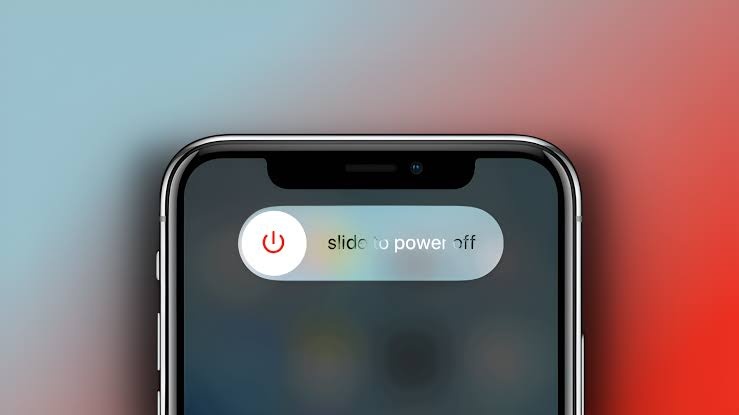
Подождите несколько секунд, затем снова включите iPhone.
3. Удалите обновление и скачайте его заново
Частично загруженный или повреждённый файл обновления может привести к тому, что iPhone завис на этапе «Подготовка обновления» при настройке. Удаление файла и повторная загрузка могут решить проблему.
Действия:
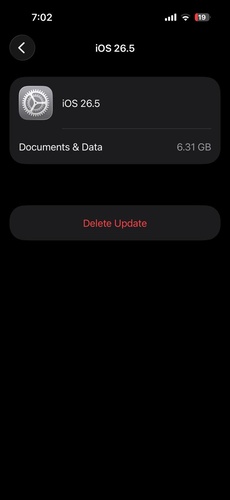
Откройте «Настройки» > «Основные» > «Хранилище iPhone».
Прокрутите список вниз и найдите iOS 27.
-
Нажмите на него и выберите «Удалить обновление».
-
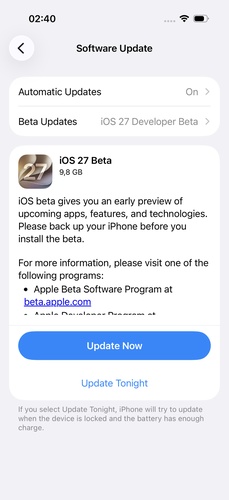
Вернитесь в «Настройки» > «Основные» > «Обновление ПО» и скачайте обновление заново.
4. Проверьте свободное место на iPhone
Недостаток свободного места — одна из самых распространённых причин, по которым iOS 27 зависает на этапе «Подготовка обновления», особенно на более старых моделях, таких как iPhone 11. Для распаковки и организации файлов обновления iPhone требуется достаточно свободной памяти.
Действия:
Откройте «Настройки» и выберите «Основные».
-
Откройте «Хранилище iPhone» и проверьте доступное место.
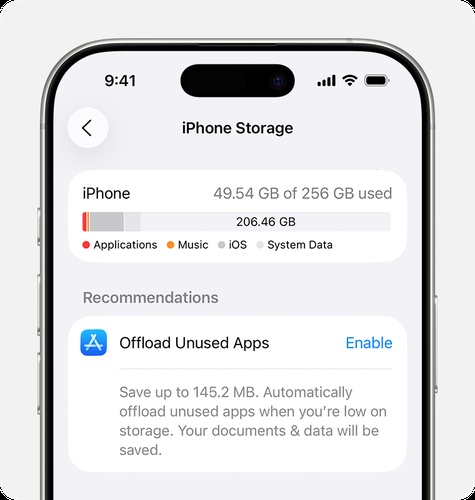
Удалите неиспользуемые приложения, крупные видео и другие ненужные файлы.
После освобождения места перезагрузите iPhone.
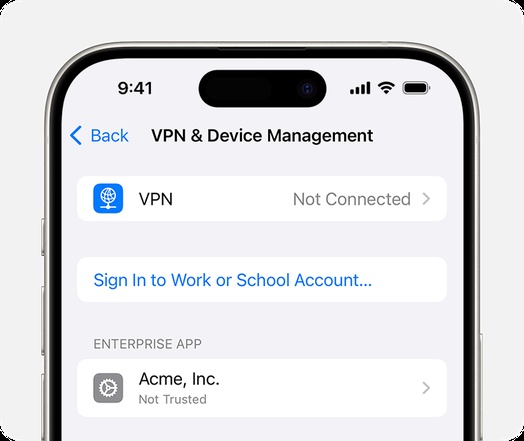
5. Отключите VPN и смените сеть Wi-Fi
VPN или нестабильный Wi-Fi могут мешать обновлению и привести к тому, что iPhone завис на этапе «Подготовка обновления» iOS 27. Отключите VPN и подключитесь к другой стабильной сети Wi-Fi, прежде чем снова запускать обновление.
Действия:
-
Откройте «Настройки» > «Основные» > «VPN и управление устройством».
-
Отключите активное VPN-соединение.
Откройте «Настройки» > Wi-Fi и отключитесь от текущей сети.
Подключитесь к другой надёжной сети Wi-Fi.
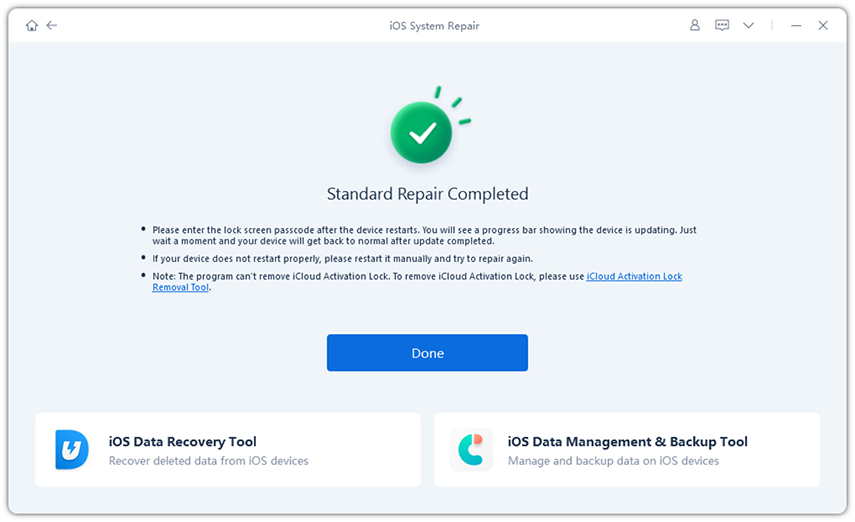
6. Исправьте зависание «Подготовка обновления» iOS 27 с помощью ReiBoot
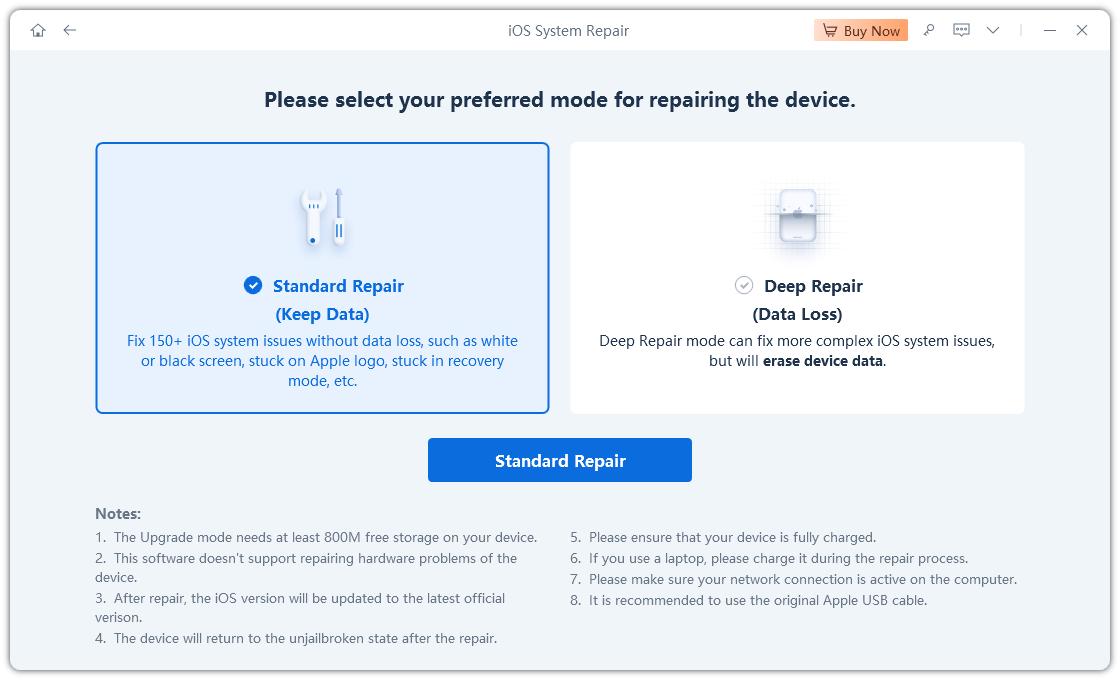
Обычная перезагрузка и проверка хранилища не всегда помогают, если этап «Подготовка обновления» надолго завис. Tenorshare ReiBoot предлагает инструмент для устранения системных проблем iOS. По заявлению разработчика, режим «Стандартное восстановление» может помочь исправить зависание обновления без намеренного удаления личных данных.
Это может быть более щадящим вариантом по сравнению со сбросом к заводским настройкам. Перед системным восстановлением всё равно рекомендуется создать резервную копию. ReiBoot поддерживает разные модели iPhone и версии iOS.
Основные возможности:
-
Помогает при зависании iPhone на этапе «Подготовка обновления», в режиме восстановления, при чёрном экране и других системных сбоях iOS.
-
Режим «Стандартное восстановление» предназначен для исправления системы без намеренного удаления личных данных.
-
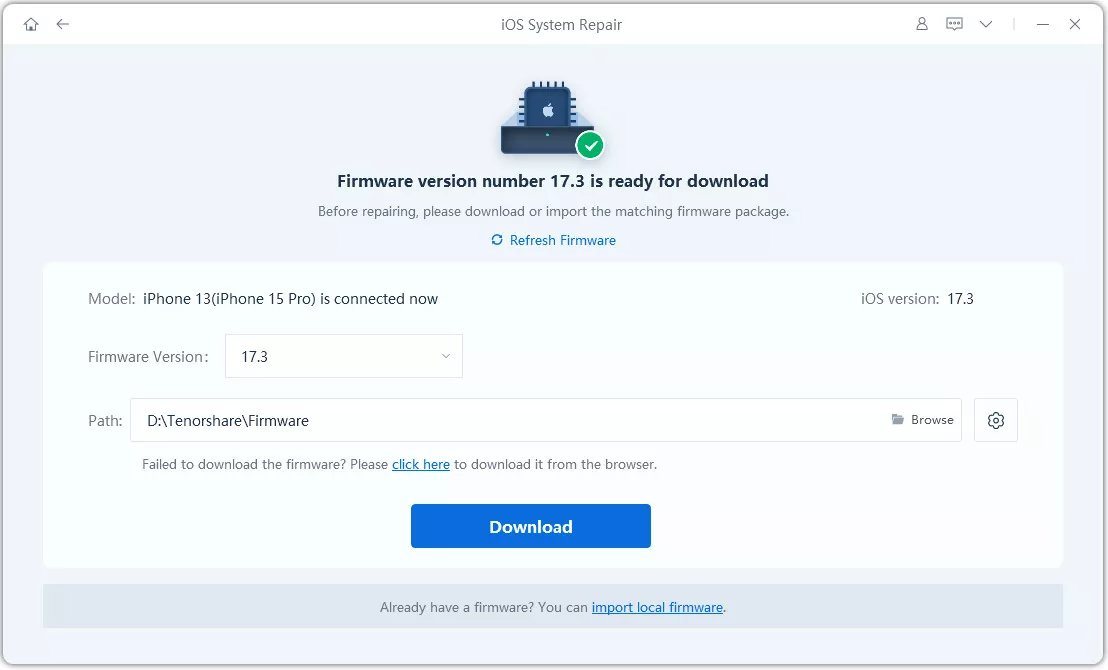
Автоматически предлагает совместимый пакет прошивки для устройства.
Поддерживает актуальные версии iOS, включая iOS 27.
Пошаговый процесс, не требующий специальных технических знаний.
Как исправить зависание iOS 27 на этапе «Подготовка обновления» с помощью ReiBoot
-
Скачайте и установите ReiBoot на компьютер Windows или Mac. Запустите программу, подключите iPhone через USB-кабель и выберите «Начать восстановление».

-
Выберите «Стандартное восстановление», чтобы восстановить систему iOS без намеренного удаления личных данных.
-
ReiBoot покажет пакет прошивки для вашего устройства. Нажмите «Скачать» и дождитесь полной загрузки прошивки.
-
Нажмите «Начать стандартное восстановление» и дождитесь завершения процесса. Не отключайте iPhone, пока восстановление не закончится и устройство не перезагрузится.
7. Обновите iPhone с помощью компьютера
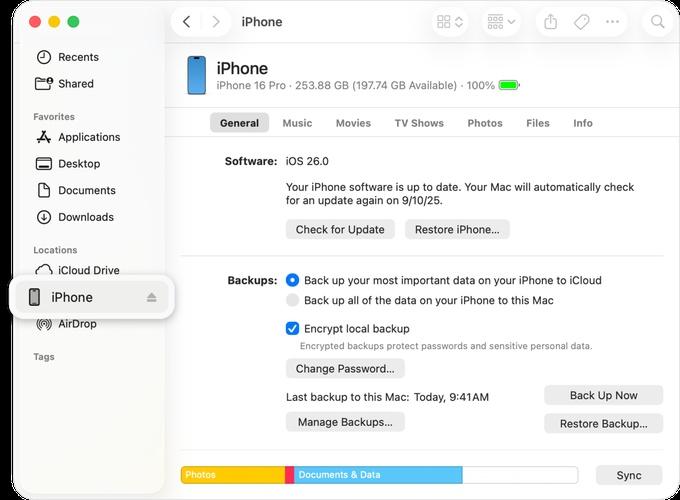
Обновление по Wi-Fi — не единственный вариант, если iPhone постоянно зависает на этапе «Подготовка обновления». Установка через Finder или iTunes может быть более стабильным способом обновить iOS 27, особенно на старых моделях, таких как iPhone 11.
Если вместо обновления вы рассматриваете возврат к предыдущей версии системы и не хотите использовать iTunes, ознакомьтесь с инструкцией о том, как вернуться на iOS 26 без iTunes. Возможность отката зависит от того, подписывает ли Apple совместимую версию iOS.
Действия:
-
Подключите iPhone к Mac или компьютеру Windows с помощью USB-кабеля.
-
На Mac откройте Finder, а на Windows — приложение «Устройства Apple» или iTunes.
Выберите iPhone, когда он появится на экране.
-
Нажмите «Проверить наличие обновлений», затем выберите загрузку и обновление, если новая версия доступна.
-
Не отключайте iPhone до завершения обновления iOS 27.
8. Используйте режим восстановления в крайнем случае
Режим восстановления может помочь, если iOS 27 завис на «Подготовке обновления» на iPhone 11 или другой модели iPhone и предыдущие способы не помогли. Поскольку восстановление iPhone может удалить данные, сначала выберите «Обновить». Используйте «Восстановить» только в том случае, если обновление не решило проблему.
Действия:
-
Подключите iPhone к Mac или компьютеру Windows и откройте Finder, «Устройства Apple» или iTunes.
-
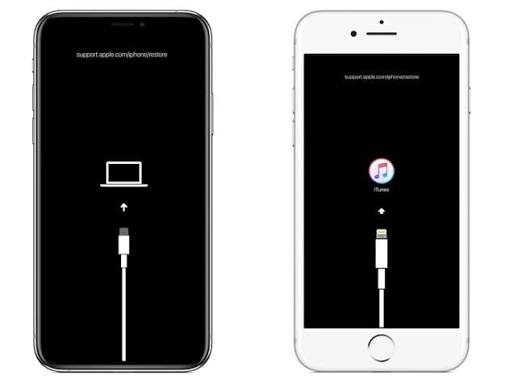
Переведите iPhone в режим восстановления с помощью комбинации кнопок для вашей модели.
-
Удерживайте нужную кнопку, пока не появится экран режима восстановления.
-
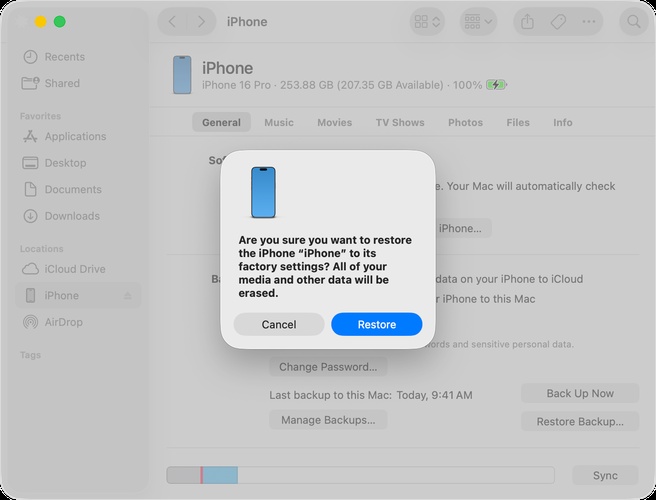
Когда на компьютере появятся варианты обновления или восстановления, сначала выберите «Обновить», чтобы переустановить iOS с попыткой сохранить данные.
-
Дождитесь завершения процесса. Если обновление не удалось, может потребоваться выбрать «Восстановить», при этом данные на iPhone будут удалены.
Часть 4: Как отменить обновление iOS 27?
Да, обновление iOS 27 можно отменить, пока оно ещё находится на этапе подготовки. Откройте «Настройки» > «Основные» > «Хранилище iPhone», найдите iOS 27 в списке и нажмите «Удалить обновление». Это остановит подготовку обновления. Когда установка уже началась, лучше не прерывать процесс и дождаться его завершения.
Если iOS 27 уже установлена и вы хотите вернуться к предыдущей версии, см. отдельное руководство о том, как откатить iOS 27 до iOS 26. Это не то же самое, что отменить ещё не установленное обновление; заранее проверьте доступность подписываемой прошивки и создайте резервную копию.
Часто задаваемые вопросы о зависании iOS 27 на этапе «Подготовка обновления»
1. Сколько времени занимает «Подготовка обновления»?
Обычно этап «Подготовка обновления» занимает от нескольких минут до примерно 30 минут. При крупном обновлении или медленном интернет-соединении процесс может занять больше времени.
2. Почему iPhone завис на этапе «Подготовка обновления» при настройке?
Причиной может быть слабое интернет-соединение, нехватка свободного места или временный программный сбой во время настройки.
3. Как отменить обновление iOS, пока оно подготавливается?
Да. Загруженный файл обновления можно удалить из раздела «Хранилище iPhone» и скачать заново позже.
4. Как удалить зависшее обновление iOS?
Откройте «Настройки» > «Основные» > «Хранилище iPhone», найдите обновление iOS, нажмите на него и выберите «Удалить обновление».
Заключение
Не стоит долго ждать, если iOS 27 завис на этапе «Подготовка обновления». Перезагрузка, стабильный Wi-Fi, достаточное свободное место или повторная загрузка обновления часто помогают продолжить процесс. Если проблема сохраняется, ReiBoot предлагает режим «Стандартное восстановление» для устранения распространённых системных проблем iOS без полного сброса устройства. Перед восстановлением рекомендуется создать резервную копию.