
Обновлено 2026-09-24 / Советы для iPhone
Иногда после обновления iPhone может зависнуть, перестать отвечать или не запускаться. В таких случаях полезно знать, как бесплатно войти и выйти из режима восстановления на iPhone. Режим восстановления — встроенная функция, которая помогает обновить или восстановить iPhone, iPad или iPod touch при системных сбоях.
В этом руководстве показаны самые простые способы использовать режим восстановления, включая бесплатные инструменты, которые упрощают вход и выход из него.
[Видео] Как бесплатно войти и выйти из режима восстановления iPhone
В этом видео показано, как проще всего перевести iPhone в режим восстановления и как бесплатно выйти из режима восстановления на iPhone всего за несколько минут. Если устройство зависло, не отвечает или неправильно перезагружается, следуйте шагам из видео, чтобы вернуть его к нормальной работе.
Посмотрите видео и повторите действия по шагам.
Как бесплатно войти в режим восстановления iPhone [в один клик]
Если iPhone завис на чёрном экране, логотипе Apple или не включается, вход в режим восстановления часто становится первым шагом для устранения проблемы. Сделать это можно двумя способами: с помощью Tenorshare ReiBoot или вручную комбинациями кнопок. Ниже рассмотрены оба варианта, чтобы вы могли легко перевести iPhone в режим восстановления и при необходимости узнать, как выйти из режима восстановления iPhone.
1. Вход в режим восстановления iPhone с помощью инструмента для iOS [рекомендуется]
Ручной вход в режим восстановления с помощью кнопок может быть неудобен, особенно если вы не знаете точную комбинацию или кнопки iPhone работают некорректно. Поэтому некоторые пользователи выбирают инструмент восстановления iOS, например ReiBoot. По информации разработчика, вход и выход из режима восстановления доступны бесплатно и выполняются в один клик.
С ReiBoot не нужно точно рассчитывать момент нажатия кнопок или подключаться к iTunes вручную. Программа автоматически переводит устройство в режим восстановления.
Как войти в режим восстановления iPhone с помощью ReiBoot:
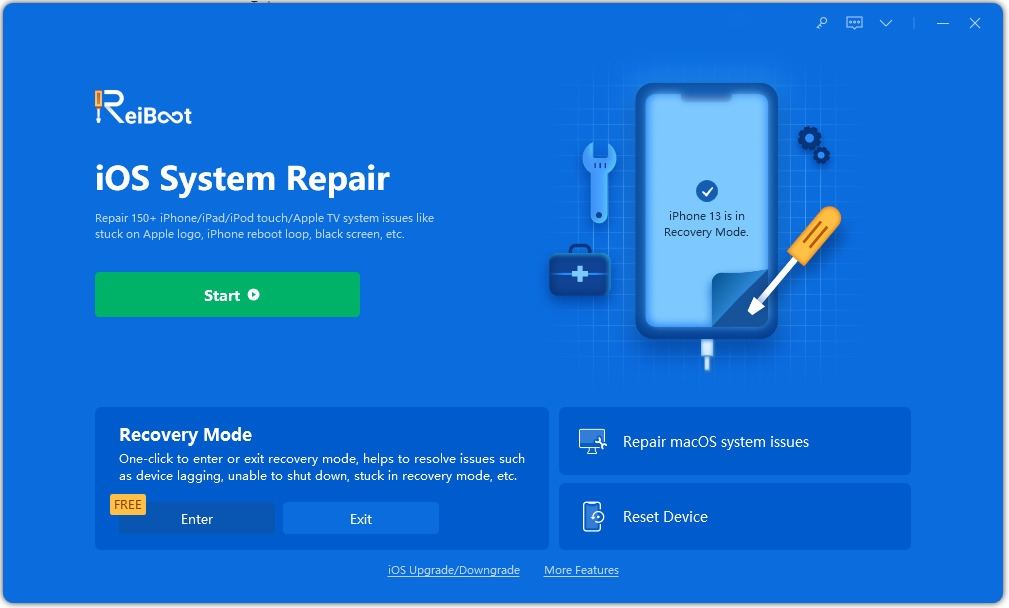
Шаг 1. Установите программу и подключите iPhone
Скачайте и установите Tenorshare ReiBoot на Windows или Mac. Запустите программу, подключите iPhone через USB-кабель и выберите функцию входа в режим восстановления.

Шаг 2. Войдите в режим восстановления
Когда устройство будет распознано, нажмите «Войти в режим восстановления». ReiBoot автоматически переведёт iPhone в режим восстановления.
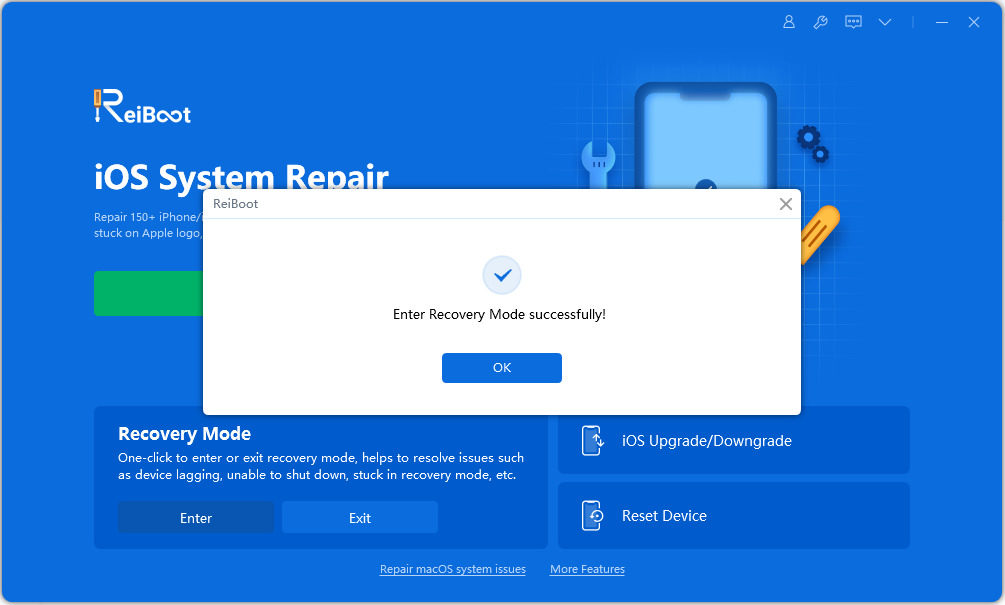
Шаг 3. Проверьте вход в режим восстановления
На экране iPhone появится значок подключения к компьютеру, подтверждающий успешный вход в режим восстановления.
2. Как войти в режим восстановления iPhone вручную
Для входа в режим восстановления можно использовать кнопки iPhone по официальной схеме Apple. Комбинация зависит от модели устройства.
Этот способ работает без дополнительного ПО, но требует правильной последовательности и времени нажатий. Если кнопки неисправны или нужен более простой вариант, можно использовать вход в один клик через ReiBoot.
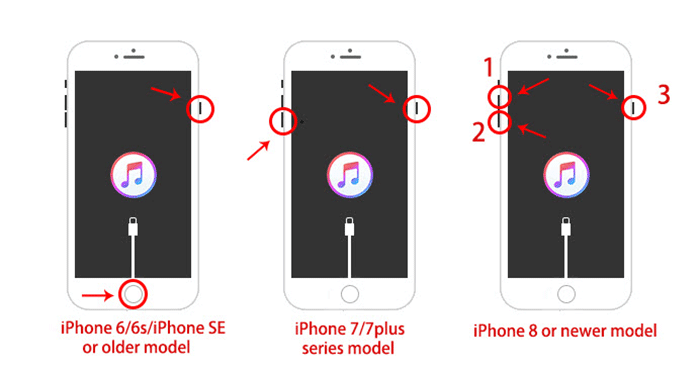
iPhone 8 и новее (включая iPhone SE 2-го поколения): подключите iPhone к Finder или iTunes. Быстро нажмите и отпустите кнопку увеличения громкости, затем кнопку уменьшения громкости. После этого удерживайте боковую кнопку, пока не появится экран режима восстановления.
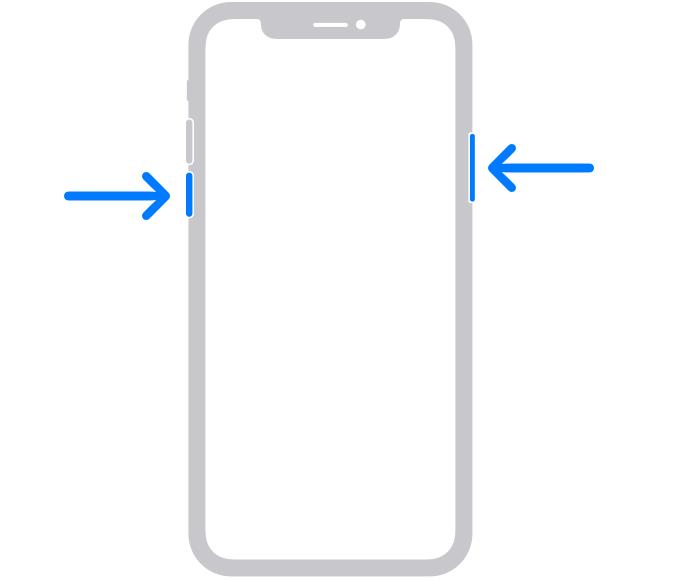
iPhone 7 или 7 Plus: подключите iPhone к Finder или iTunes. Одновременно удерживайте боковую кнопку и кнопку уменьшения громкости, пока не появится экран режима восстановления.
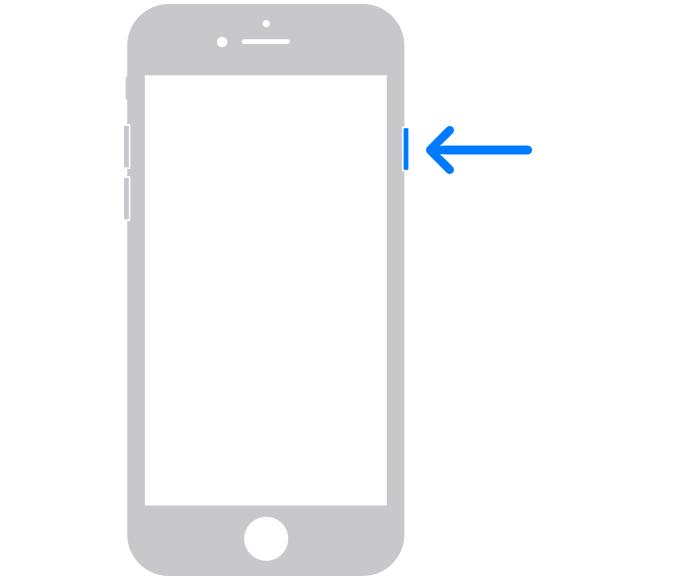
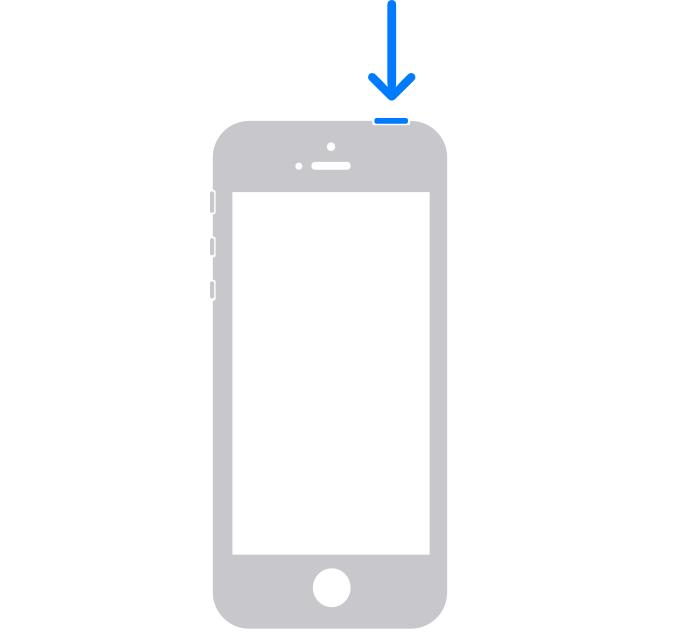
iPhone 6 и более ранние модели (включая iPhone SE 1-го поколения): подключите iPhone к Finder или iTunes. Одновременно удерживайте кнопку питания и кнопку «Домой», пока не появится режим восстановления.
Как бесплатно выйти из режима восстановления на iPhone [в один клик]
1. Как вывести iPhone из режима восстановления с помощью бесплатного инструмента
Если iPhone завис в режиме восстановления после обновления ПО, восстановления или джейлбрейка, выбор «Восстановить» в iTunes может удалить данные. ReiBoot предлагает бесплатный способ вывести iPhone из режима восстановления. Перед любыми системными операциями рекомендуется иметь резервную копию важных данных.
Если проблема появилась после обновления до iOS 27 и вы рассматриваете возвращение на предыдущую версию системы без использования iTunes, ознакомьтесь с руководством о том, как вернуться на iOS 26 без iTunes. Перед откатом создайте резервную копию и убедитесь, что Apple продолжает подписывать совместимую прошивку для вашего iPhone.
Как выйти из режима восстановления на iPhone с помощью ReiBoot:
Шаг 1. Скачайте и установите ReiBoot
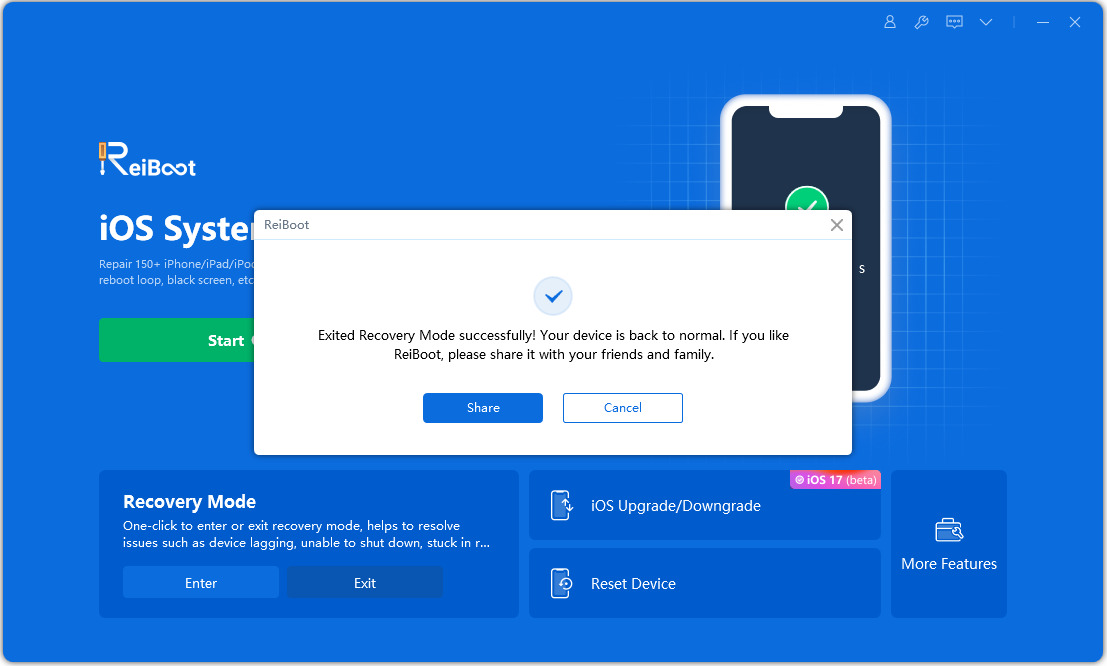
Установите Tenorshare ReiBoot на компьютер Windows или Mac, затем подключите iPhone с помощью USB-кабеля и выберите функцию выхода из режима восстановления.
Шаг 2. Выберите «Выйти»
Когда ReiBoot обнаружит iPhone в режиме восстановления, нажмите кнопку «Выйти» в интерфейсе программы.
Шаг 3. Выйдите из режима восстановления
После этого iPhone перезагрузится и должен вернуться к обычной работе.
2. Как вывести iPhone из режима восстановления вручную
Также можно бесплатно выйти из режима восстановления iPhone вручную с помощью кнопок. Действия зависят от модели устройства. Следуйте инструкции ниже, чтобы перезагрузить iPhone и вернуть его к обычной работе.
Как бесплатно выйти из режима восстановления на iPhone вручную:
iPhone 8 и новее (включая iPhone SE 2-го поколения): нажмите и отпустите кнопку увеличения громкости, затем кнопку уменьшения громкости, после чего удерживайте боковую кнопку до появления логотипа Apple.
iPhone 7 или 7 Plus: одновременно удерживайте боковую кнопку и кнопку уменьшения громкости до появления логотипа Apple.
iPhone 6 и более ранние модели (включая iPhone SE 1-го поколения): одновременно удерживайте кнопку питания и кнопку «Домой», пока устройство не перезагрузится.
Дополнительные советы о режиме восстановления iPhone
Что означает режим восстановления на iPhone?
Режим восстановления — специальное состояние, позволяющее обновить или восстановить iPhone, когда устройство работает некорректно.
Сколько времени занимает режим восстановления iPhone?
Вход или выход из режима восстановления обычно занимает меньше минуты. Обновление или восстановление может занять больше времени в зависимости от операции.
Чем режим восстановления отличается от режима DFU?
Режим восстановления позволяет обновлять или восстанавливать iOS через Finder, iTunes или другое ПО. DFU (Device Firmware Update) — более глубокий режим работы с прошивкой, который применяется при серьёзных системных проблемах.
Что делать, если iPhone завис в режиме восстановления?
Можно использовать Tenorshare ReiBoot, чтобы выйти из режима восстановления, или выполнить ручную перезагрузку кнопками в зависимости от модели iPhone.
Если iPhone завис в режиме восстановления после перехода на iOS 27 и вы хотите установить предыдущую версию системы, прочитайте отдельное руководство о том, как откатить iOS 27 до iOS 26. Перед откатом необходимо создать резервную копию и проверить, доступна ли совместимая прошивка, которую продолжает подписывать Apple.
Если восстановление системы не удаётся из-за проблем с загрузкой прошивки, проверьте подключение к интернету на компьютере. Если неполадки начались после обновления iPhone, ознакомьтесь также с рекомендациями по устранению проблем с Wi-Fi на iOS 27.
Удаляет ли режим восстановления данные с iPhone?
Сам вход в режим восстановления не удаляет данные. Однако выбор функции «Восстановить» при работе через Finder или iTunes стирает содержимое устройства, поэтому заранее создайте резервную копию.
Заключение:
Если iPhone завис в режиме восстановления, не обязательно сразу выполнять полное восстановление. ReiBoot упрощает вход и выход из режима восстановления iPhone. С помощью функции в один клик можно войти или выйти из Recovery Mode и попробовать вернуть устройство к нормальной работе без сложных комбинаций кнопок.