
Обновлено 2026-09-24 / Советы для iPhone
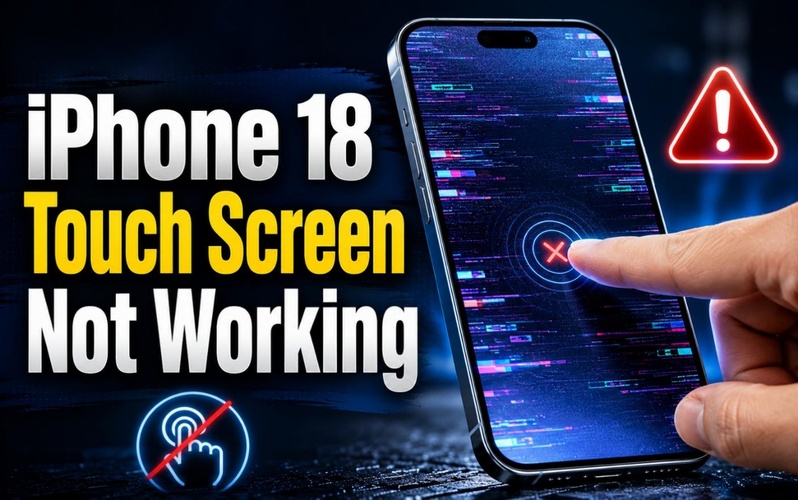
Если сенсорный экран iPhone 18 не работает, изображение может отображаться нормально, но нажатия, свайпы и ввод текста не будут распознаваться. Это может произойти сразу после обновления iOS, во время зарядки, только в одной области экрана или даже после принудительной перезагрузки.
Краткий ответ: Отключите зарядное устройство, снимите чехол и защитное стекло, затем очистите экран. Выполните принудительную перезагрузку и проверьте наличие обновления iOS. Если после этих действий экран iPhone 18 не реагирует на касания, причиной может быть повреждённый системный файл iOS, а не аксессуар или временное зависание. Инструмент восстановления, например Tenorshare ReiBoot, может помочь устранить системную проблему без немедленного полного сброса. Если одна и та же область экрана остаётся неактивной, вероятнее аппаратная неисправность.
- Часть 1: Почему сенсорный экран iPhone 18 не реагирует на касания?
- Часть 2: Сенсорный экран iPhone 18 не работает: 6 быстрых способов
- Часть 3: Сенсорный экран iPhone 18 всё ещё не работает? Расширенные способы
- Часть 4: Когда причина в аппаратной части, а не в ПО?
- Часть 5: FAQ: сенсорный экран iPhone 18 не работает
Часть 1. Почему сенсорный экран iPhone 18 не реагирует на касания?
Прежде чем пробовать все возможные способы, обратите внимание на то, как именно началась проблема. По характеру сбоя часто можно понять, связана ли она с ПО, аксессуаром или аппаратным повреждением.
Таблица быстрой диагностики
| Симптом | Возможная причина | Рекомендуемое действие |
|---|---|---|
| Весь экран не реагирует | Временное зависание iOS | Выполнить принудительную перезагрузку |
| Касания перестали работать после обновления | Проблема установки iOS | Обновить или восстановить iOS |
| Касания не работают во время зарядки | Влияние зарядного устройства или аксессуара | Отключить аксессуар и проверить снова |
| Не реагирует одна область экрана | Повреждение дигитайзера или дисплея | Провести тест рисованием в «Заметках» |
| После перезагрузки сенсор работает, затем снова зависает | Проблема системы или приложения | Проверить приложения и восстановить iOS |
| Телефон сильно повреждён или вздулся | Проблема аппаратной части или аккумулятора | Прекратить диагностику и обратиться в сервис |
Сопоставьте симптом с наиболее вероятной причиной:
-
Экран включён, но касания не работают: Обычно это временное зависание iOS после сбоя приложения или высокой нагрузки. Если каждый раз не реагирует одна и та же область, возможно физическое повреждение дигитайзера. Сначала перезагрузите устройство и снимите аксессуары, прежде чем делать вывод об аппаратной неисправности.
-
Проблема появилась сразу после обновления iOS: Возможно, обновление завершилось некорректно или системный файл iOS был повреждён во время установки. Приложения могут открываться, но нажатия и жесты перестают работать. Сначала проверьте наличие более нового обновления iOS.
-
Проблема возникает только во время зарядки: Это может указывать на повреждённый кабель, некачественный адаптер или электрические помехи, а не на сам экран. Отключите все аксессуары и проверьте снова. Если сенсор сразу заработал, причиной, скорее всего, является зарядное устройство или аксессуар.
-
Не реагирует только одна область: Вероятно повреждение дигитайзера, хотя иногда похожее поведение вызывает ПО. Откройте пустую страницу в «Заметках» и проведите линии по всей поверхности экрана. Если линия каждый раз обрывается в одном и том же месте, вероятнее аппаратная проблема.
Часть 2. Сенсорный экран iPhone 18 не работает: 6 быстрых способов
Попробуйте эти способы по порядку. Начните с простых проверок: они занимают всего несколько минут и могут решить проблему без компьютера.
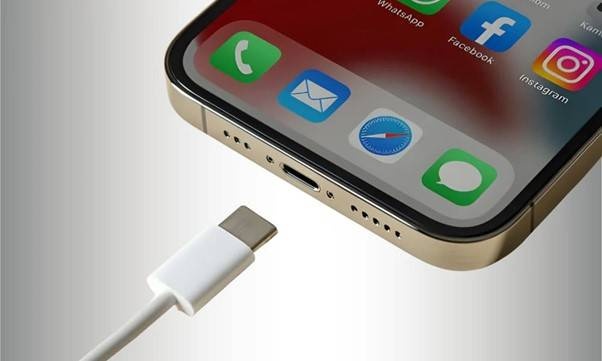
1. Отключите зарядное устройство и аксессуары USB-C/MagSafe
Сначала отключите все аксессуары: зарядный кабель, USB-C-устройство, аксессуар MagSafe, хаб и другое подключённое оборудование.
Если сенсорный экран iPhone 18 не работает во время зарядки, после отключения подождите несколько секунд и снова проверьте экран. Если касания сразу заработали, причиной, вероятно, было зарядное устройство или аксессуар. Попробуйте другую совместимую зарядку и не используйте повреждённые или ненадёжные аксессуары.
2. Снимите чехол и защитное стекло
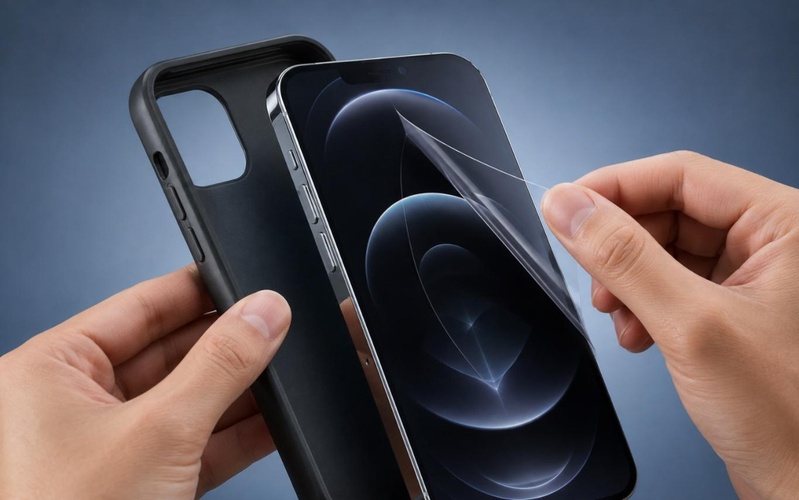
Повреждённое, неправильно установленное или слишком толстое защитное стекло иногда может снижать чувствительность сенсора. Чехол также способен давить на края экрана, если он подобран неправильно.
Снимите оба аксессуара и проверьте iPhone без них. Этот шаг особенно полезен, когда экран iPhone 18 не реагирует на касания по краям. Если сенсор заработал после снятия защиты, замените её, а не устанавливайте снова ту же.
3. Очистите и высушите экран и руки
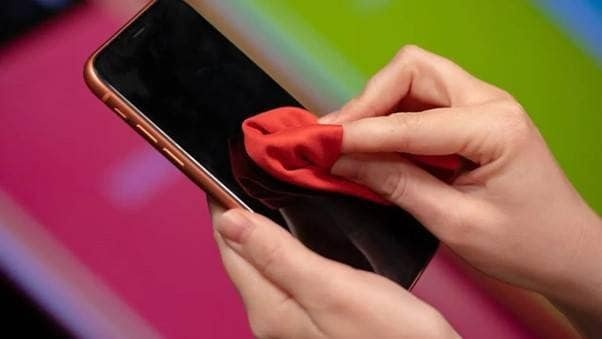
Вода, жир, грязь и влага могут влиять на распознавание касаний. Аккуратно протрите дисплей чистой, сухой и мягкой тканью. Перед повторной проверкой также высушите руки.
Не наносите жидкости прямо на дисплей. Если сенсорный экран iPhone 18 завис после контакта с водой или другой жидкостью, не пытайтесь многократно заряжать или перезагружать устройство. После контакта с жидкостью требуется более осторожная диагностика.
4. Выполните принудительную перезагрузку iPhone 18
Принудительная перезагрузка может устранить временное зависание системы, когда iPhone 18 не реагирует на касания.
Используйте стандартную последовательность:
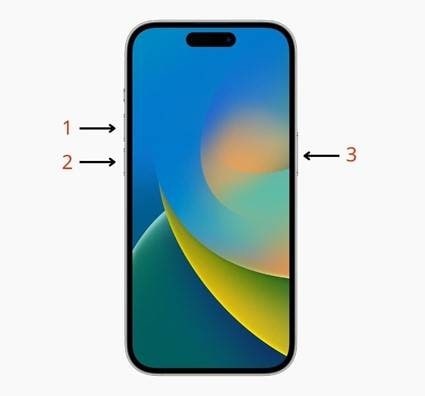
Быстро нажмите и отпустите кнопку увеличения громкости.
Быстро нажмите и отпустите кнопку уменьшения громкости.
Нажмите и удерживайте боковую кнопку.
Продолжайте удерживать её, пока не появится логотип Apple.
Принудительная перезагрузка не удаляет данные — она только принудительно перезапускает устройство.
Что делать, если сенсорный экран iPhone 18 не работает даже после принудительной перезагрузки?
Если сенсорный экран iPhone 18 не работает даже после принудительной перезагрузки, проблема, скорее всего, сложнее обычного временного зависания. Система уже была перезапущена, поэтому переходите к восстановлению ПО и проверке аппаратной части. Сначала определите, затрагивает ли проблема всю систему или только одно приложение. Затем подключите iPhone к компьютеру и проверьте, определяется ли устройство. Расширенные способы в части 3 помогут понять, могут ли причиной быть повреждённые файлы iOS.
5. Проверьте наличие последнего обновления iOS
Если проблема появилась недавно, проверьте доступные обновления iOS. Это особенно важно, когда сенсорный экран iPhone 18 не работает после обновления, поскольку более новая версия может содержать исправление.
Если обновление iOS не загружается из-за нестабильной сети, сначала ознакомьтесь с инструкцией по устранению проблем с Wi-Fi на iOS 27.
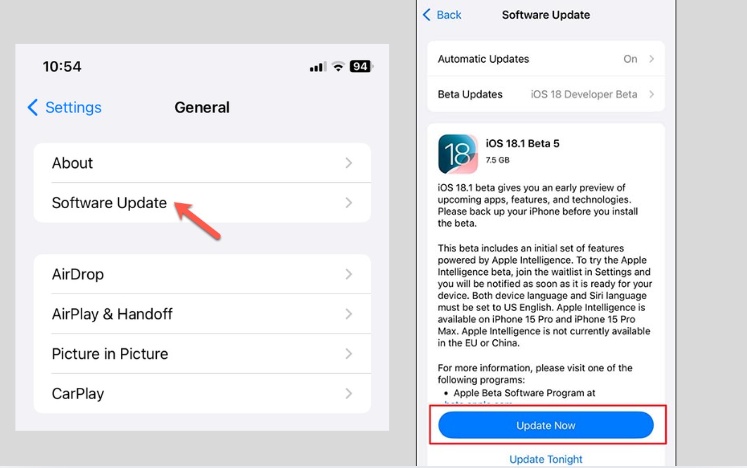
Если сенсор позволяет пользоваться меню, откройте «Настройки» > «Основные» > «Обновление ПО». Установите обновление и после перезагрузки снова проверьте экран.
Если экран не позволяет нормально пользоваться устройством, используйте восстановление или ремонт через компьютер. Не устанавливайте и не перезапускайте одно и то же обновление многократно.
Если проблемы с сенсорным экраном начались после перехода на iOS 27 и вы рассматриваете установку предыдущей версии, изучите инструкцию, как откатить iOS 27 до iOS 26. Сначала создайте резервную копию и проверьте, доступна ли подписываемая Apple прошивка для вашей модели.
6. Освободите место в хранилище iPhone
Критически малый объём свободного места может вызывать сбои приложений и iOS. Обычно это не создаёт постоянно неработающую область экрана, но может приводить к тому, что сенсорный экран iPhone 18 зависает во время обычного использования.
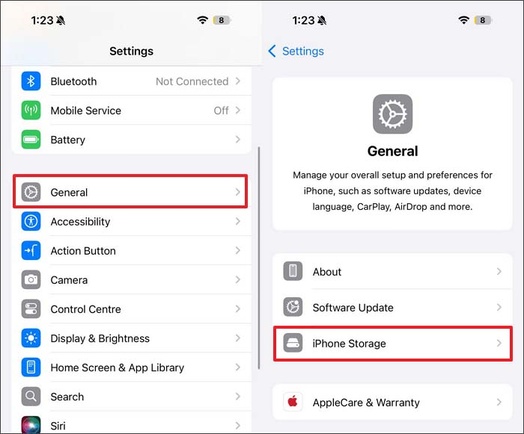
Если сенсор иногда работает, откройте «Настройки» > «Основные» > «Хранилище iPhone» и удалите ненужные приложения, крупные загрузки или лишние файлы. Затем перезагрузите iPhone и снова проверьте отклик.
Часть 3. Сенсорный экран iPhone 18 всё ещё не работает? Расширенные способы
Если сенсорный экран iPhone 18 не работает после быстрых способов, нужно определить, связана ли проблема с конкретным приложением или с самой системой iOS.
Диагностика: проблема всей системы или одного приложения?
Проверьте разные части системы: экран «Домой», экран блокировки, «Настройки» и несколько приложений. Если iPhone 18 не реагирует на касания только внутри одного приложения, закройте, обновите или переустановите его.
Если экран iPhone 18 не реагирует на касания во всей системе, проблема вероятнее связана с iOS или аппаратной частью. Системная причина также более вероятна, если сбой начался сразу после обновления или неудачной перезагрузки.
Исправление с помощью Tenorshare ReiBoot
Tenorshare ReiBoot — это инструмент восстановления iOS через компьютер. Он может помочь, если сенсорный экран iPhone 18 не работает даже после принудительной перезагрузки и обычный перезапуск не решает проблему. ReiBoot поддерживает режим восстановления и предлагает варианты ремонта iOS без немедленного полного сброса устройства. Программа также поддерживает некоторые сценарии обновления и понижения версии iOS. Подключите iPhone к компьютеру, дождитесь обнаружения устройства и следуйте инструкциям. Если доступ к устройству сохраняется, перед восстановлением рекомендуется создать резервную копию.
Если вы хотите вернуться к предыдущей версии системы без iTunes, посмотрите отдельное руководство о том, как вернуться на iOS 26 без iTunes. Возможность отката зависит от доступности совместимой прошивки, подписываемой Apple.
Основные возможности
-
Восстановление системы iOS: Помогает устранять распространённые проблемы iOS, которые могут вызывать зависания, ошибки обновления и отсутствие реакции на касания.
-
Поддержка режима восстановления: Помогает бесплатно войти в режим восстановления iPhone и выйти из него, когда iPhone не запускается нормально, зависает или работает некорректно.
-
Без немедленного сброса к заводским настройкам: «Стандартное восстановление» предлагает дополнительный вариант перед полным стиранием и восстановлением устройства и предназначено для исправления распространённых системных проблем без намеренного удаления личных данных в поддерживаемых сценариях.
-
Инструменты обновления и понижения версии: Предоставляют варианты для некоторых проблем обновления iOS и позволяют безопасно перепрошить iPhone, если обычное обновление или восстановление не удаётся. Также поддерживаются отдельные сценарии обновления и понижения версии iOS.
-
Восстановление через компьютер: Подключите iPhone к ПК Windows или Mac и следуйте инструкциям на экране, чтобы запустить процесс восстановления.
Основные шаги восстановления
-
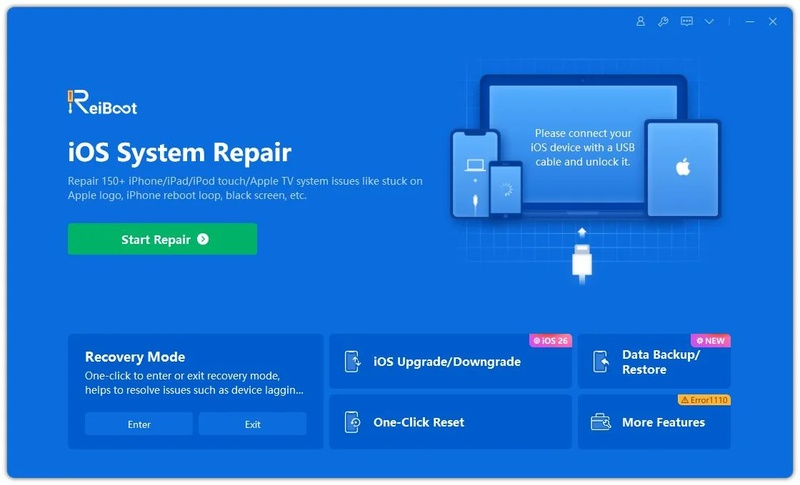
Скачайте ReiBoot на компьютер Windows или Mac. После установки запустите программу и подключите iPhone 18 с помощью исправного USB-кабеля.
-
Когда ReiBoot обнаружит устройство, выберите на главном экране функцию восстановления операционной системы.
-
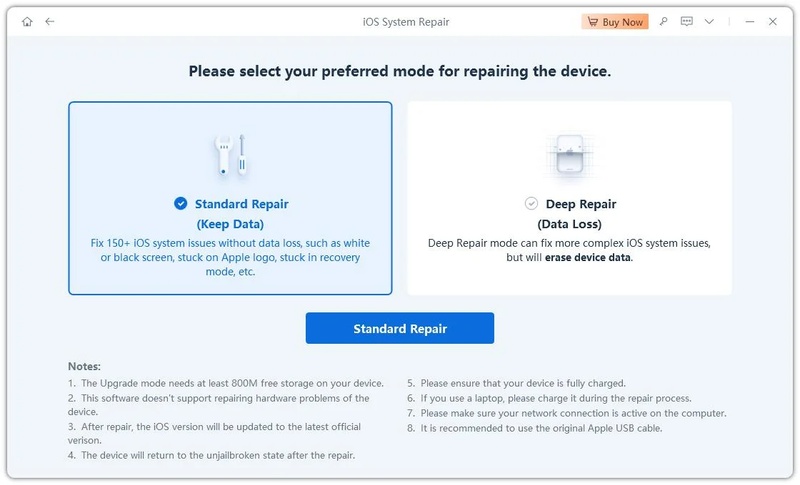
Выберите «Стандартное восстановление», чтобы исправить повреждённые системные файлы iOS, которые могут влиять на отклик сенсорного экрана, без намеренного удаления фотографий, приложений и личных данных.
-
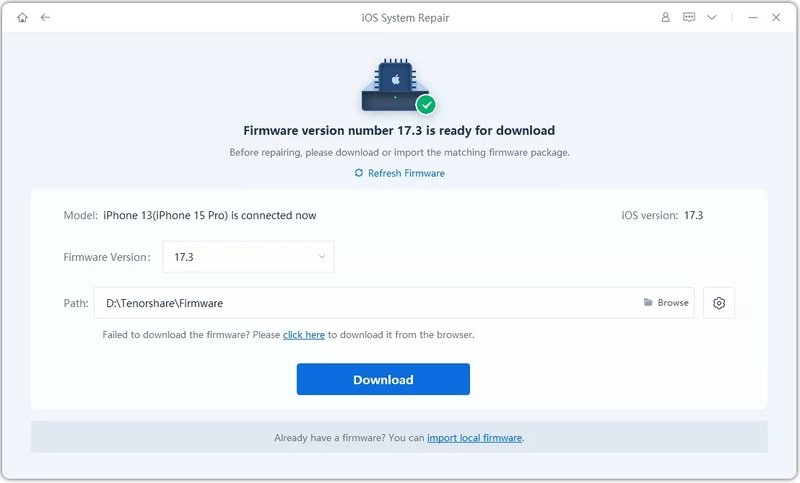
ReiBoot автоматически определит подходящую прошивку iOS для iPhone. Нажмите «Скачать» и дождитесь завершения загрузки пакета прошивки.
-
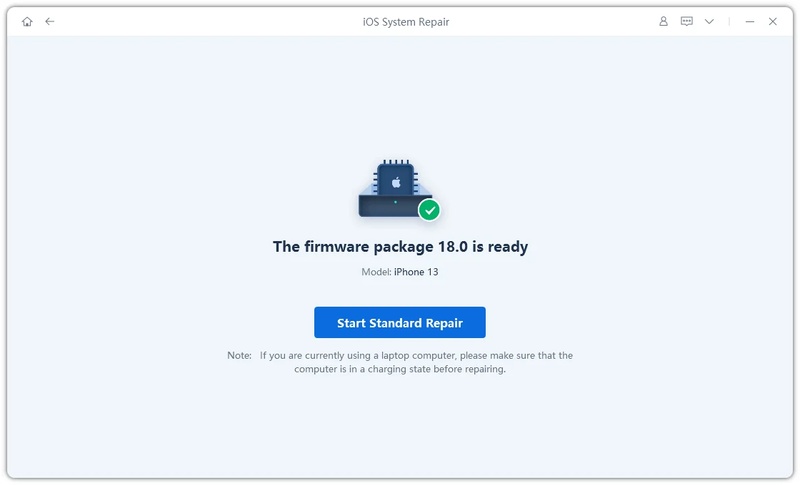
Нажмите «Начать стандартное восстановление» и не отключайте iPhone во время процесса. ReiBoot восстановит повреждённые системные файлы, которые могут влиять на распознавание касаний.
-
После завершения восстановления iPhone автоматически перезагрузится. Когда появится экран блокировки, проверьте, начал ли сенсорный экран снова нормально реагировать.
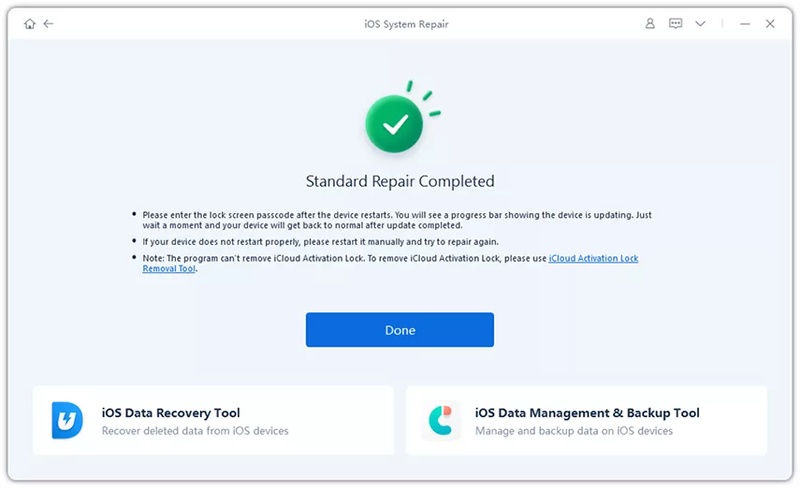
Цель такого восстановления — исправить проблемы iOS до перехода к полному стиранию устройства. Если сенсорный экран iPhone 18 не работает после обновления, этот вариант может быть более подходящим, чем немедленный полный сброс.
Проверьте, определяется ли iPhone компьютером
Подключите iPhone к Mac или компьютеру Windows. Если компьютер видит устройство, несмотря на неработающий сенсор, значит iPhone продолжает обмениваться данными. Это может указывать на проблему дисплея, сенсорной системы или iOS, а не на полностью неработающее устройство. Однако обнаружение компьютером не исключает аппаратное повреждение.
Если компьютер не определяет iPhone, а сенсорный экран iPhone 18 завис и есть другие признаки неисправности, попробуйте другой кабель и порт. При необходимости затем перейдите к режиму восстановления.
Попробуйте режим восстановления перед полным сбросом
Режим восстановления может помочь, когда обычная перезагрузка не решает проблему. Полное восстановление способно удалить данные, поэтому по возможности сначала используйте обновление или восстановление системы. Если сенсорный экран iPhone 18 не работает и после попытки восстановления, а одна и та же область остаётся неактивной, не повторяйте программные способы бесконечно — вероятность аппаратной причины становится выше.
Что попробовать сначала? Быстрый выбор решения
Сенсор не работает только во время зарядки: Отключите зарядное устройство и проверьте другую совместимую зарядку.
Сенсор перестал работать после обновления: Проверьте наличие более новой версии iOS, затем попробуйте восстановление системы.
Весь экран завис: Сначала выполните принудительную перезагрузку iPhone.
Сенсор работает только в некоторых приложениях: Обновите, закройте или переустановите проблемное приложение.
Сенсор не работает даже после принудительной перезагрузки: Попробуйте расширенное восстановление iOS перед полным сбросом.
Одна конкретная область никогда не реагирует: Проверьте дисплей и будьте готовы обратиться в сервис.
Есть следы жидкости или серьёзного повреждения: Прекратите программную диагностику и обратитесь в сервис.
Часть 4. Когда причина в аппаратной части, а не в ПО?
Программные способы не могут исправить физически повреждённый дисплей. Обратите внимание на признаки того, что проблема связана с экраном, дигитайзером, аккумулятором или другим внутренним компонентом.
Признаки проблемы дисплея или дигитайзера
Дигитайзер распознаёт нажатия и жесты. При его повреждении изображение может оставаться видимым, но экран iPhone 18 не реагирует на касания.
Распространённые признаки:
Каждый раз не реагирует одна и та же область.
Дисплей мерцает или показывает полосы.
Сенсор перестал работать после падения.
Проблема остаётся после перезагрузки и восстановления iOS.
Экран отходит от корпуса телефона.
Эти признаки не позволяют точно определить неисправность, но указывают на то, что программное решение менее вероятно.
Если одна и та же область постоянно не реагирует
Откройте пустую страницу в «Заметках» и проводите горизонтальные и вертикальные линии по всему экрану. Медленно перемещайтесь от одного края к другому. Если линия каждый раз обрывается в одном месте, там может быть проблема дигитайзера. Этот тест также полезен, когда сенсорный экран iPhone 18 завис только в одной полосе или углу, а остальные области работают нормально.
Не нажимайте на дисплей сильнее. Дополнительное давление не исправит дигитайзер и может привести к новым повреждениям.
Когда прекратить самостоятельную диагностику
Остановитесь и обратитесь в профессиональный сервис, если заметили:
Контакт с жидкостью
Вздутие устройства
Серьёзное физическое повреждение
Дисплей заметно отделяется от корпуса
Повторяющиеся аппаратные сбои
Перегрев вместе с проблемами сенсора или дисплея
Не заряжайте и не продолжайте использовать вздувшееся устройство. Если дисплей отделяется от корпуса, аккумулятор может расширяться — обратитесь в сервис как можно скорее.
Часть 5. FAQ: сенсорный экран iPhone 18 не работает
1. Как создать резервную копию iPhone, если сенсорный экран не реагирует?
Если компьютер всё ещё распознаёт iPhone, резервную копию иногда можно создать без обычного сенсорного ввода — это зависит от того, был ли компьютер ранее отмечен как доверенный. Tenorshare iCareFone также может помочь управлять поддерживаемыми данными iPhone и создавать резервные копии через компьютер. Если iPhone просит разблокировать устройство или подтвердить доверие компьютеру, а сенсор не работает, возможности резервного копирования могут быть ограничены до ремонта экрана.
2. Можно ли использовать Siri для резервного копирования, если сенсор не работает?
Если Siri была включена заранее, некоторые действия можно выполнить голосом. Например, попросите Siri открыть «Настройки» или соответствующие функции резервного копирования, если они доступны. Однако голосовые команды не смогут завершить все этапы, если требуется аутентификация или подтверждение. Резервная копия через уже доверенный компьютер остаётся полезным вариантом.
3. Сколько стоит ремонт iPhone, если сенсорный экран не реагирует?
Стоимость зависит от причины, региона, гарантии, сервисного центра и того, затронут ли только дисплей или есть внутренние повреждения. Замена экрана обычно дороже программного восстановления, а контакт с водой или проблема аккумулятора могут увеличить цену. Перед ремонтом проверьте официальный расчёт стоимости для конкретной модели iPhone 18.
4. Что делать, если принудительная перезагрузка не помогла?
Если сенсорный экран iPhone 18 не работает даже после принудительной перезагрузки, проверьте, определяется ли устройство компьютером. Затем попробуйте обновление iOS, режим восстановления или системный инструмент, например Tenorshare ReiBoot, прежде чем переходить к полному восстановлению. Если одна и та же область экрана остаётся неактивной, проверьте устройство на физические повреждения.
5. Почему iPhone не реагирует на касания на экране блокировки?
Зависание системы, временная ошибка iOS, грязный или влажный экран, аксессуары либо аппаратная проблема могут мешать сенсорному вводу на экране блокировки. Сначала отключите аксессуары, очистите экран и выполните принудительную перезагрузку. Если после этого iPhone 18 не реагирует на касания, продолжите программную и аппаратную диагностику.
6. Почему iPhone не реагирует на касания, хотя экран включён?
Обычно это означает, что сам дисплей работает, но касания обрабатываются неправильно. Причиной может быть программный сбой или повреждённый дигитайзер. Если экран iPhone 18 не реагирует на касания после обновления, сначала перезагрузите устройство и восстановите iOS. Если постоянно не работает одна и та же область, вероятнее аппаратная причина.
Заключение
В большинстве случаев, когда сенсорный экран iPhone 18 не работает, причина относительно простая: аксессуар, загрязнённый дисплей или временное зависание iOS. Часто помогают шесть быстрых способов выше. Если экран по-прежнему не реагирует после принудительной перезагрузки, возможна проблема системных файлов iOS или аппаратной части.