
Обновлено 2026-09-24 / Советы для iPhone
Если на iPhone возникли программные проблемы, он завис на бета-версии iOS или вы хотите полностью очистить устройство, может понадобиться перепрошивка iPhone. Но важно знать, как перепрошить iPhone безопасно, поскольку неправильные действия могут привести к серьёзным сбоям. В этом руководстве 2025 года мы рассмотрим 4 относительно простых способа для разных ситуаций.
- Часть 1: Что означает перепрошивка iPhone?
- Часть 2: Что нужно знать перед перепрошивкой
- Часть 3: Как перепрошить iPhone: 4 эффективных способа
- Часть 4: FAQ о том, как перепрошить iPhone
Часть 1. Что означает перепрошивка iPhone?
Перепрошивку iPhone иногда путают со сбросом или восстановлением. Сброс может означать обычную перезагрузку, которая не удаляет данные, или сброс к заводским настройкам, который стирает все данные, но сохраняет текущую версию iOS. Восстановление через iTunes или Finder удаляет данные и переустанавливает iOS и обычно используется при серьёзных проблемах.
Обычно восстановление выполняется в режиме восстановления или DFU. Перепрошивка iPhone подразумевает полную переустановку или обновление iOS для устранения серьёзных программных проблем. Для этого используют iTunes, Finder на новых версиях macOS или сторонние инструменты. Узнать, как перепрошить iPhone, может понадобиться, например, чтобы:
Исправить программные проблемы, например системные сбои или циклическую загрузку.
Удалить данные перед продажей устройства или для диагностики.
Вернуться к более старой версии iOS, если Apple всё ещё разрешает её установку.
Если вы хотите вернуться с iOS 27 на предыдущую версию, посмотрите руководство о том, как откатить iOS 27 до iOS 26. Возможность отката зависит от того, подписывает ли Apple подходящую прошивку.
Удалить джейлбрейк.
Снять блокировку iCloud только с помощью Apple ID первоначального владельца.
Часть 2. Что нужно знать перед перепрошивкой
Перед тем как перепрошить iPhone, важно подготовиться. Иначе возможны потеря данных, ошибка прошивки или серьёзный сбой устройства. Выполните следующие действия:
- Создайте резервную копию данных — это очень важно: Перепрошивка может удалить данные с iPhone, поэтому заранее сделайте резервную копию. Можно использовать iCloud: «Настройки» > [Ваше имя] > iCloud > «Резервная копия в iCloud» > «Создать резервную копию». Также можно использовать iTunes или Finder.
- Отключите «Локатор» для iPhone: Это может потребоваться, чтобы избежать блокировки активации после перепрошивки. Откройте «Настройки» > [Ваше имя] > «Локатор» > «Найти iPhone» и отключите функцию.
- Зарядите iPhone или оставьте его подключённым к питанию: Если устройство выключится во время перепрошивки, iOS может быть повреждена. Убедитесь, что заряд аккумулятора составляет не менее 50%, или оставьте iPhone на зарядке.
- Используйте оригинальный или сертифицированный MFi-кабель: Некачественный кабель может вызвать ошибки подключения или сбой прошивки. Используйте комплектный или сертифицированный кабель.
- Проверьте подключение к интернету: Для загрузки прошивки необходимо стабильное соединение. Если после обновления iPhone не подключается к сети, см. руководство о том, как устранить проблемы с Wi-Fi на iOS 27.
Часть 3. Как перепрошить iPhone: 4 эффективных способа
Ниже показано, как перепрошить iPhone, если он заблокирован или столкнулся с другими проблемами. У каждого способа есть свои преимущества и ограничения, поэтому выбирайте подходящий вариант в зависимости от ситуации.
Способ 1. Перепрошивка iPhone через iTunes бесплатно
Если iPhone завис в цикле загрузки и вы хотите переустановить iOS без сторонних программ, iTunes — бесплатный официальный вариант. Перед использованием этого метода обязательно создайте резервную копию, поскольку восстановление удалит данные. Также убедитесь, что выбранная IPSW-прошивка всё ещё подписывается Apple. Ниже показано, как перепрошить iPhone через iTunes:
Шаг 1: Перейдите на сайт ipsw.me. Выберите подходящую IPSW-прошивку для своей модели iPhone. Затем убедитесь, что на компьютере установлена последняя версия iTunes.
Шаг 2: Откройте iTunes и подключите iPhone к компьютеру. При появлении запроса нажмите «Доверять» на iPhone.
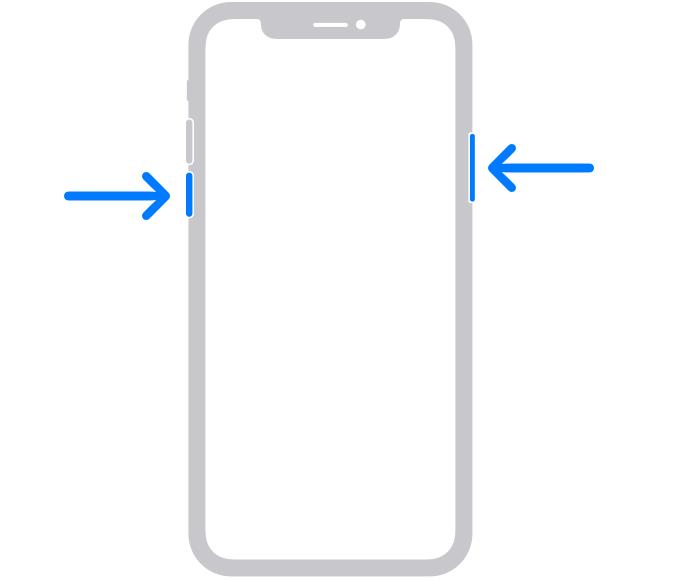
Шаг 3: Переведите iPhone в режим восстановления в зависимости от модели:
iPhone 8 и новее: нажмите и отпустите кнопку увеличения громкости, затем кнопку уменьшения громкости. После этого удерживайте боковую кнопку, пока не появится экран режима восстановления.
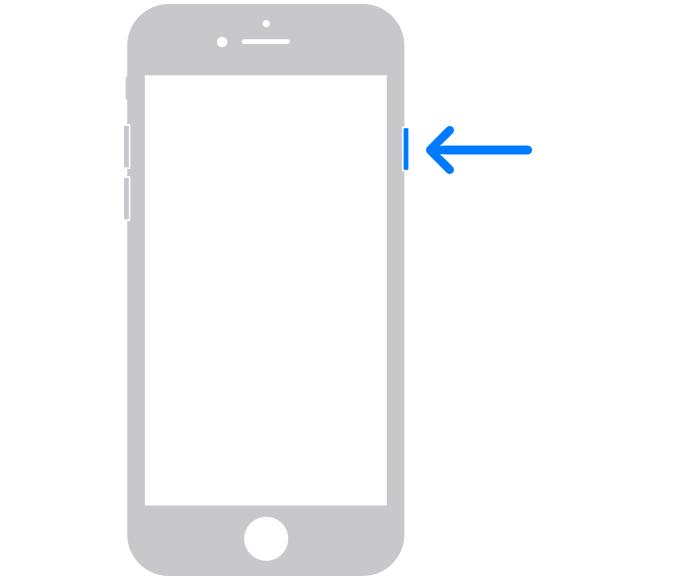
iPhone 7/7 Plus: одновременно удерживайте кнопку уменьшения громкости и кнопку питания, пока не появится экран режима восстановления.
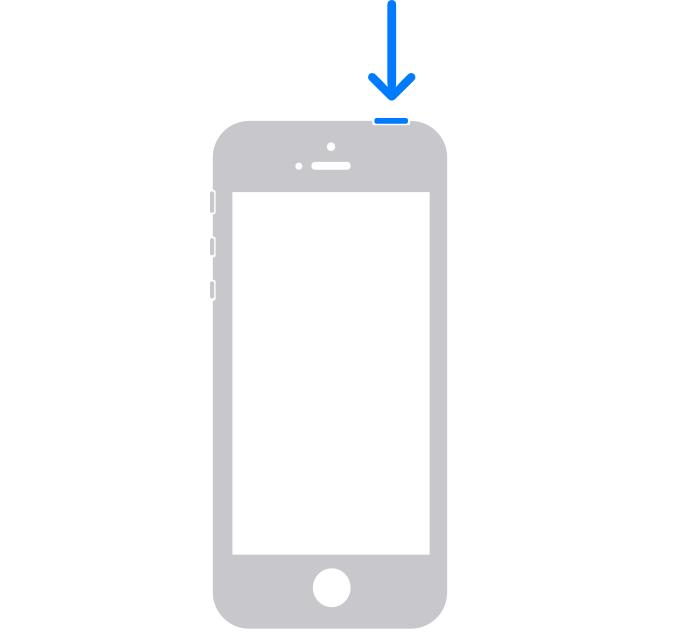
iPhone 6 и более ранние модели: одновременно удерживайте кнопку «Домой» и кнопку питания, пока не появится экран режима восстановления.
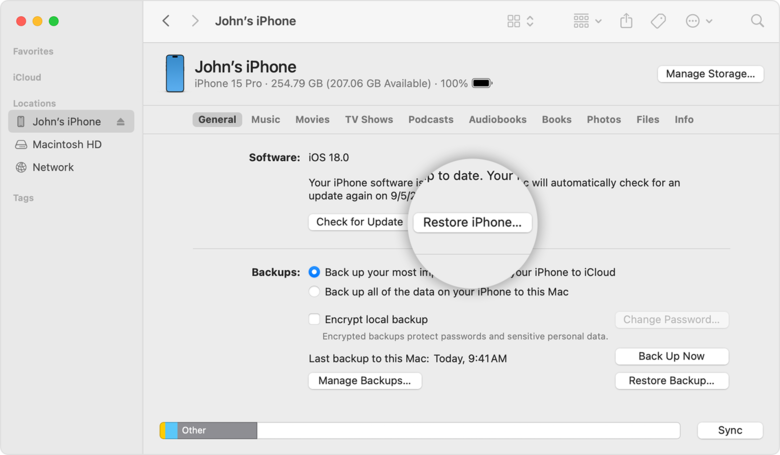
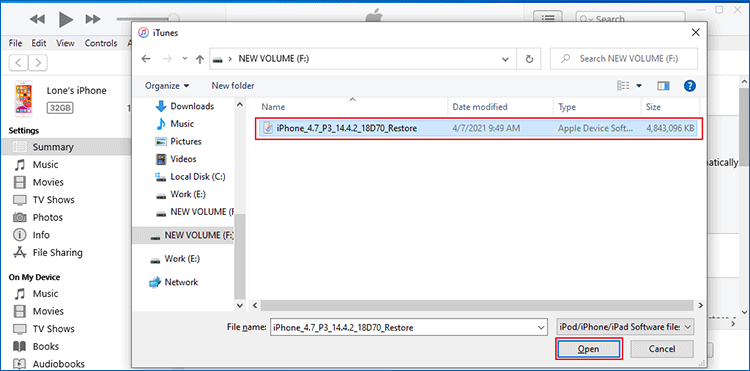
Шаг 4: В iTunes удерживайте Shift на Windows или Option на Mac и нажмите «Восстановить iPhone». Выберите загруженный IPSW-файл и подтвердите действие.
Шаг 5: iTunes установит прошивку и после завершения перезагрузит iPhone.
| Плюсы | Минусы |
|---|---|
| Бесплатный официальный способ от Apple. | Все данные будут удалены, если затем не восстановить их из резервной копии. |
| Хорошо работает с актуальными версиями iOS. | Нельзя установить неподписываемую старую версию iOS. |
| Чистая установка может решить серьёзные программные проблемы. | Загрузка обновлений и восстановление могут занять много времени. |
| Позволяет создать резервную копию перед восстановлением. | IPSW-прошивку нужно скачивать вручную. |
| Процесс требует определённых технических навыков. | |
| Ошибки 4013 или 3194 могут остановить процесс. | |
| На macOS Catalina и новее вместо iTunes используется Finder. |
Способ 2. Перепрошивка iPhone через ReiBoot
Если вы хотите попробовать перепрошивку iPhone без удаления личных файлов, Tenorshare ReiBoot предлагает функции восстановления, обновления и понижения версии iOS. Режим «Стандартное восстановление» предназначен для исправления системы с сохранением пользовательских данных, а «Глубокое восстановление» выполняет более полную переустановку с удалением данных. Также доступны другие функции управления iOS, включая:
Если вы хотите понизить версию системы, ознакомьтесь также с инструкцией, как вернуться на iOS 26 без iTunes. Перед этим сделайте резервную копию и проверьте, доступна ли прошивка для вашей модели.
- Исправление более 150 системных проблем iOS, включая циклическую загрузку, зависание в режиме восстановления, на экране обновления или логотипе Apple.
- Исправление проблем с синим, чёрным или белым экраном, зависаниями и сбоями iOS.
- Обновление и понижение версии iOS, включая бета-версии, а также исправление некоторых ошибок iTunes.
- Резервное копирование и восстановление файлов без iTunes или iCloud.
- Полное удаление данных с устройств iOS перед продажей или передачей.
- Вход и выход из режима восстановления и сброс устройств iOS к стандартным настройкам.
- Поддержка совместимых версий iOS и моделей iPhone.
Чтобы использовать ReiBoot для перепрошивки iPhone, выполните следующие шаги:
-
Шаг 1: Запустите ReiBoot
Запустите ReiBoot на компьютере, затем подключите к нему iPhone.

-
Шаг 2: Выберите «Стандартное восстановление»
После того как ReiBoot обнаружит устройство, нажмите «Начать восстановление».

-
Шаг 3: Скачайте совместимую прошивку
Нажмите «Скачать», чтобы загрузить подходящую прошивку iOS.

-
Шаг 4: Начните стандартное восстановление
Нажмите «Начать стандартное восстановление».

-
Шаг 5. Завершение
Дождитесь окончания процесса восстановления iOS. После завершения iPhone автоматически перезагрузится.

Способ 3. Перепрошивка iPhone с помощью 3uTools
3uTools — ещё одна программа для перепрошивки iPhone. Она предлагает режим Smart Flash для сохранения данных и iTunes Flash для чистого восстановления. Программа позволяет обновлять или понижать iOS с использованием подписываемой Apple прошивки, а также содержит инструменты для джейлбрейка. Через функцию Query Compatible (SHSH) можно проверить, какие версии iOS ещё подписываются.
Перед использованием 3uTools заранее создайте резервную копию через iTunes. Если нужно сохранить пользовательские данные, выберите соответствующую опцию в программе. Используйте надёжный USB-кабель и убедитесь, что знаете Apple ID и пароль, поскольку они могут потребоваться после перепрошивки. Ниже показано, как перепрошить iPhone с помощью 3uTools:
Шаг 1: Скачайте и установите последнюю версию 3uTools на компьютер. В верхнем меню откройте Smart Flash и выберите нужный режим, например Easy Flash или Pro Flash.
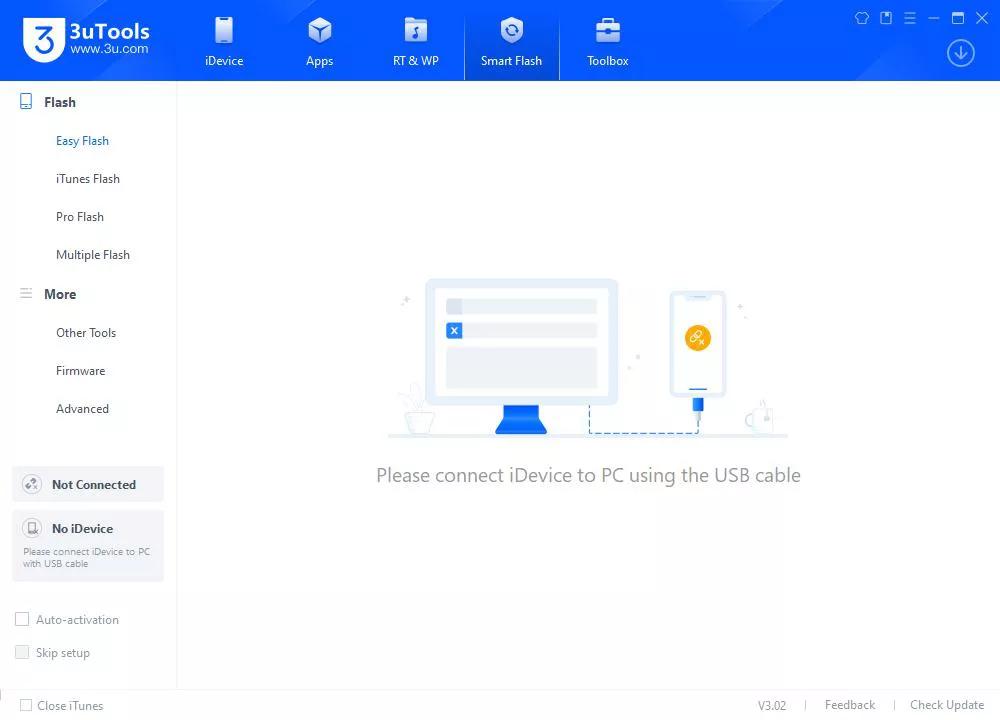
Шаг 2: Подключите iPhone к компьютеру и подтвердите доверие к нему на устройстве. Выберите модель iPhone и прошивку из списка.
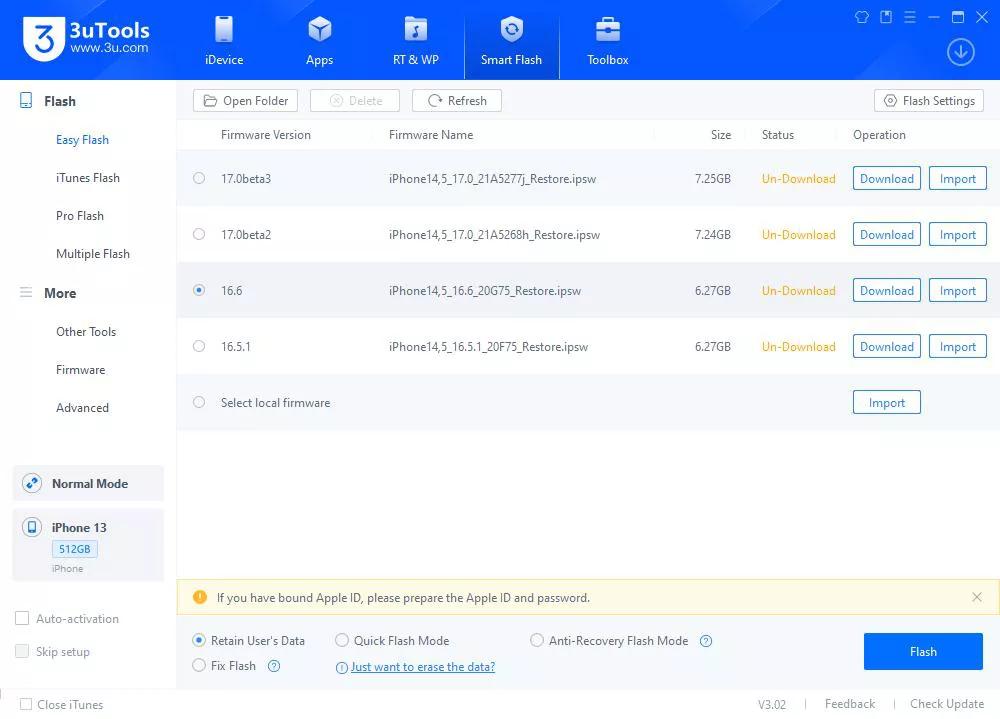
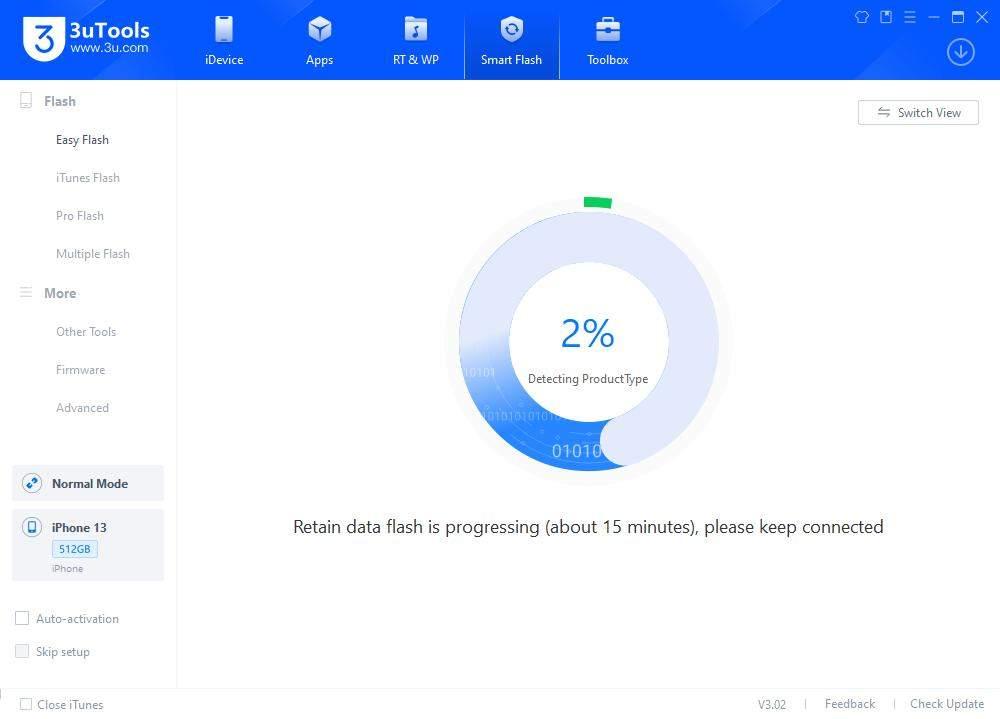
Шаг 3: Нажмите Flash. 3uTools установит прошивку и через несколько минут перезагрузит iPhone.
| Плюсы | Минусы |
|---|---|
| Перепрошивка и некоторые дополнительные функции доступны бесплатно. | На Mac доступно меньше функций. |
| Проще, чем ручная перепрошивка через iTunes. | Ошибки во время перепрошивки могут привести к сбоям устройства. |
| После загрузки прошивки интернет обычно не требуется. | Некоторые действия всё равно могут удалить данные. |
| Есть функции резервного копирования, управления файлами и проверки устройства. | Джейлбрейк и неофициальные действия могут повлиять на гарантию и безопасность. |
| Совместимость с новыми версиями iOS и новыми моделями может быть ограничена. |
Способ 4. Как перепрошить iPhone через настройки
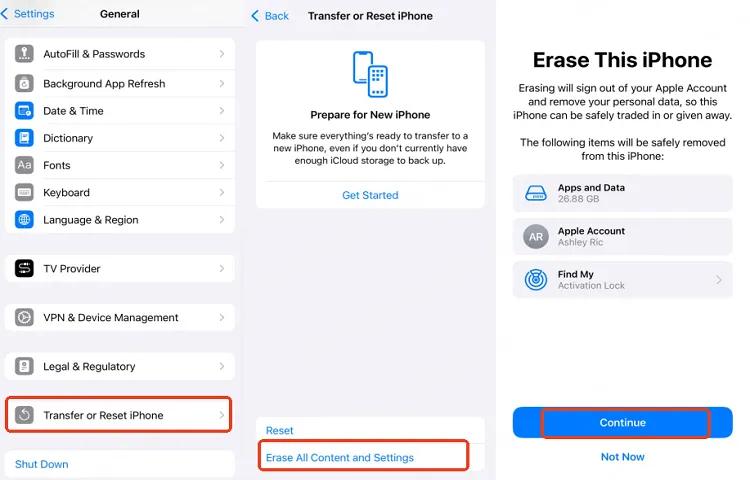
Если вы хотите узнать, как перепрошить iPhone вручную без компьютера и загрузки прошивки, можно использовать «Настройки». Однако этот способ работает только тогда, когда iPhone загружается и вы можете открыть настройки. По сути, это не полноценная перепрошивка с переустановкой iOS, а сброс устройства. Вот как выполнить это через настройки:
Шаг 1: Откройте «Настройки» > «Основные» > «Перенос или сброс iPhone».
Шаг 2: Выберите «Стереть контент и настройки», нажмите «Продолжить», введите код-пароль и следуйте инструкциям.
| Плюсы | Минусы |
|---|---|
| Не нужны кабели, компьютер или загрузка файлов. | Удаляет все данные и не предлагает встроенное резервное копирование в процессе. |
| Подходит для подготовки устройства к продаже или устранения некоторых незначительных проблем. | Не исправляет серьёзные системные ошибки и не переустанавливает iOS. |
| Удаляет данные стандартными средствами Apple. | Не работает, если iPhone не отвечает. |
| Сохраняет текущую версию iOS и не позволяет выполнить откат. |
Часть 4. FAQ о том, как перепрошить iPhone
Вопрос 1. Можно ли перепрошить iPhone?
Да. Под перепрошивкой обычно понимают переустановку iOS или восстановление устройства. Это может помочь исправить программные проблемы или подготовить iPhone к продаже. Многие способы удаляют данные, поэтому заранее создайте резервную копию. Для некоторых вариантов также потребуется компьютер и стабильное подключение к серверам Apple.
Вопрос 2. Можно ли сбросить украденный iPhone?
Технически устройство можно сбросить через настройки или режим восстановления, но блокировка активации останется привязана к Apple ID первоначального владельца. Без его учётных данных активировать и использовать устройство не получится.
Вопрос 3. Удаляет ли перепрошивка блокировку iCloud?
Нет. Перепрошивка iPhone не удаляет блокировку активации iCloud. Она привязана к Apple ID владельца и сохраняется после восстановления. Разблокировать устройство может первоначальный владелец или Apple при наличии подтверждения покупки.
Вопрос 4. Законна и безопасна ли перепрошивка?
Перепрошивка собственного iPhone для восстановления или устранения проблем обычно допустима. Однако использование сомнительных сторонних инструментов для обхода защитных функций, включая блокировку активации iCloud, может нарушать законы и правила Apple. Для обычного восстановления лучше использовать официальные инструменты Apple или надёжные программы, например Tenorshare ReiBoot.
Вопрос 5. Сколько времени занимает перепрошивка?
Перепрошивка iPhone обычно занимает от 15 минут до часа в зависимости от модели, скорости интернета и размера прошивки. На медленном компьютере или при слабом соединении процесс может занять больше времени. После этого также может потребоваться время на настройку устройства или восстановление резервной копии.
Заключение
Знание того, как перепрошить iPhone, может помочь при серьёзных системных проблемах, переустановке iOS или подготовке устройства к продаже. Для этого можно использовать iTunes, Finder, 3uTools, ReiBoot или встроенные настройки — в зависимости от задачи.
iTunes бесплатен, но требует больше ручных действий; 3uTools предлагает дополнительные функции, но имеет ограничения на Mac; вариант через «Настройки» проще, но фактически выполняет сброс, а не полноценную переустановку iOS. Tenorshare ReiBoot предлагает более простой процесс восстановления iOS и дополнительные функции для работы с системой. Режим «Стандартное восстановление» предназначен для исправления системных проблем с сохранением пользовательских данных.