
Обновлено на 2025-09-09 / Советы по iPhone
iPhone 17 мощный и быстрый, но, как и любое устройство, он иногда может зависнуть, перестать реагировать или столкнуться с системными сбоями. В таких случаях может потребоваться жесткая перезагрузка iPhone 17 или даже принудительный сброс iPhone 17 до заводских настроек. Если ваши приложения зависли, экран не отвечает или устройство не включается, это руководство покажет, как именно всё исправить.
1. Как принудительно перезагрузить iPhone 17 (пошагово)
Жесткая перезагрузка отличается от обычной тем, что она заставляет устройство полностью выключиться и перезапуститься, даже если экран завис или iPhone не реагирует. Вот пошаговая инструкция, как принудительно перезагрузить iPhone 17:
Метод 1: Комбинация кнопок
Шаг 1. Быстро нажмите и отпустите кнопку увеличения громкости.
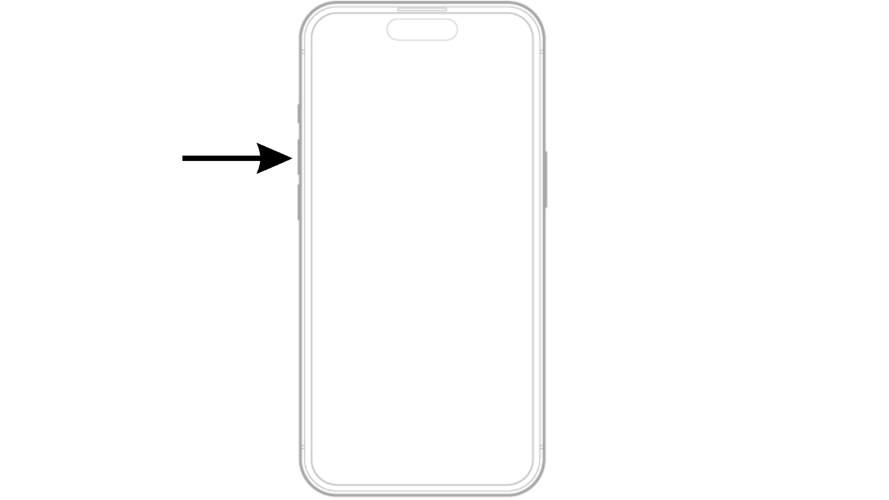
Шаг 2. Быстро нажмите и отпустите кнопку уменьшения громкости.
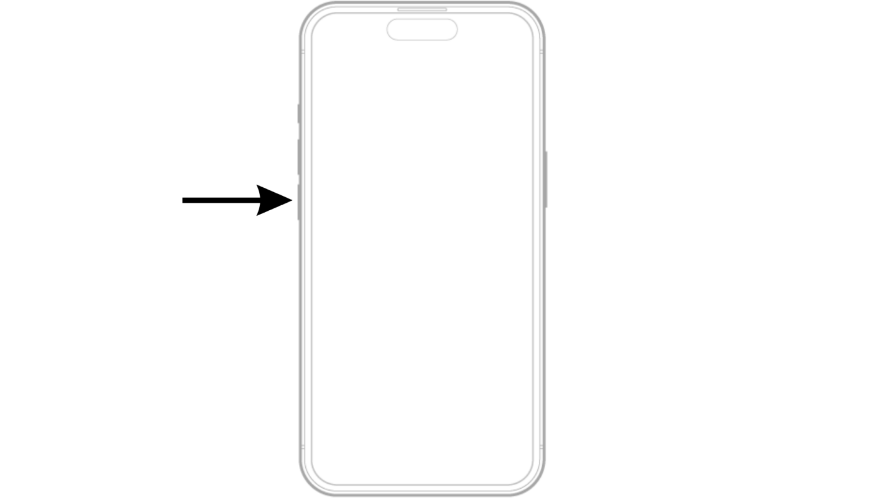
Шаг 3. Удерживайте кнопку питания, пока не появится логотип Apple, затем отпустите, чтобы принудительно перезапустить iPhone 17.
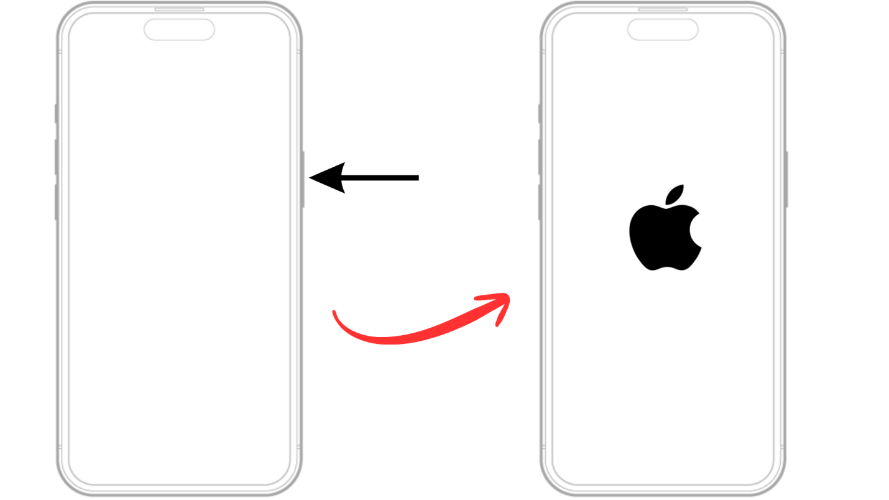
После этого iPhone 17 перезапустится, и чаще всего это устраняет временные зависания или сбои приложений.
Преимущества:
- Жесткая перезагрузка не приводит к потере данных — фото, сообщения и файлы остаются в безопасности.
- Процесс быстрый и простой, занимает всего несколько секунд.
- Не требуется никаких дополнительных инструментов или программ — достаточно кнопок устройства.
Недостатки:
- Необходимо нажимать кнопки в правильной последовательности, что может быть неудобно.
- Не решает глубокие системные проблемы и ошибки iOS.
- Если кнопки устройства повреждены, выполнить перезагрузку этим способом невозможно.
2. Как выполнить принудительный сброс iPhone 17 (удаление всех данных)
В отличие от жесткой перезагрузки iPhone 17, которая просто обновляет систему без удаления данных, принудительный сброс iPhone 17 полностью стирает устройство и возвращает его к заводским настройкам. Это решение подходит, если вы хотите начать с «чистого» телефона, готовите его к продаже или столкнулись с серьёзными проблемами iOS, которые не решаются обычным сбросом iPhone 17.
Важно: при сбросе iPhone 17 безвозвратно удаляются все данные — фото, видео, контакты, приложения и настройки. Чтобы защитить важную информацию, заранее создайте полную резервную копию через iCloud или iTunes и восстановите её после сброса.
Метод 2: Через настройки (если экран работает)
Если ваш iPhone 17 отвечает на нажатия, сброс можно сделать прямо через меню настроек. Это полностью очистит устройство и вернёт его к исходному состоянию:
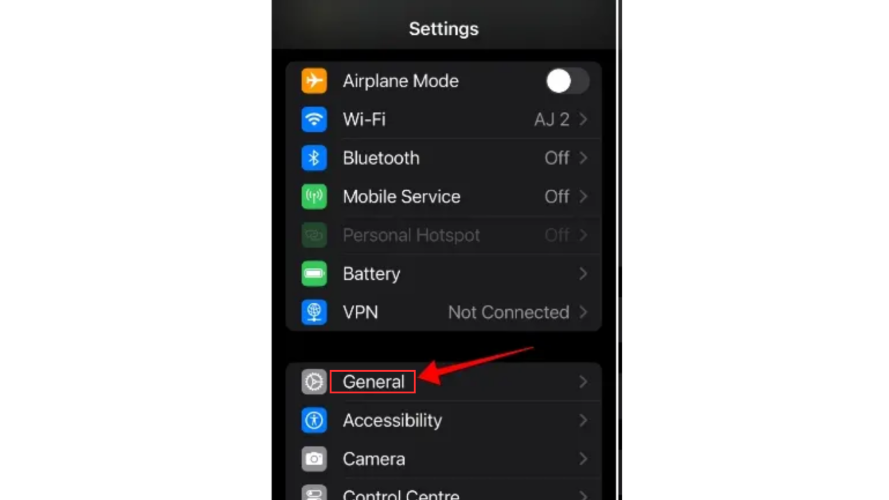
Шаг 1. Откройте «Настройки» на iPhone 17, пролистайте вниз и выберите «Основные».
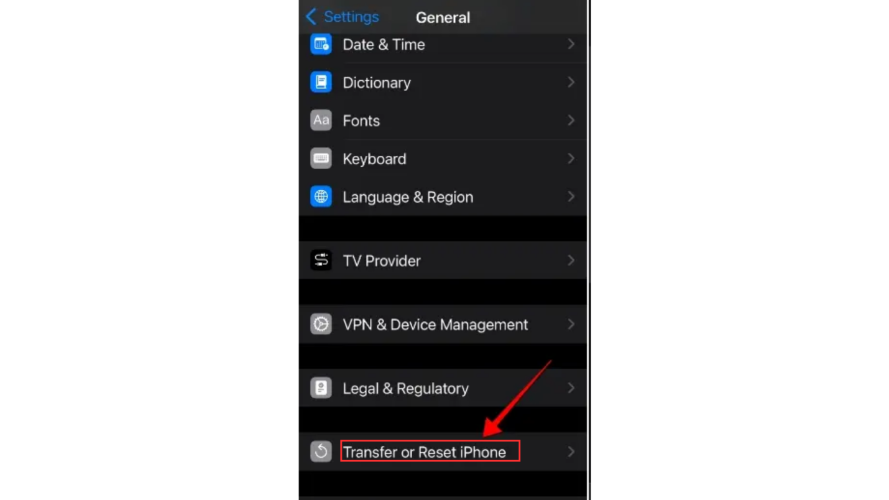
Шаг 2. Внизу выберите «Передача или сброс iPhone».
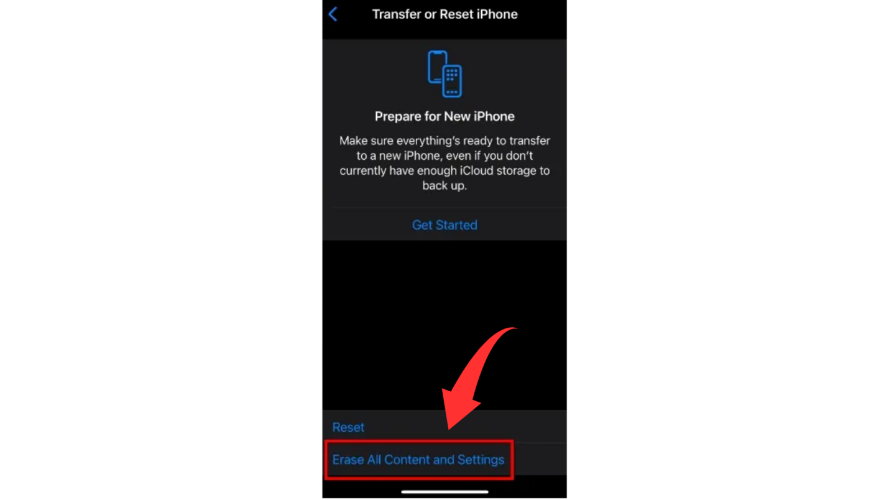
Шаг 3. Нажмите «Стереть контент и настройки». Возможно, система попросит ввести код-пароль или Apple ID для подтверждения, что именно вы выполняете сброс iPhone 17.
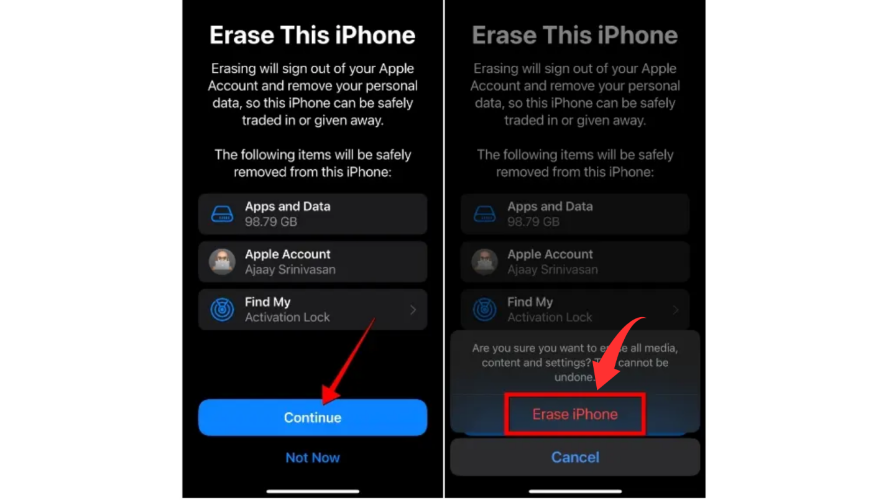
Шаг 4. Нажмите «Продолжить», затем «Стереть iPhone», подтвердите действие и дождитесь, пока устройство удалит данные и перезапустится.
3. iPhone 17 не перезапускается принудительно? Вот решение
Если iPhone 17 не выполняет принудительный перезапуск, не паникуйте. В большинстве случаев проблема связана либо с аппаратной частью, либо с незначительными сбоями iOS. Так как процесс зависит от кнопок увеличения/уменьшения громкости и боковой кнопки, он не сработает, если одна из них залипла или повреждена из-за падений, влаги или износа. Иногда сама система iOS может зависнуть после обновления, сбоя приложения или перегрузки, из-за чего устройство перестает реагировать на нажатия.
Когда обычная комбинация кнопок не помогает, потребуется более надежное решение. В этом случае на помощь приходит Tenorshare ReiBoot – Восстановление системы iOS. ReiBoot — это профессиональный инструмент для устранения более 150+ проблем iOS, включая зависание на логотипе Apple, черный экран или циклическую перезагрузку, без потери данных. Одним нажатием можно бесплатно войти или выйти из режима восстановления, а также воспользоваться режимами Standard Repair, Deep Repair или DFU Repair, чтобы вернуть iPhone 17 в нормальное состояние.
Пошаговое руководство:
- Сначала загрузите и установите ReiBoot на компьютер. После установки запустите программу, подключите устройство и выберите «One-Click Reset», чтобы начать.
- После подключения появятся два варианта сброса. Выберите «Factory Reset», чтобы начать процесс.
- Когда Tenorshare ReiBoot определит устройство, нажмите «Download», чтобы загрузить последнюю прошивку.
- После загрузки прошивки выберите «Start Reset», чтобы начать сброс.
- Весь процесс может занять несколько минут, так как размер прошивки составляет около 5 ГБ.
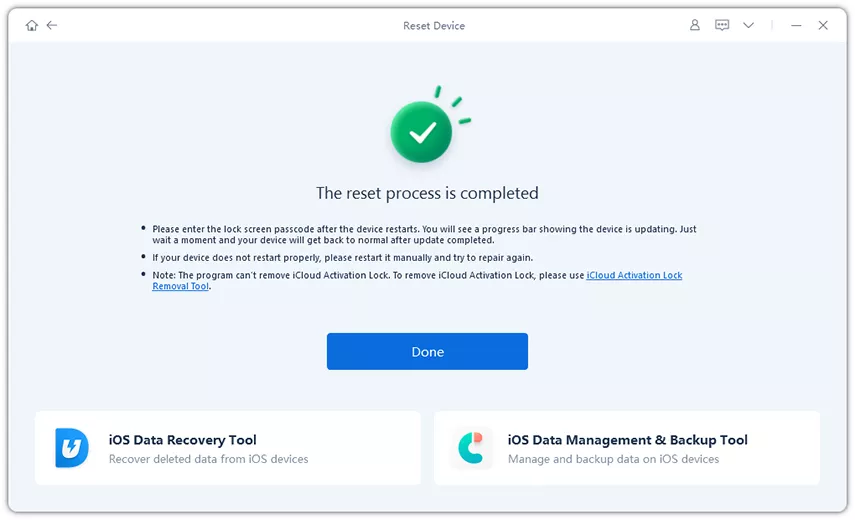
- Примерно через 10 минут сброс завершится, и вы сможете настроить iPhone как новое устройство.

Примечание: Для наилучшего результата используйте оригинальный кабель Lightning от Apple при подключении устройства к ПК или Mac.
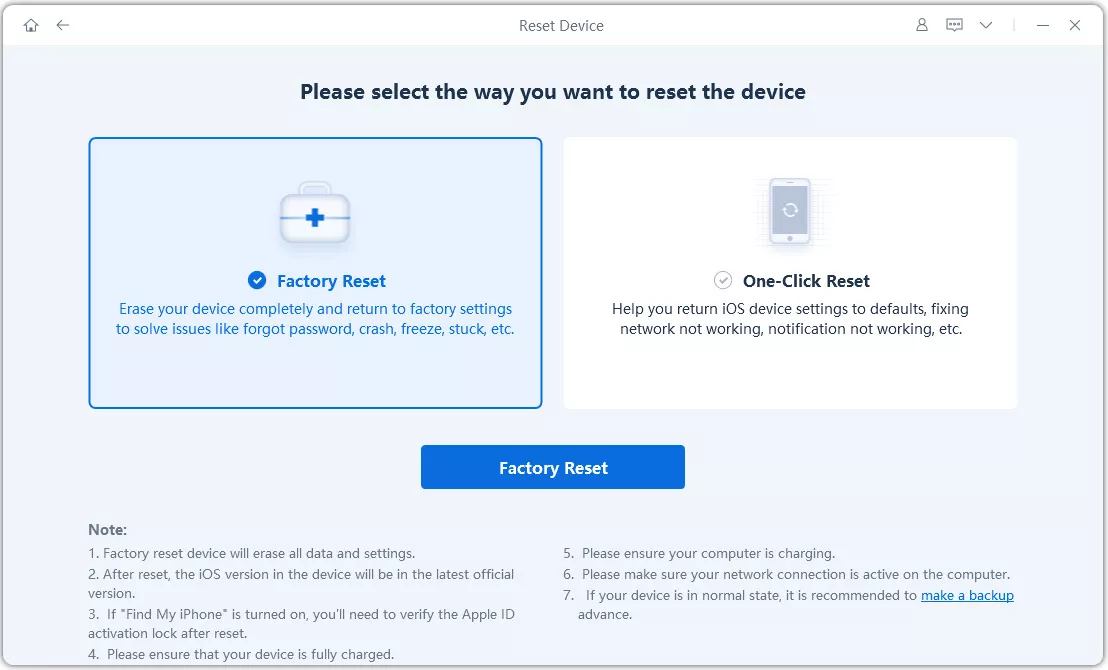

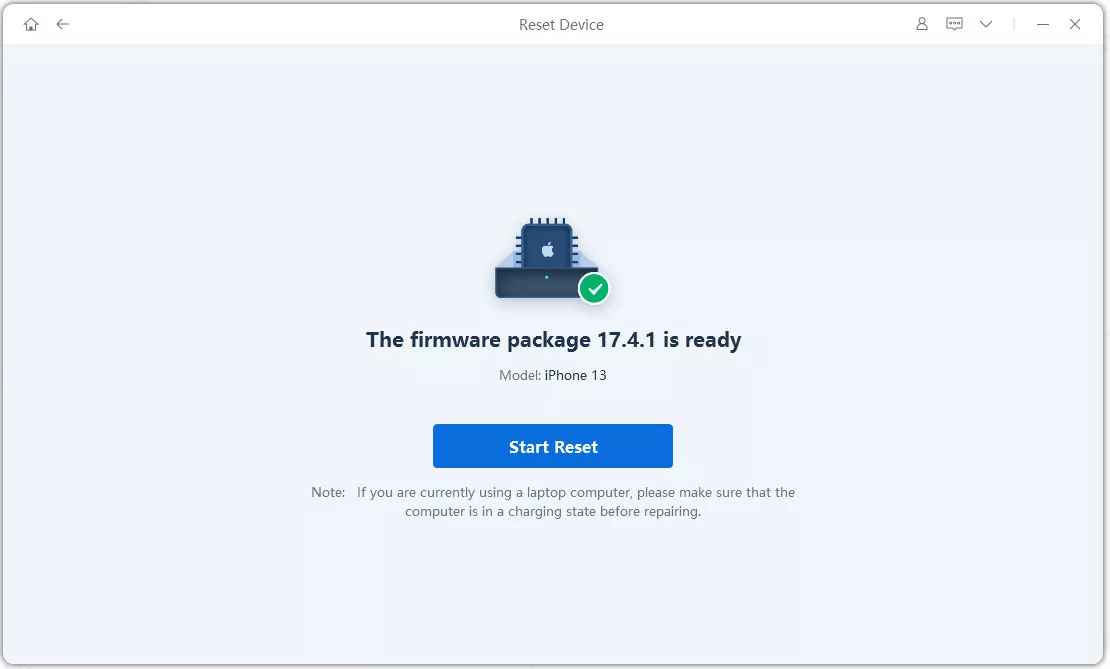
Важно: При заводском сбросе все данные и настройки будут удалены. Если устройство еще работает, заранее создайте резервную копию.
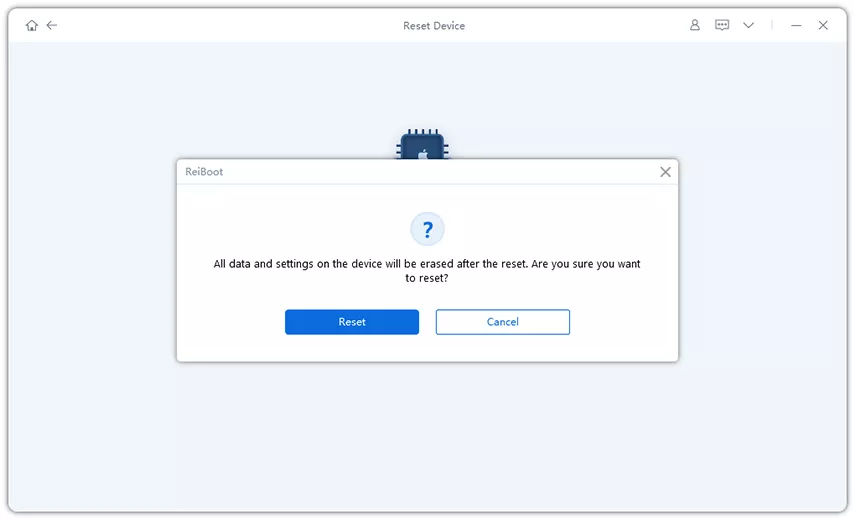
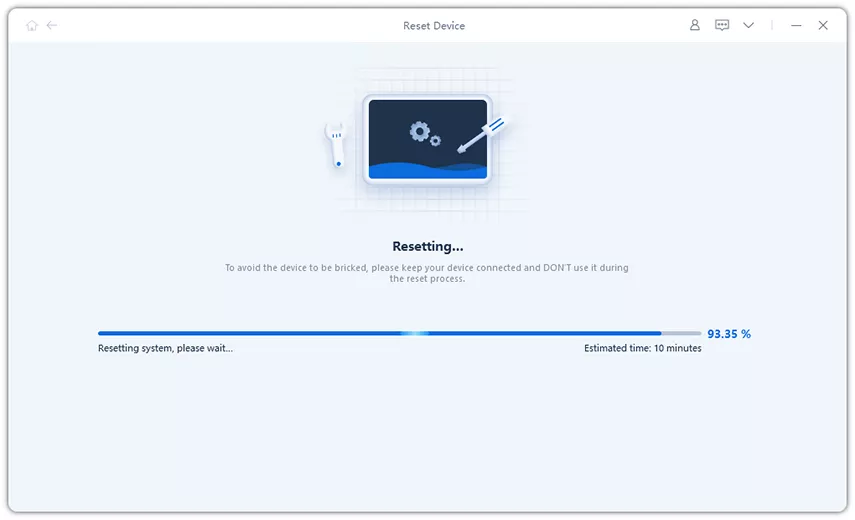
Преимущества:
- Без потери данных (в Standard Repair): Большинство проблем решаются без удаления личных файлов.
- Поддержка множества ошибок iOS: Более 150+ проблем — от зависания на логотипе Apple до черного экрана и циклической перезагрузки.
- Режим восстановления в один клик: Мгновенный вход/выход из Recovery Mode без сложных комбинаций кнопок.
Недостатки:
- Удаление данных при Factory Reset: Использование заводского сброса или Deep Repair приведет к потере всех данных.
- Нужен компьютер: Восстановление нельзя выполнить прямо на iPhone, требуется ПК или Mac.
- Не ремонтирует «железо»: ReiBoot не сможет восстановить поврежденные кнопки или физические поломки.
4. Преимущества и недостатки принудительной перезагрузки и сброса до заводских настроек
Плюсы принудительной перезагрузки:
- Быстрое и простое решение для мелких сбоев.
- Не приводит к потере данных.
- Выполняется без дополнительных инструментов или ПО.
Минусы:
- Не устраняет серьёзные системные ошибки.
- Требует исправной работы всех аппаратных кнопок.
Плюсы сброса до заводских настроек:
- Полное восстановление устройства к исходным настройкам.
- Эффективно устраняет серьёзные программные сбои, которые не исправить перезагрузкой.
- Полезно при подготовке iPhone 17 к продаже или передаче.
Минусы:
- Полное удаление всех данных, включая приложения, фото и настройки.
5. Заключение
Знание как принудительно перезагрузить iPhone 17 помогает, если устройство зависло, не реагирует или сталкивается с мелкими сбоями. Такой способ быстрый, безопасный и не удаляет данные, поэтому он — первый шаг в устранении большинства проблем. Для более серьёзных ошибок сброс iPhone 17 до заводских настроек полностью обновляет систему, устраняя глубокие сбои или подготавливая устройство к продаже. Но не забудьте создать резервную копию данных.
Если принудительная перезагрузка iPhone 17 не работает, не паникуйте. С помощью Tenorshare ReiBoot можно безопасно устранить более 150 системных проблем iOS, восстановить работоспособность устройства и вернуть его к нормальной работе без лишнего стресса. Используя эти методы, вы сможете уверенно поддерживать iPhone 17 в отличном состоянии.