
Обновлено на 2026-09-24 / Советы по iPhone
Многие пользователи iPhone сталкиваются с тем, что их устройство зависает на экране «Вход в систему» во время настройки или переноса данных. Эта проблема часто возникает при подключении к iCloud или восстановлении из резервных копий. Процесс может казаться замороженным, но не волнуйтесь — это можно исправить.
В этом руководстве мы шаг за шагом рассмотрим простые и эффективные методы устранения проблемы зависания переноса iPhone на этапе входа в систему и завершения настройки.
Часть 1: Почему мой iPhone зависает на входе в систему во время переноса?
Новый телефон, зависший на входе в систему — это распространенная проблема во время настройки или переноса данных. Вот основные причины:
1. Разные версии iOS на обоих iPhone
Если на вашем старом и новом iPhone установлены разные версии iOS, перенос может остановиться на полпути. Убедитесь, что оба устройства обновлены до последней версии iOS, прежде чем начинать настройку.
2. Проблема с проверкой Apple ID
Иногда ваш Apple ID не входит в систему должным образом во время настройки. Это может произойти из-за временного сбоя. Попробуйте изменить пароль Apple ID или выйти и снова войти в систему; это часто быстро решает проблему.
3. Слабое Wi-Fi-соединение
Плохое интернет-соединение — одна из самых больших причин, по которой перенос зависает. Убедитесь, что оба телефона подключены к сильной и стабильной сети Wi-Fi и расположены близко друг к другу.
4. Проблема с серверами iCloud или Apple
Серверы Apple иногда могут отключаться или замедляться в периоды высокой нагрузки, особенно после выхода новой модели iPhone. Если это так, просто подождите немного и попробуйте позже — обычно они снова начинают работать, когда серверы восстановятся.
5. Небольшая ошибка ПО или временный сбой
Иногда ваш iPhone может зависнуть из-за случайного сбоя в программном обеспечении. Быстрая принудительная перезагрузка обычно помогает и позволяет настройке продолжиться плавно.
Часть 2: Как исправить зависание переноса iPhone на этапе входа в систему (проверенные методы)
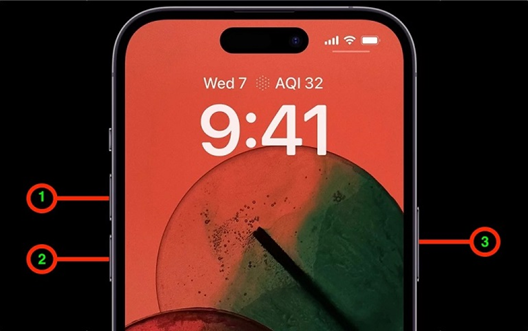
Решение 1: Принудительно перезагрузите ваш iPhone
Зависший экран переноса может быть вызван временными программными сбоями, которые блокируют завершение процесса входа. Выполнение принудительной перезагрузки дает вашему iPhone чистый старт, очищая фоновые задачи, которые могут вызывать зависание. Многие пользователи, столкнувшиеся с проблемой нового iPhone 17, зависшего на входе в систему, обнаружили, что этот простой метод работает быстро.
Шаг 1: Нажмите и быстро отпустите кнопку увеличения громкости.
Шаг 2: Нажмите и быстро отпустите кнопку уменьшения громкости.
Шаг 3: Нажмите и удерживайте боковую кнопку, пока не появится логотип Apple.
Шаг 4: Подождите, пока iPhone полностью перезагрузится.
Шаг 5: Проверьте экран переноса, чтобы увидеть, возобновился ли процесс.
Решение 2: Переустановите SIM-карту и сбросьте настройки сети
Проблемы с подключением — скрытая причина зависания переноса iPhone. Неплотно установленная SIM-карта или устаревшая конфигурация сети могут помешать вашему устройству связываться с серверами Apple. Повторная установка SIM-карты и обновление настроек сети часто решают проблему нового iPhone, зависшего на входе в iCloud.
Шаг 1: Аккуратно извлеките SIM-карту из лотка.
Шаг 2: Проверьте SIM-карту на наличие пыли или царапин.
Шаг 3: Надежно вставьте SIM-карту обратно.
Шаг 4: Перейдите в Настройки -> Основные -> Перенос или Сброс iPhone -> Сброс -> Сбросить настройки сети.

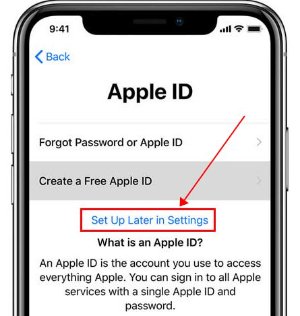
Решение 3: Временно пропустите настройку Apple ID
Иногда сам шаг входа в Apple ID может замедлить или остановить перенос, особенно если серверы перегружены или есть незначительный сбой с вашей учетной записью. Пропуск этого шага на время позволяет телефону сначала завершить настройку и перенос данных. Многие пользователи, у которых новый iPhone 17 зависает на входе в систему, замечают, что вход работает гладко после завершения основной настройки.
Шаг 1: На экране нового iPhone выберите «Настроить позже в Настройках» вместо ввода Apple ID.
Шаг 2: Завершите остальную часть настройки iPhone, включая подключение к Wi-Fi, Face ID или Touch ID и параметры переноса.
Шаг 3: После завершения настройки и размещения ваших приложений перейдите в Настройки -> нажмите на Apple ID вверху.
Шаг 4: Войдите в систему с вашим Apple ID вручную на этом этапе.
Шаг 5: Подтвердите любые коды проверки и разрешите синхронизацию iCloud.
Решение 4: Проверьте страницу состояния системы Apple
Иногда проблема не в вашем устройстве. Новый iPhone, зависший на входе в систему, может быть результатом проблем с iCloud или сбоев в системах Apple. Проверка страницы состояния системы Apple помогает узнать, находится ли проблема на стороне Apple, чтобы вы не тратили время на ненужные действия по устранению неполадок.
Шаг 1: Откройте Safari или любой браузер на другом устройстве.
Шаг 2: Перейдите на официальную страницу состояния системы Apple по адресу https://www.apple.com/support/systemstatus.
Шаг 3: Найдите в списке iCloud, Apple ID и связанные сервисы.
Шаг 4: Если есть сообщения о проблемах, подождите, пока Apple их устранит, прежде чем снова пытаться выполнить перенос.
Шаг 5: Если все системы в норме, повторите вход на ваш новый iPhone и продолжите настройку.
Решение 5: Восстановите iPhone с помощью iTunes или Finder
Новый iPhone, зависший на входе в iCloud, может быть очень неприятным. Использование iTunes или Finder для восстановления вашего iPhone дает ему чистый старт. Это исправляет скрытые сбои и обновляет систему, делая процесс переноса снова плавным.
Шаг 1: Подключите ваш iPhone к компьютеру с помощью кабеля Lightning или USB-C.
Шаг 2: Откройте iTunes в Windows или более старых версиях macOS, или Finder в macOS Catalina и новее.
Шаг 3: Найдите ваш iPhone на боковой панели программы или в верхнем меню.
Шаг 4: Выберите «Восстановить iPhone». Это сотрет устройство и установит последнюю доступную версию iOS.
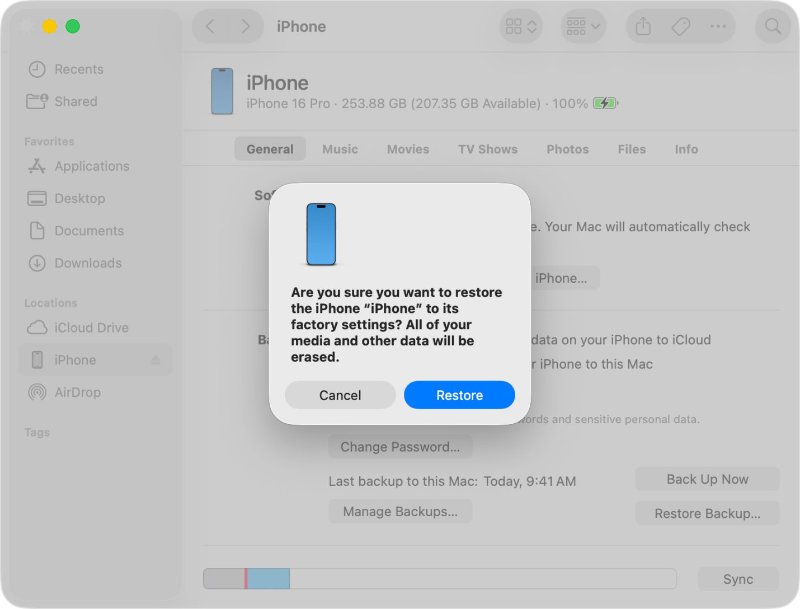
Шаг 5: Следуйте подсказкам на экране и дождитесь завершения восстановления. Не отключайте телефон во время этого процесса.
Шаг 6: После перезагрузки устройства настройте его как новое или попробуйте перенос снова. Большинство пользователей замечают, что проблема со входом исчезает, и перенос завершается без задержек.
Решение 6: Используйте Tenorshare iCareFone для переноса данных без зависания на входе в систему
Столкнуться с проблемой нового iPhone, зависшего на входе в iCloud, может быть очень неприятно, особенно когда вы просто хотите начать использовать свое устройство. Tenorshare iCareFone значительно упрощает этот процесс. Он помогает перенести фотографии, контакты, сообщения, приложения и другие данные с одного iPhone на другой без зависания на экране входа. Он работает с iOS 26 и более старыми моделями, что делает его надежным выбором для всех, у кого возникают проблемы с переносом.
iCareFone — это больше, чем просто инструмент для переноса. Он также позволяет создавать резервные копии вашего iPhone, управлять файлами и даже загружать приложения, недоступные в вашей стране. Вот некоторые из его ключевых функций:
- Легкий перенос данных: Перенос фотографий, музыки, видео, сообщений и контактов между iPhone/iPad и ПК/Mac одним кликом с сохранением исходного качества.
- Управление файлами без iTunes: Организуйте, импортируйте, экспортируйте и удаляйте файлы на вашем iPhone прямо с компьютера.
- Свободное резервное копирование и восстановление: Создавайте резервные копии всего — от чатов WhatsApp до контактов — и выборочно восстанавливайте без перезаписи данных.
- Загрузка приложений где угодно: Безопасно устанавливайте приложения, недоступные в вашем регионе.
- Бесплатные функции: Режим разработчика, тест iPhone, AI-обои (только для Mac) и многое другое.
Часть 3: Дополнительные советы, чтобы предотвратить повторное зависание iPhone
1. Обновите iOS
Пользователи обнаружили, что старые версии iOS часто зависают во время входа. Обновление до последней версии исправляет ошибки и делает настройку более плавной.
2. Используйте оригинальную SIM-карту
Использование оригинальной SIM-карты во время настройки помогает избежать проблем с переносом. Сторонние SIM-карты или eSIM иногда вызывают зависания.
3. Отключите VPN или приложения безопасности
VPN или приложения безопасности могут блокировать серверы Apple. Их отключение во время переноса предотвращает зависание.
4. Используйте Tenorshare iCareFone
Пользователи, которые боролись с переносом через iCloud, успешно перенесли свои данные с помощью iCareFone. Он легко справляется с фотографиями, контактами, сообщениями и приложениями.
Часть 4: Заключительные слова:
Наблюдать, как ваш iPhone зависает на экране входа, неприятно, особенно когда вы просто хотите использовать новый телефон. Часто это происходит из-за небольших сбоев в iCloud, вашей сети или системе. Tenorshare iCareFone значительно упрощает этот процесс. Он позволяет быстро переносить фотографии, контакты, сообщения и приложения без зависания на входе. С iCareFone попрощаться с проблемой зависания переноса iPhone на входе в систему просто и надежно.