
Обновлено 2026-09-09 / Советы по iPhone
Бета-версия iOS 27 от Apple уже доступна. Но многие пользователи жалуются, что их iPhone начинают перегреваться после обновления. Это также сопровождается ускоренной разрядкой аккумулятора и снижением производительности. Хотя для бета-программного обеспечения это нормально, охлаждение iPhone не всегда может решить проблему перегрева iOS 27. Причин этой проблемы много, и решение может быть разным в зависимости от ситуации. В этом руководстве мы объясним причины и предложим 12 способов ее устранения!
Часть 1. Краткое резюме: как исправить перегрев iOS 27
Вот общий обзор всех 12 решений, представленных в этой статье, чтобы вы могли сразу выбрать метод, который подходит для вашей ситуации:
| Решение | Вероятность успеха | Потеря данных | Простота использования | Требуемое время |
|---|---|---|---|---|
| Перезагрузить iPhone | Средняя | Нет | Очень легко | 2 мин |
| Подождать 24–48 часов | Средняя-высокая | Нет | Очень легко | 1-2 дня |
| Tenorshare ReiBoot | Очень высокая | Нет | Очень легко | 5-10 мин |
| Закрыть тяжелые фоновые приложения | Средняя | Нет | Очень легко | 2 мин |
| Обновить все приложения | Средняя | Нет | Легко | 10-15 мин |
| Отключить обновление фоновых приложений | Средняя | Нет | Легко | 5 мин |
| Отключить неиспользуемые службы геолокации | Средняя | Нет | Легко | 5 мин |
| Уменьшить яркость / Включить автоматическую яркость | Низкая-средняя | Нет | Легко | 2 мин |
| Избегать зарядки во время интенсивного использования | Средняя | Нет | Очень легко | Постоянная привычка |
| Снять чехол телефона | Низкая-средняя | Нет | Очень легко | Мгновенно |
| Освободить место в хранилище | Средняя | Выборочно | Умеренно | 10-30 мин |
| Откатиться до стабильной версии iOS | Высокая | Да | Умеренно | 30-60 мин |
Часть 2. Почему iOS 27 перегревает ваш iPhone?
Понимание того, почему iOS 27 вызывает перегрев iPhone, поможет вам выбрать правильное решение, а не слепо пробовать все. Вот самые распространенные причины возникновения проблем с перегревом iOS 27:
-
Фоновая индексация после обновления: После установки iOS 27 телефон выполняет фоновую настройку, такую как сканирование файлов и фотографий, что может вызывать нагрев в течение 24–48 часов.
-
Ошибки бета-версии: Раннее бета-программное обеспечение может содержать глюки, которые заставляют процессы работать слишком интенсивно и нагревать телефон.
-
Проблемы с приложениями: Некоторые приложения не полностью совместимы с iOS 27 и могут использовать дополнительную мощность CPU или GPU, вызывая перегрев.
-
Обновление фоновых приложений: Если многие приложения обновляются в фоновом режиме, телефон остается активным, даже когда не используется.
-
Службы геолокации: Приложения с доступом к геолокации "Всегда" могут поддерживать работу GPS в фоновом режиме и увеличивать нагрев.
-
Зарядка + интенсивное использование: Использование телефона во время зарядки добавляет дополнительное тепло как от аккумулятора, так и от процессора.
-
Высокая яркость: Длительное поддержание высокой яркости экрана увеличивает энергопотребление и нагрев.
-
Мало свободного места: Очень мало свободного места в хранилище заставляет систему работать интенсивнее, что может увеличить нагрев.
-
Толстый чехол: Тяжелые или резиновые чехлы удерживают тепло и мешают телефону нормально охлаждаться.
Часть 3. 12 способов исправить перегрев iOS 27
Не существует единого волшебного решения. То, что сработает, зависит от того, почему ваш телефон перегревается после обновления до iOS 27. Выполните эти 12 исправлений по порядку, начиная с самых быстрых и наименее разрушительных, и переходите к следующим только при необходимости:
1. Перезагрузите iPhone, чтобы исправить временный перегрев
Перезагрузка iPhone — это простое, но эффективное решение некоторых проблем перегрева. Это может остановить зависшие процессы или временные системные сбои, из-за которых iOS 27 может работать с перегревом. Перезагрузка лучше всего подходит, если перегрев начался внезапно сразу после обновления, без каких-либо других изменений. Выполните следующие шаги, чтобы перезагрузить iPhone:
-
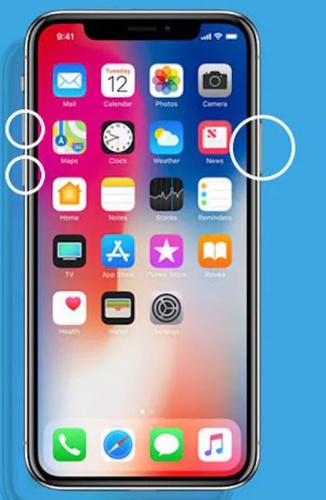
Шаг 1: Нажмите и удерживайте кнопку "Боковая" и любую из кнопок "Громкости" одновременно, пока не появится ползунок выключения.
-
Шаг 2: Перетащите ползунок вправо, чтобы полностью выключить устройство. Подождите 30 секунд.
-
Шаг 3: Затем снова нажмите и удерживайте кнопку "Боковая", пока не появится логотип Apple.
-
Шаг 4: После перезагрузки отслеживайте температуру устройства в течение следующих 10–15 минут.
2. Подождите 24–48 часов после обновления
Иногда перегрев iOS 27 и разряд батареи происходят сразу после обновления. Это связано с тем, что телефон выполняет фоновые задачи настройки, такие как индексация файлов, анализ фотографий и настройка системных процессов.
Если ваш телефон теплый, но не опасно горячий, просто оставьте его подключенным к зарядке на плоской открытой поверхности и избегайте использования тяжелых приложений. Дайте ему время завершить эти фоновые задачи и проверьте снова через 24–48 часов, так как тепло обычно спадает само собой.
3. Исправьте перегрев iOS 27 с помощью ReiBoot (Быстро и легко)
Когда ваш iPhone все еще перегревается из-за системной ошибки, поврежденного обновления или нестабильного бета-программного обеспечения, простые исправления могут не помочь. В этом случае такой инструмент, как Tenorshare ReiBoot может устранить более глубокие проблемы iOS без потери ваших данных.
Он предназначен для восстановления системных проблем, которые могут вызывать перегрев, и поддерживает iOS 27. Это полезно, если вы перезагрузили телефон, а жар все еще не проходит, и вы подозреваете программный сбой.
Ключевые особенности ReiBoot:
-
Устраняет более 150 системных проблем iOS, включая ошибки, вызывающие перегрев, зависшие процессы и циклическую перезагрузку.
-
Вход/выход из режима восстановления одним касанием бесплатно.
-
Понижает версию iOS 27 до стабильной версии iOS без iTunes или потери данных.
-
Поддерживает все iPhone, совместимые с iOS 27, включая iPhone 17.
-
Совместим с Windows и Mac.
-
Простой 3-этапный процесс, не требующий технических знаний.
Действия по восстановлению iPhone с помощью ReiBoot:
Вот как выполнить исправление перегрева iOS 27 с помощью ReiBoot:
- Шаг 1: Запустите ReiBoot на вашем компьютере
Загрузите и установите Tenorshare ReiBoot на ваш компьютер. Откройте программу и подключите iPhone, испытывающий проблемы с перегревом после установки бета-версии iOS 27.

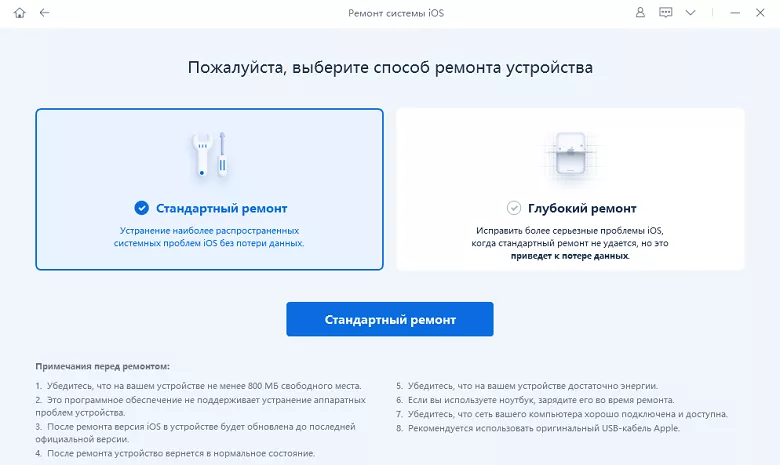
- Шаг 2: Нажмите "Стандартное восстановление"
Нажмите "Стандартное восстановление", когда ReiBoot обнаружит ваше устройство, чтобы исправить проблемы перегрева iOS 27 без потери каких-либо данных.
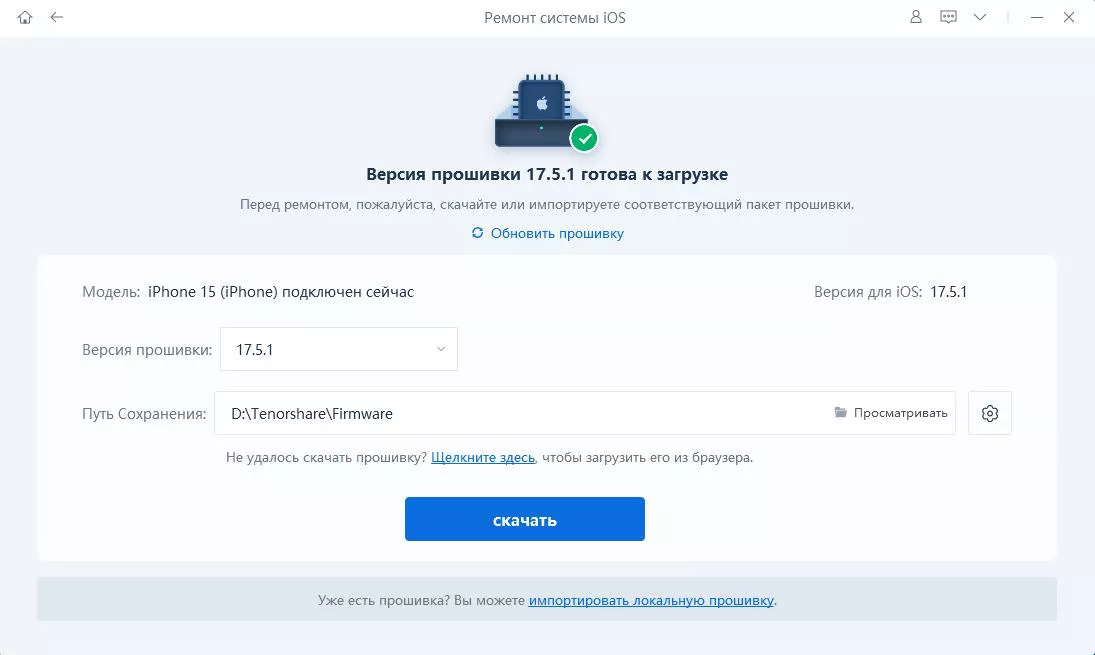
- Шаг 3: Загрузите пакет прошивки
Загрузите последний пакет прошивки при появлении запроса. ReiBoot автоматически подготовит правильный пакет прошивки для восстановления.
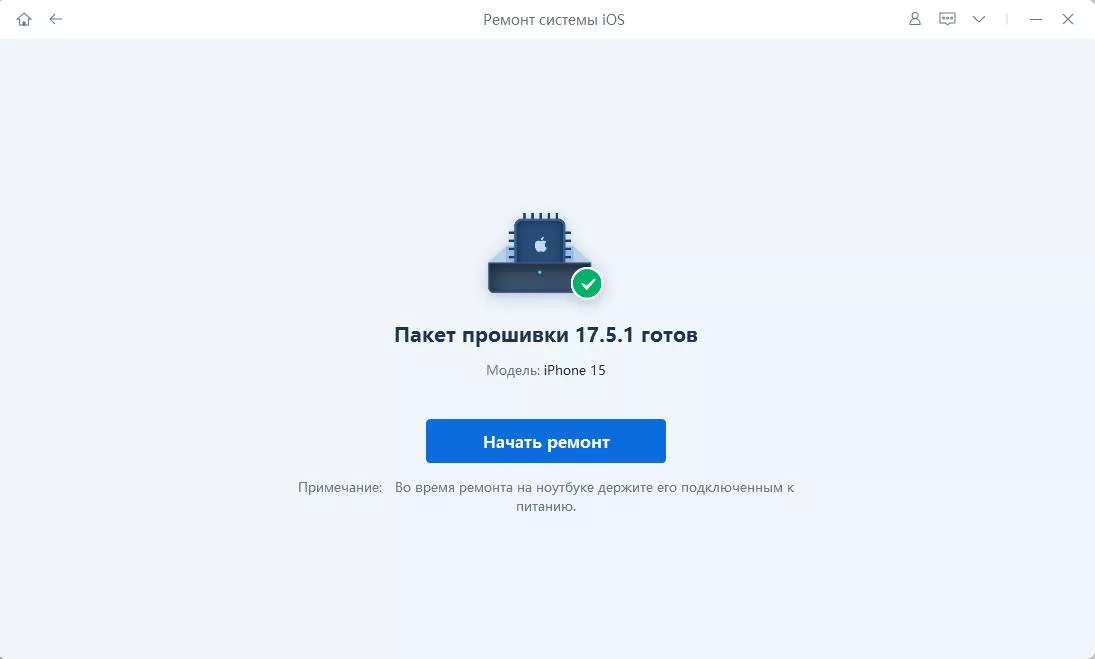
- Шаг 4: Начните стандартное восстановление
Когда прошивка будет готова, нажмите "Начать стандартное восстановление", чтобы исправить системные проблемы, которые могут вызывать перегрев iOS 27. Дождитесь завершения процесса восстановления.
- Шаг 5: Температура iPhone возвращается в норму
Ваш iPhone автоматически перезагрузится после восстановления. Проверьте, решена ли проблема перегрева и работает ли устройство при нормальной температуре.

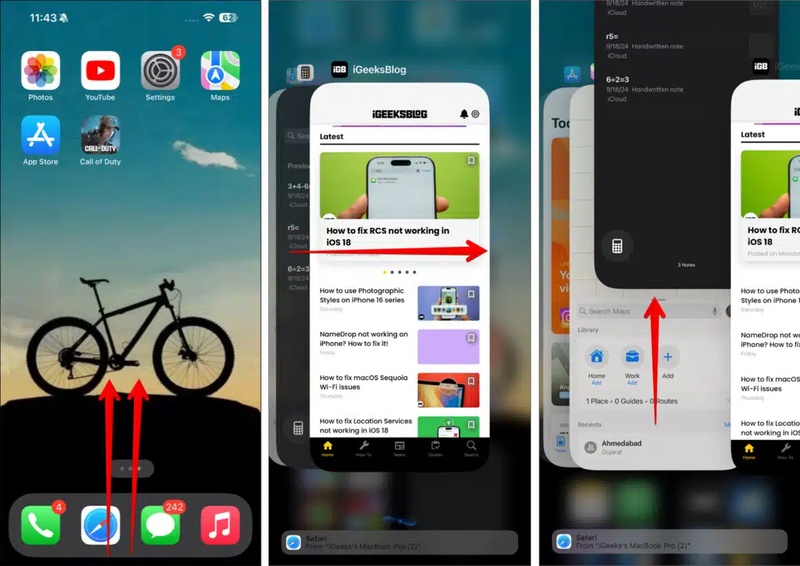
4. Закройте тяжелые фоновые приложения
Обычно iOS хорошо управляет фоновыми приложениями, но в бета-версиях некоторые приложения могут зависать и по-прежнему потреблять энергию системы, что может вызывать дополнительное тепло. Закрытие этих приложений поможет быстро и без риска. Это более вероятно, если ваш телефон нагревается после использования таких приложений, как игры, видеоредакторы или социальные сети с автоматическим воспроизведением видео. Итак, вот как можно закрыть тяжелые фоновые приложения:
-
Шаг 1: Проведите вверх от нижнего края экрана. Найдите тяжелые приложения, такие как игры, камера, стриминг или социальные сети.
-
Шаг 2: Проведите вверх по каждому приложению, чтобы закрыть его. Закройте все ненужные приложения, затем проверьте, остынет ли ваш телефон через несколько минут.
5. Обновите все приложения
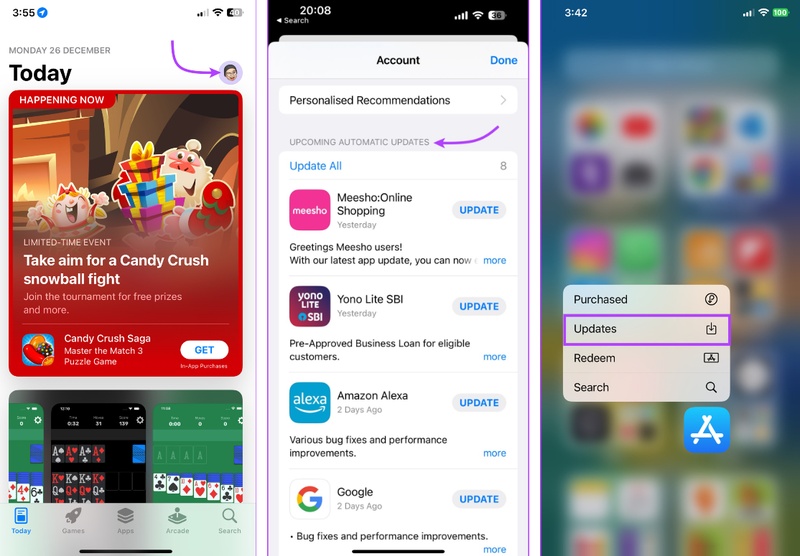
Если проблемы с перегревом iOS 27 продолжаются после первых 48 часов, некоторые сторонние приложения могут быть не полностью совместимы с iOS 27. Разработчики часто выпускают обновления для исправления этой проблемы, но они не установятся, если вы не обновите их вручную или не включите автоматические обновления. Это вероятно, если ваш телефон нагревается при использовании определенных приложений или если проблема началась вскоре после установки бета-версии. Вот как обновить все приложения вручную:
-
Шаг 1: Откройте "App Store" и нажмите на значок своего профиля в правом верхнем углу. Перейдите в раздел "Доступные обновления".
-
Шаг 2: Нажмите "Обновить все", чтобы установить все обновления сразу. Вы также можете обновлять приложения по одному, если предпочитаете.
-
Шаг 3: После обновления перезагрузите iPhone и проверьте, не нагревается ли он по-прежнему.
6. Отключите обновление фоновых приложений
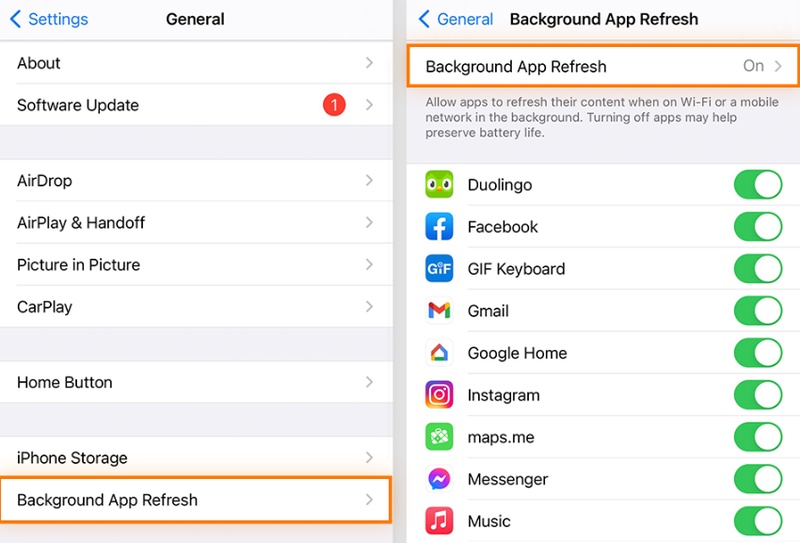
Фоновая активность приложений позволяет приложениям обновлять контент в фоновом режиме, даже когда вы их не используете. В iOS 27 это может вызывать дополнительное тепло и разряд батареи, так как выполняется больше фоновых процессов. Если ваш телефон нагревается даже в режиме ожидания, эта функция может быть частично причиной. Итак, вот как ее отключить:
-
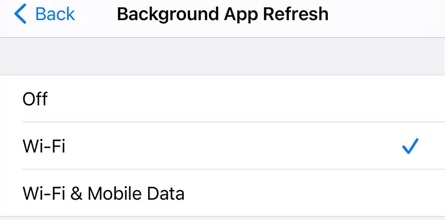
Шаг 1: Перейдите в "Настройки". Выберите "Основные". Нажмите "Обновление фоновых приложений". Снова нажмите "Обновление фоновых приложений" вверху.
-
Шаг 2: Выберите "Только Wi-Fi", чтобы уменьшить активность, или полностью отключите "Обновление фоновых приложений".
-
Шаг 3: Вы также можете отключить его для определенных приложений, особенно для социальных сетей и новостных приложений, которые используют его чаще всего.
7. Отключите неиспользуемые службы геолокации
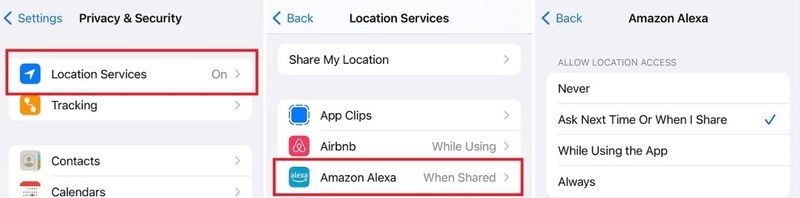
Службы геолокации потребляют много энергии и могут вызывать нагрев iPhone. Если приложениям разрешен доступ к вашему местоположению "Всегда", они продолжают использовать GPS в фоновом режиме, что увеличивает энергопотребление и температуру, особенно на iOS 27. Это более заметно, если ваша батарея быстро разряжается и вы часто используете такие приложения, как социальные сети, погода или доставка еды. Итак, вот как изменить доступ к геолокации или отключить службы геолокации:
-
Шаг 1: Перейдите в "Настройки". Выберите "Конфиденциальность и безопасность". Нажмите "Службы геолокации".
-
Шаг 2: Проверьте каждое приложение и измените доступ к геолокации с "Всегда" на "При использовании приложения", за исключением таких приложений, как навигация, которым это необходимо.
-
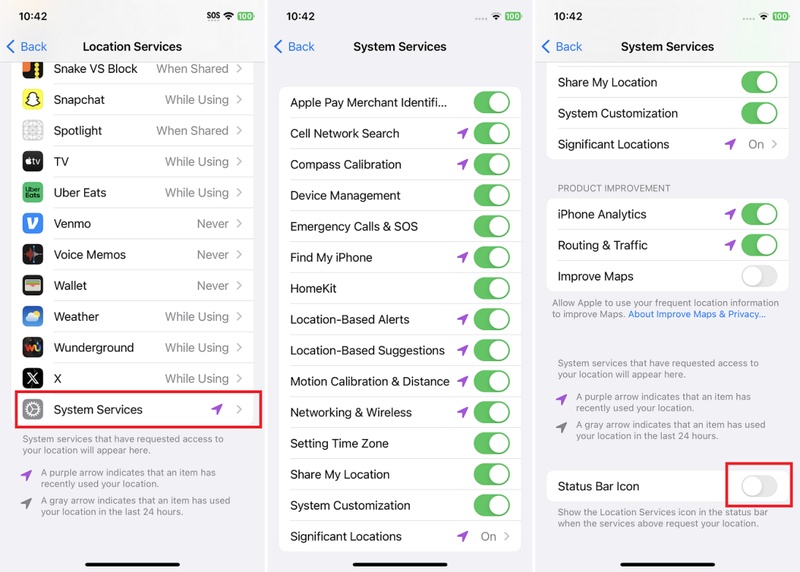
Шаг 3: Перейдите в "Системные службы". Отключите неважные опции, такие как "Аналитика iPhone" и "Маршруты и трафик", если необходимо.
-
Шаг 4: Вы также можете временно отключить "Службы геолокации", чтобы проверить, уменьшает ли это перегрев.
8. Уменьшите яркость или включите автоматическую яркость
Использование iPhone на полной яркости в течение длительного времени заставляет его работать интенсивнее и выделять дополнительное тепло. Это увеличивает расход батареи и способствует общему нагреву, особенно во время длительного просмотра или чтения. Это не основная причина перегрева, но снижение яркости — это простой способ уменьшить нагрев без каких-либо недостатков. Чтобы сделать это:
-
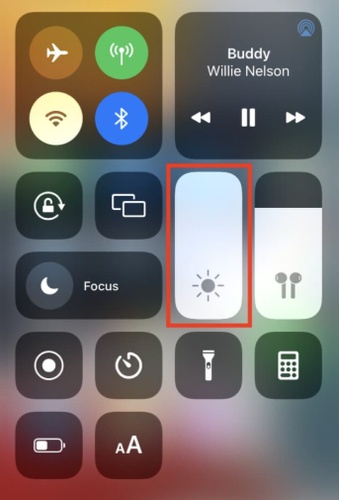
Шаг 1: Проведите вниз от правого верхнего угла, чтобы открыть "Пункт управления". Уменьшите ползунок яркости до комфортного уровня (около 50–70% в помещении).
-
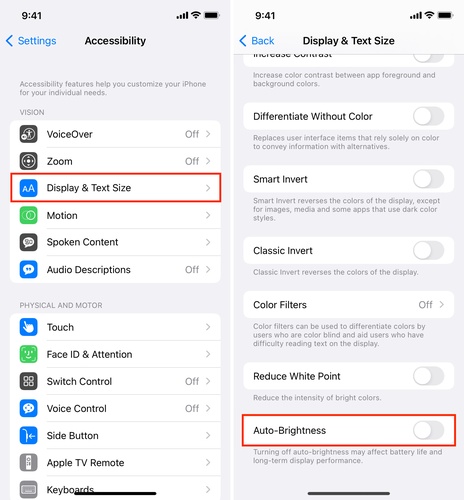
Шаг 2: Затем включите автоматическую яркость. Для этого перейдите в "Настройки". Выберите "Универсальный доступ".
-
Шаг 3: Нажмите "Экран и размер текста". Включите "Авто-яркость". Ваш iPhone будет регулировать яркость экрана в зависимости от освещения, помогая уменьшить нагрев.
9. Избегайте зарядки во время интенсивного использования
Зарядка телефона во время его использования может вызвать дополнительное тепло, а выполнение обоих действий одновременно делает телефон еще горячее. В бета-версии iOS 27 это усугубляется, так как выполняется больше фоновых задач.
Если возможно, избегайте интенсивного использования, такого как игры или навигация, во время зарядки. Используйте проводное зарядное устройство вместо беспроводного, так как оно выделяет меньше тепла. Если телефон становится слишком горячим, отключите его и дайте ему остыть в течение 10–15 минут, прежде чем снова использовать.
10. Снимите чехол телефона
iPhone спроектированы так, чтобы выделять тепло через корпус, но толстые чехлы могут удерживать это тепло и делать устройство теплее. Это особенно часто встречается с прочными, кошельками или чехлами-книжками.
Если задняя панель вашего iPhone кажется горячей при использовании толстого чехла, снимите чехол. Затем положите телефон на плоскую твердую поверхность, например, на стол (не на ткань, которая также изолирует), и подождите 10-15 минут, чтобы он остыл.
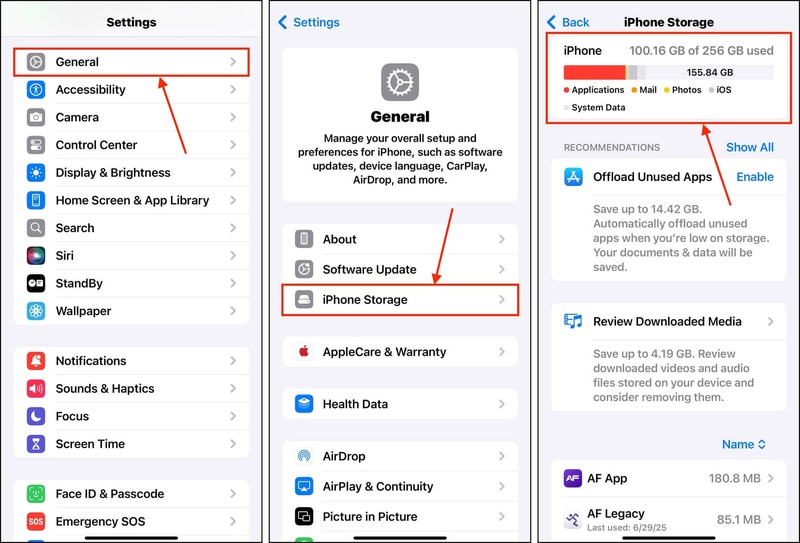
11. Освободите место в хранилище
Когда на вашем iPhone остается менее 1–2 ГБ свободного места, система вынуждена работать интенсивнее, чтобы управлять файлами и временными данными. Это может увеличить использование CPU и вызвать перегрев. Apple Intelligence 2.0 (системный мультимодальный ИИ) в iOS 27 также использует больше места, чем предыдущие версии. Если хранилище вашего iPhone почти заполнено, вот как освободить место, чтобы уменьшить перегрев:
-
Шаг 1: Перейдите в "Настройки". Выберите "Основные". Нажмите "Хранилище iPhone", чтобы увидеть, что занимает место.
-
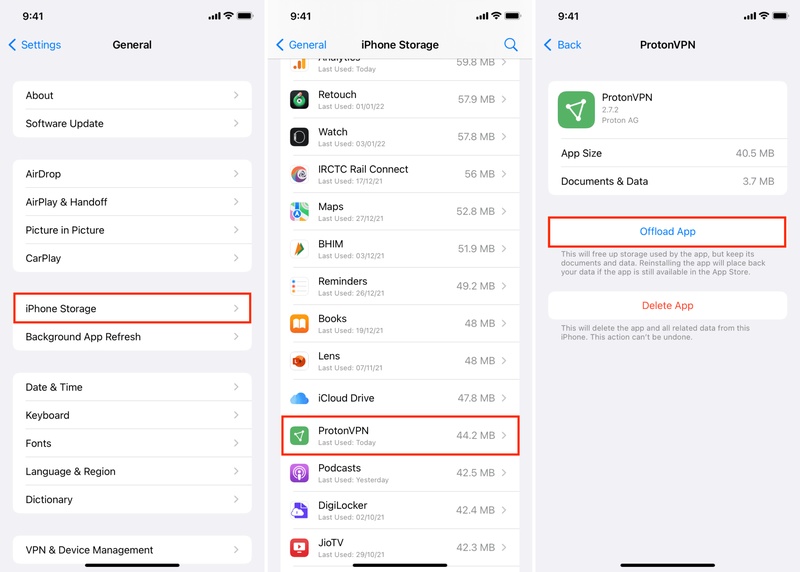
Шаг 2: Удалите или используйте "Выгрузить приложение" для неиспользуемых приложений, чтобы освободить место без удаления данных приложения.
-
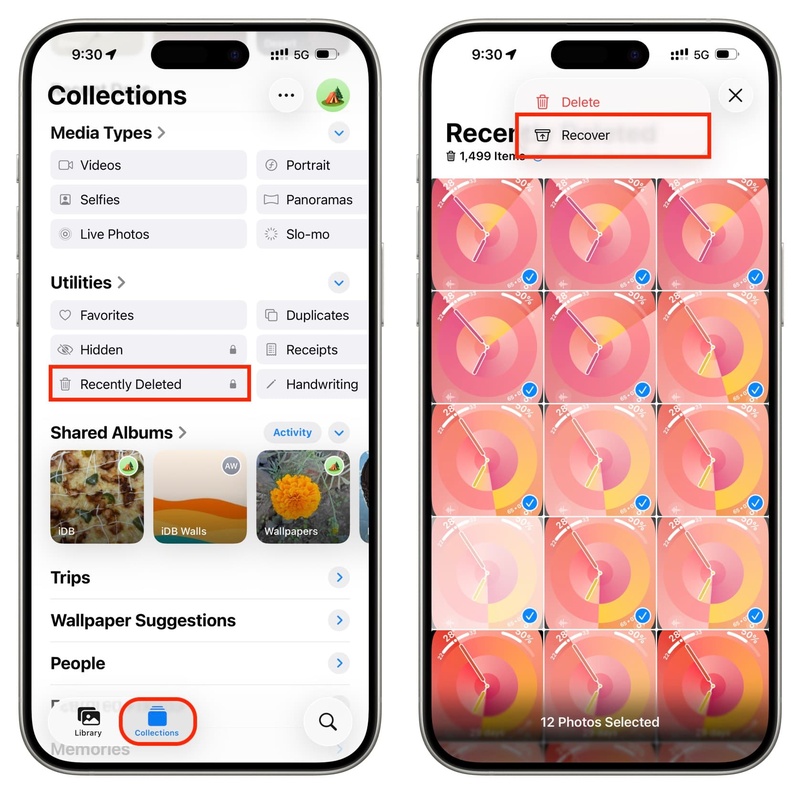
Шаг 3: Удалите ненужные или повторяющиеся фото и видео. Очистите папку "Недавно удаленные" в приложениях "Фото" и "Файлы".
-
Шаг 4: Старайтесь поддерживать не менее 2–3 ГБ свободного места или около 10% от емкости вашего устройства, особенно при использовании бета-версии iOS.
12. Откатитесь до стабильной версии iOS
Если перегрев iPhone 17 на iOS 27 по-прежнему является серьезной проблемой после попытки других исправлений, рассмотрите возможность отката до последней стабильной версии iOS 26. Но перед откатом сделайте резервную копию вашего iPhone, так как этот процесс сотрет ваше устройство и может привести к потере данных. Вот как понизить версию вашего устройства с помощью iTunes/Finder:
-
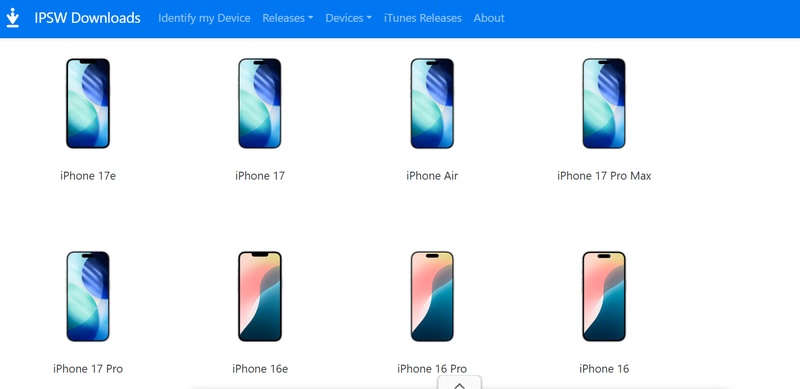
Шаг 1: Сделайте резервную копию вашего iDevice с помощью iCloud или компьютера, прежде чем начать. Загрузите IPSW файл для версии iOS, до которой вы хотите откатить устройство.
-
Шаг 2: Откройте "Finder" (Mac) или "iTunes" (Windows) и подключите ваше iDevice.
-
Шаг 3: Переведите устройство в режим восстановления:
- Нажмите "Увеличение громкости". Затем кнопку "Уменьшение громкости". Затем нажмите и удерживайте боковую кнопку, пока не увидите экран режима восстановления.
-
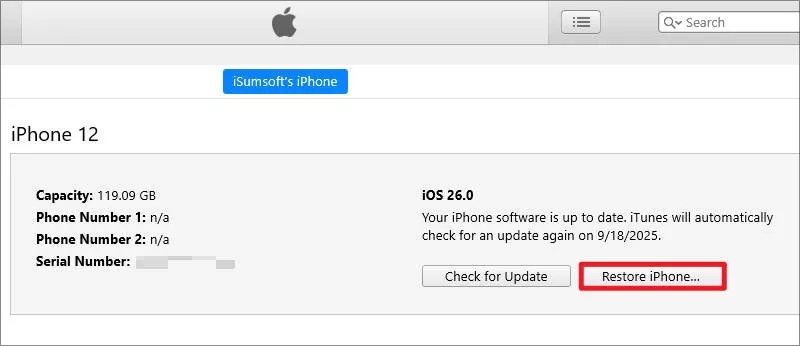
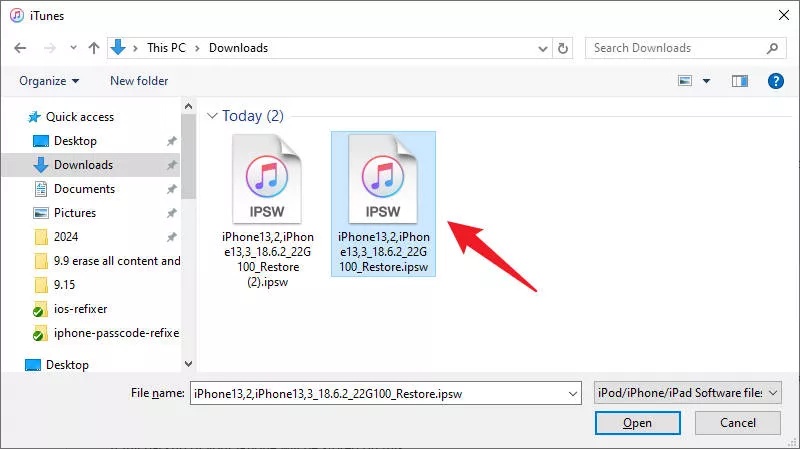
Шаг 4: Затем удерживайте "Option" (Mac) или "Shift" (Windows). Нажмите "Восстановить iPhone" и выберите IPSW файл, который вы загрузили.
-
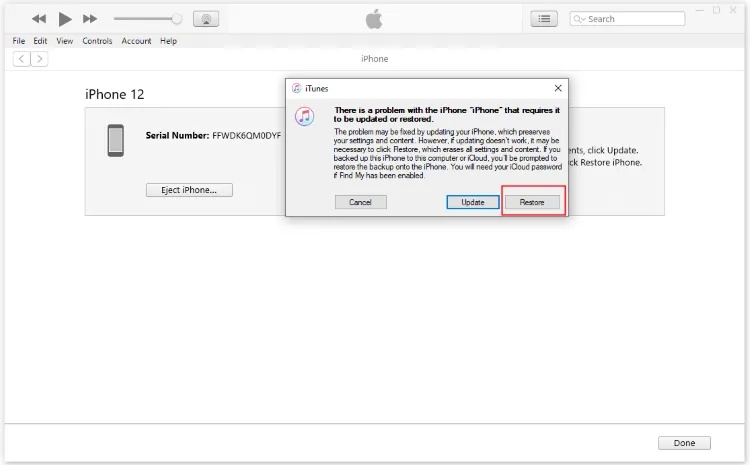
Шаг 5: Завершите процесс восстановления и дождитесь перезапуска устройства.
-
Шаг 5: Настройте ваше iDevice и восстановите данные из резервной копии.
Заключение
Перегрев iOS 27 обычно ожидаем для крупных бета-релизов. Но его часто можно исправить с помощью базовых решений, таких как перезагрузка, снятие чехла и ожидание 24–48 часов для завершения фоновой настройки. Однако, если проблема вызвана более глубокой системной ошибкой, базовых исправлений может быть недостаточно. В этом случае Tenorshare ReiBoot может восстановить ошибки iOS без удаления данных.