
Обновлено 2026-09-24 / Советы по iPhone
Нет ничего раздражающего, чем видеть ваш iPhone завис на проверке обновления или сообщение "не удается проверить обновление iPhone Pro Max". Независимо от того, только ли вы обновились до iOS 26 или используете более старые версии, системные ошибки, проблемы с сетью или поврежденные файлы могут блокировать обновления и вызывать iPhone проблемы с обновлением.
Не паникуйте. Это руководство подробно объясняет простые и эффективные шаги, чтобы ваш iPhone снова обновлялся плавно. От базовых сетевых настроек до мощного инструмента Tenorshare ReiBoot, вы узнаете, как исправить ошибки при установке обновления iOS. Все решения безопасны и не угрожают вашим данным.
- Часть 1: Почему появляется сообщение "Не удается проверить обновление" на iPhone?
- Часть 2: Базовые решения, когда iPhone завис при обновлении системы перед сложными методами
- Часть 3: Продвинутое решение – одно нажатие для исправления ошибок обновления iOS (без потери данных)
- Часть 4: Часто задаваемые вопросы о "Не удается проверить обновление iPhone"
Часть 1: Почему появляется сообщение «Не удается проверить обновление» на iPhone 15?
Сообщение «Не удается проверить обновление» на iPhone 15 часто возникает из-за проблем с сетью, системных сбоев или конфликтов ПО. Понимание основных причин помогает быстро решить проблему. Вот самые распространённые причины:
1. Перегруженные или временно недоступные серверы Apple
Миллионы пользователей одновременно обновляют iPhone, что может вызвать перегрузку серверов и iPhone 15 не проверяет обновление iOS.
Высокий трафик или временные сбои могут блокировать проверку обновлений iPhone 15.
2. Слабое или нестабильное интернет-соединение
Для проверки обновлений требуется стабильный Wi-Fi.
Медленное или прерывающееся соединение часто блокирует процесс обновления, вызывая iPhone 15 завис на проверке обновления.
3. Низкий уровень заряда батареи
Обновления iOS требуют не менее 50% заряда для запуска.
Недостаточный заряд препятствует началу проверки обновления и может вызвать ошибки при установке обновления iOS 17.
4. Недостаточно места на устройстве
Обновления требуют свободного места для загрузки и установки.
Если память почти заполнена приложениями, видео, фото или кэшем, iPhone может не удается установить обновление iOS.
5. Временные системные ошибки или сбои iOS
Мелкие сбои ПО могут препятствовать связи iPhone с серверами Apple.
Перезагрузка или принудительная перезагрузка устройства часто решает iPhone 15 проблемы с обновлением.
6. VPN или прокси мешают работе
VPN или прокси могут нарушать доступ к серверам Apple.
Это может вызвать iPhone завис при обновлении системы и неудачу проверки обновления.
7. Поврежденный или неполный предыдущий файл обновления
Частично загруженные или некорректные обновления могут блокировать будущие обновления.
Удаление повреждённого файла и повторная загрузка обычно решают ошибку при установке обновления iOS 17.
8. Неправильные дата и время
Серверы Apple требуют точной даты и времени для проверки.
Неправильные настройки могут вызвать не удается проверить обновление iPhone 15 Pro Max.
9. Конфликты с бета-профилями iOS
Устройства с установленной бета-версией iOS могут не видеть стандартные обновления.
Бета-профили иногда мешают появлению официальных обновлений и вызывают iOS 17 не устанавливается на iPhone.
Часть 2: Базовые решения, когда iPhone завис при проверке обновления перед сложными методами
Прежде чем переходить к сложным методам, важно выполнить базовые шаги по устранению неполадок. Эти действия часто решают проблему "не удается проверить обновление iPhone Pro Max" без потери данных и специальных знаний.
2.1 Правильная зарядка iPhone
Для обновления iOS требуется достаточный заряд батареи. iPhone должен быть заряжен минимум на 50%, чтобы начать загрузку обновлений. Низкий заряд может вызвать сообщение "не удается проверить обновление iPhone iOS 26" или зависание устройства при проверке обновления. Всегда подключайте iPhone к питанию во время обновления и включайте автоматическую установку обновлений, чтобы обновления ставились ночью.
2.2 Перезапуск или принудительный перезапуск iPhone
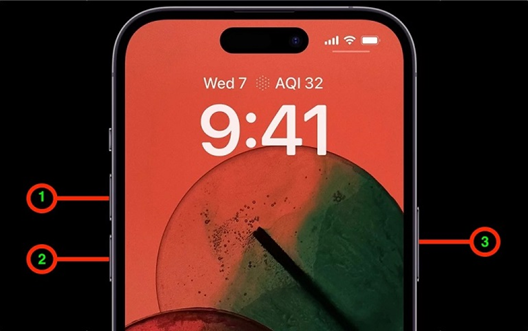
Временные сбои системы часто мешают устройству подключаться к серверам Apple. Перезапуск решает большинство мелких проблем:
Перезапуск: Нажмите и удерживайте боковую кнопку, затем сдвиньте ползунок для выключения. Включите через 10 секунд.
Принудительный перезапуск: Нажмите "Громкость вверх" → "Громкость вниз" → удерживайте боковую кнопку до появления логотипа Apple.
2.3 Проверка свободного места
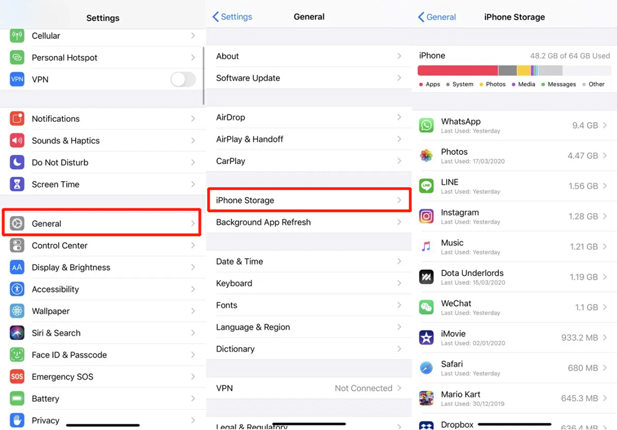
Недостаток памяти часто вызывает ошибки "не удается проверить обновление iPhone iOS 26". Проверьте Настройки > Основные > Хранилище iPhone, удалите ненужные приложения, крупные видео или кешированные данные и повторите попытку обновления. Для загрузки и распаковки файлов требуется временное пространство, поэтому освобождение памяти гарантирует корректную установку.
2.4 Проверка интернет-соединения
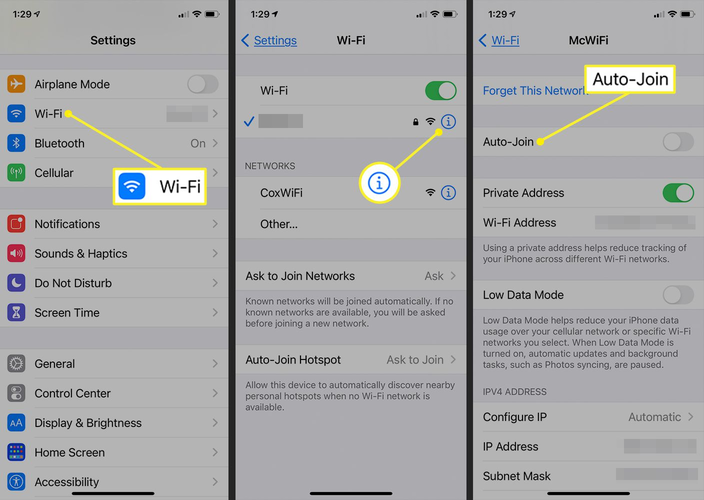
Стабильное подключение к интернету необходимо для проверки и установки обновлений. Плохое соединение может вызвать ошибки "iPhone не проверяет обновление iOS 26".
- Убедитесь, что iPhone подключен к надежной Wi-Fi сети.
- Выключите и снова включите Wi-Fi для обновления соединения.
- Не используйте другие приложения, активно потребляющие интернет во время обновления.
- Повторите проверку обновлений через Настройки > Основные > Обновление ПО.
2.5 Проверка доступности серверов Apple
Если серверы Apple перегружены или недоступны, устройство не сможет проверить обновления. Это частая причина ошибки "не удается проверить обновление iPhone iOS 26".
- Откройте браузер и перейдите на страницу Apple System Status.
- Проверьте сервер Обновления ПО: зеленый цвет — работает нормально, желтый — есть проблемы.
- Если сервер недоступен, подождите несколько часов.
- Если сервер работает, продолжайте другие методы устранения неполадок.
2.6 Отключение VPN или прокси
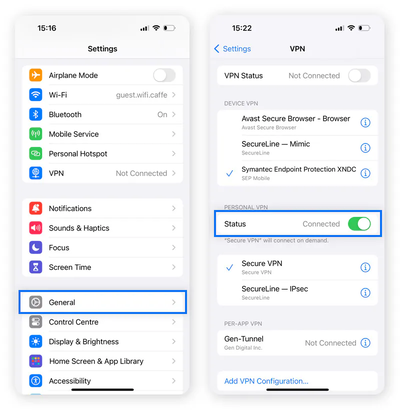
VPN или прокси могут мешать iPhone проверять обновления, вызывая зависание при проверке обновления.
- Откройте Настройки > VPN и отключите активные соединения.
- Отключите любые прокси в Настройки > Wi-Fi > [ваша сеть] > Настройка прокси.
- Перезапустите iPhone, чтобы применить настройки.
2.7 Сброс сетевых настроек
Поврежденные сетевые настройки могут мешать проверке обновлений, вызывая ошибки "не удается проверить обновление iPhone iOS 26".
Сброс сетевых настроек очищает пароли Wi-Fi, VPN и кешированные данные сети, что часто решает проблему.
- Настройки > Основные > Перенос или сброс iPhone > Сброс > Сброс сетевых настроек
- Введите код-пароль устройства для подтверждения.
- Подключитесь заново к Wi-Fi сети.

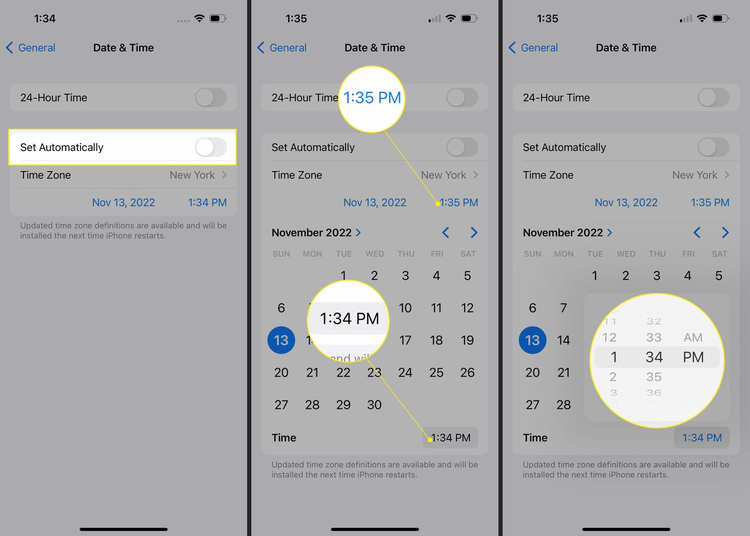
2.8 Проверка и корректировка даты и времени
Неправильные дата и время могут блокировать проверку обновлений, вызывая ошибки "не удается проверить обновление iPhone Pro Max". Установка правильных даты, времени и часового пояса часто решает проблему.
- Откройте Настройки на iPhone.
- Перейдите в Основные > Дата и время.
- Включите "Устанавливать автоматически" для правильного времени.
- Проверьте, что часовой пояс соответствует вашему местоположению.
- Выключите и снова включите iPhone для применения изменений.
- Перейдите в Настройки > Основные > Обновление ПО и попробуйте обновить iOS 26 снова.
Часть 3: Продвинутое решение – Однокликовое исправление ошибок обновления iOS (без потери данных)
Пользователи iPhone иногда сталкиваются с ошибкой «не удается проверить обновление iPhone Pro Max» или когда iPhone не проверяет обновление iOS. Это обычно происходит из-за системных сбоев, которые блокируют подключение устройства к серверам Apple.
Tenorshare ReiBoot разработан для решения этих проблем. Он исправляет системные ошибки, восстанавливает возможность обновления и позволяет безопасно обновлять iPhone без потери данных. Инструмент работает с любыми версиями iOS, включая iOS 26 и последнюю iOS 26, быстро устраняя ошибки, когда iPhone завис при обновлении системы или iOS 26 не устанавливается на iPhone. С ReiBoot даже упорные проблемы с обновлением можно решить всего за несколько кликов, избавляя пользователя от стресса.
Ключевые функции Tenorshare ReiBoot:
- Стандартный ремонт: устраняет системные сбои, такие как ошибка при установке обновления iOS 26, iPhone завис на проверке обновления или iPhone завис при настройке и обновлении, без удаления приложений, фото или настроек.
- Обновление/понижение версии iOS: безопасная установка последней версии iOS или откат к предыдущей версии при необходимости.
- Автоматическое определение прошивки: загружает правильную прошивку для вашей модели iPhone, предотвращая не удается установить обновление iOS и другие ошибки установки.
- Сохранение данных: все процессы ремонта сохраняют личные данные при устранении проблем системы.
- Безопасно и надежно: проверенный инструмент, который защищает ваши данные при ремонте устройства.
Как исправить ошибки обновления, такие как iPhone проблемы с обновлением или не удается проверить обновление iPhone Pro Max, с помощью Tenorshare ReiBoot:
Шаг 1: Скачать и запустить ReiBoot
Скачайте Tenorshare ReiBoot на Windows или Mac и откройте программу. На главном интерфейсе выберите «iOS Upgrade/Downgrade».

Шаг 2: Выберите обновление
Чтобы установить iOS 26, нажмите «Upgrade» на интерфейсе. Это гарантирует получение последней прошивки и устранение ошибок, когда iPhone завис при обновлении системы.

Шаг 3: Скачать прошивку
Нажмите «Download», чтобы загрузить правильную прошивку iOS 26. ReiBoot автоматически определит модель iPhone и загрузит совместимый пакет, предотвращая не удается установить обновление iOS.

Шаг 4: Начало обновления
После завершения загрузки нажмите «Initiating Upgrade». Процесс займет несколько минут, поэтому держите устройство подключенным и не прерывайте его, чтобы исправить iPhone завис на проверке обновления.

Шаг 5: Завершение установки
После завершения обновления нажмите «Done». Ваш iPhone автоматически перезагрузится с установленной iOS 26 и полностью функционален, даже если ранее iOS 26 не устанавливается на iPhone.
FAQ о проблемах «не удается проверить обновление iPhone»
Q1: Почему iPhone не обновляется до iOS 26?
Ваш iPhone может не обновляться из-за недостатка места, слабого Wi-Fi или системных сбоев. Освободите память, подключитесь к стабильной сети и зарядите устройство. Если iPhone не проверяет обновление iOS или возникает ошибка при установке обновления iOS 26, такие инструменты, как Tenorshare ReiBoot, могут безопасно исправить системные проблемы без потери данных.
Q2: Как исправить iPhone завис на проверке обновления?
Сначала перезагрузите или выполните принудительную перезагрузку iPhone. Убедитесь, что Wi-Fi работает, серверы Apple доступны, а VPN отключен. Если iPhone завис при обновлении системы или iOS 26 не устанавливается на iPhone, ReiBoot сможет восстановить систему и завершить обновление.
Q3: Что делать, если iPhone завис при обновлении?
Подключите iPhone к источнику питания и Wi-Fi и подождите несколько минут. Если обновление не двигается, выполните принудительную перезагрузку. При упорных проблемах ReiBoot безопасно завершит обновление, устраняя не удается проверить обновление iPhone Pro Max и другие ошибки, без потери данных.
Итоговые слова:
Проблемы с обновлением на iPhone могут доставлять серьёзные неудобства, особенно когда появляется сообщение не удается проверить обновление iPhone или iPhone не проверяет обновление iOS. Эти ошибки часто связаны с мелкими системными сбоями или повреждёнными файлами, которые блокируют подключение к серверам Apple. Tenorshare ReiBoot безопасно решает эти проблемы, позволяя iPhone обновляться гладко, без потери данных, устраняя все ошибки обновления iOS 26 и проблемы, когда iPhone завис при настройке и обновлении.