
Обновлено 2026-10-23 / Советы по iPhone
iPhone Duo не подключается к Wi-Fi — это может означать три разные вещи: телефон не может присоединиться к сети Wi-Fi, он подключается к Wi-Fi, но не может выйти в интернет, или Wi-Fi работает на всех других устройствах, но не на вашем iPhone Duo. Прежде чем менять дополнительные настройки, выполните два быстрых теста, чтобы понять, связана ли проблема с iPhone, роутером, интернет-провайдером, VPN или iOS.
Когда появляется проблема «iPhone Duo не подключается к Wi-Fi», самое быстрое решение зависит от того, что именно не работает. Неверный пароль, сохранённый профиль сети, VPN, ограничение на роутере, проблема с DNS или ошибка iOS могут давать похожие симптомы. Это руководство проведёт вас через каждую ситуацию, чтобы вы могли определить причину и выбрать правильное исправление без ненужного сброса телефона.
- Часть 1: Проблема с Wi-Fi на iPhone Duo или в сети?
- Часть 2: iPhone Duo не удаётся подключить к Wi-Fi? Начните с этих проверок
- Часть 3: Как исправить ситуацию, когда iPhone Duo подключён к Wi-Fi, но нет интернета
- Часть 4: Wi-Fi и мобильные данные не работают? Попробуйте это дальше
- Часть 5: Когда обращаться в Apple, к оператору или интернет-провайдеру
- Часть 6: Вопросы и ответы: iPhone Duo не подключается к Wi-Fi
Часть 1. Проблема с Wi-Fi на iPhone Duo или в сети?
Прежде чем что-либо менять, потратьте несколько минут, чтобы найти, где начинается проблема. Эти тесты помогут понять, связана ли проблема с Wi-Fi на iPhone Duo с самим телефоном или с сетью.
Тест 1. Есть ли интернет на других устройствах в той же сети Wi-Fi?
Подключите другой телефон, ноутбук или планшет к той же сети Wi-Fi. Откройте веб-сайт и приложение, которому нужен доступ в интернет.
-
Если другие устройства работают нормально, роутер и интернет-провайдер, вероятно, работают, поэтому сосредоточьтесь на iPhone.
-
Если у всех устройств одна и та же проблема, перезагрузите роутер и проверьте, нет ли сбоя у интернет-провайдера.
-
Если не работают только некоторые устройства, на роутере могут быть ограничения по устройствам, фильтрация или другая проблема конфигурации.
Этот тест также помогает, когда вы видите, что Wi-Fi не работает на iPhone Duo, но работает на других устройствах. В таком случае не меняйте настройки роутера сразу, потому что проблема может оставаться только на iPhone.
Тест 2. Может ли ваш iPhone Duo подключиться к другой доверенной сети?
Попробуйте другую доверенную сеть Wi-Fi, например персональную точку доступа или другую сеть, которой вам разрешено пользоваться. Если телефон нормально подключается в другом месте, причиной проблемы «iPhone Duo не удаётся подключить к Wi-Fi» может быть исходный роутер. Если телефон не может подключиться к нескольким сетям, проверьте настройки iOS, программное обеспечение VPN, конфигурацию сети или возможную неисправность оборудования.
Тест 3. Проблема только с Wi-Fi или мобильные данные и Wi-Fi не работают одновременно?
Отключите Wi-Fi и проверьте веб-сайт через мобильные данные. Apple рекомендует проверить Настройки > Сотовая связь и убедиться, что «Сотовые данные» включены. Если Wi-Fi не работает, а мобильные данные работают, сосредоточьтесь на проблеме с Wi-Fi на iPhone Duo. Если не работают оба варианта, у вас может быть более широкая проблема с программным обеспечением, eSIM, оператором или iOS.
Выберите свой симптом перед попыткой исправления
| Что вы видите | Где вероятнее всего проверять | С чего начать |
|---|---|---|
| iPhone Duo не подключается к Wi-Fi | Настройки iPhone или роутер | Wi-Fi, пароль, режим полёта |
| iPhone Duo подключён к Wi-Fi, но нет интернета | Роутер, DNS, страница входа, интернет-провайдер | Другие устройства и другая сеть |
| Wi-Fi не работает на iPhone Duo, но работает на других устройствах | Настройки iPhone | Забыть сеть и проверить VPN |
| iPhone Duo не подключается к интернету через мобильную сеть | Оператор, eSIM, настройки сотовой связи | Сотовые данные и настройки линии |
| iPhone Duo показывает «Нет подключения к интернету», хотя интернет работает | DNS, роутер, captive portal, приложение | Проверить сайт, приложение и другое устройство |
| Wi-Fi и мобильная сеть не работают одновременно | iOS или конфигурация сети | Обновить iOS, затем рассмотреть восстановление/сброс |
Часть 2. iPhone Duo не удаётся подключить к Wi-Fi? Начните с этих проверок
Если ваш iPhone Duo не подключается к Wi-Fi, выполните эти проверки по порядку. Начните с базовых настроек, прежде чем менять безопасность роутера или конфигурацию сети.
1. Проверьте Wi-Fi, режим полёта, автоподключение и правильный пароль
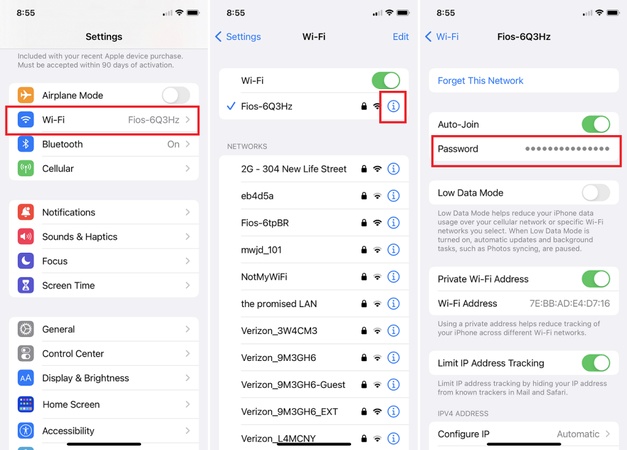
Откройте Настройки > Wi-Fi и убедитесь, что Wi-Fi включён. Подтвердите, что режим полёта выключен. Затем выберите правильную сеть и введите её текущий пароль. Apple говорит, что у подключённой сети рядом с названием отображается синяя галочка. Если Wi-Fi отображается серым, Apple рекомендует перезагрузить iPhone.
Также проверьте автоподключение для известной сети. У сохранённой сети может быть старая конфигурация или пароль. Apple позволяет пользователям отключать автоподключение или забывать сохранённую сеть в настройках Wi-Fi. Если пароль недавно изменился, не продолжайте пытаться использовать старый пароль. Забудьте сеть и подключитесь к ней снова с новым паролем.
2. Забудьте сеть и подключитесь к ней заново
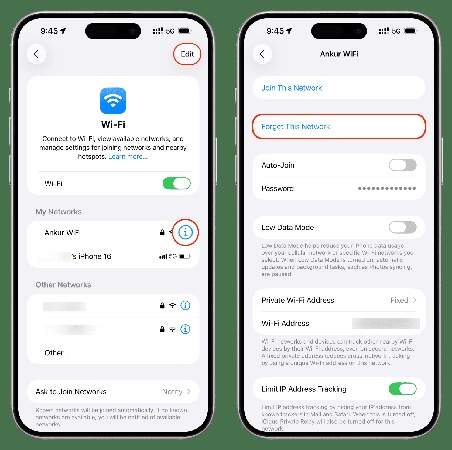
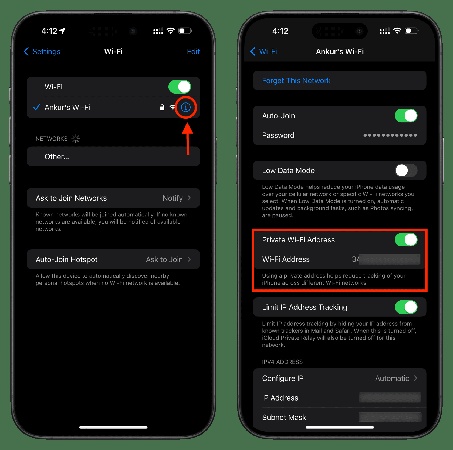
Сохранённый профиль Wi-Fi может вызывать проблему «iPhone Duo не подключается к Wi-Fi», даже когда пароль выглядит правильным. Перейдите: Настройки > Wi-Fi > нажмите кнопку информации рядом с сетью > «Забыть эту сеть». Подтвердите действие, затем снова выберите сеть и введите пароль.
Apple отмечает, что забывание сети также удаляет её сохранённый пароль с устройства. Этот шаг часто помогает, когда проблема с Wi-Fi на iPhone Duo затрагивает один конкретный роутер, но телефон работает в другой сети.
3. Временно исключите VPN, приложения безопасности и профили управления устройством
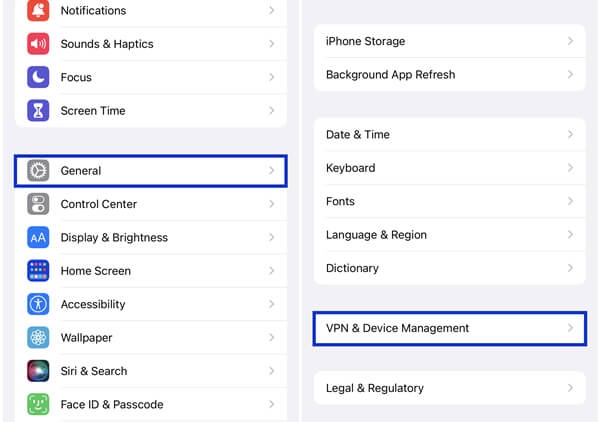
VPN и приложения безопасности могут вмешиваться в сетевой трафик. Если вы недавно установили или обновили одно из них, временно отключите его и снова проверьте Wi-Fi. Проверьте: Настройки > Основные > VPN и управление устройством. Удаляйте или отключайте VPN только если понимаете его назначение и имеете разрешение менять профиль. Для рабочего или школьного телефона вместо этого обратитесь к администратору. Apple специально рекомендует временно удалить VPN и программное обеспечение безопасности, перезагрузить устройство и снова проверить Wi-Fi, когда такое программное обеспечение может вызывать проблемы с подключением.
4. Проверьте частный адрес Wi-Fi, фильтрацию MAC и ограничения устройств на роутере
Устройства Apple используют частный адрес Wi-Fi для повышения конфиденциальности. Некоторым управляемым или плохо настроенным сетям может потребоваться дополнительная настройка роутера, чтобы принять его. Откройте: Настройки > Wi-Fi > нажмите кнопку информации рядом с вашей сетью > «Частный адрес Wi-Fi». Если на вашем роутере используется фильтрация MAC, список разрешённых устройств, родительский контроль или ограничения по количеству устройств, проверьте эти настройки на роутере. Не отключайте частный адрес Wi-Fi первым шагом. Используйте это как точечный тест, когда телефон работает в других сетях, но не в одной конкретной сети роутера. См. рекомендуемые Apple настройки для Wi-Fi-роутеров и точек доступа.
Часть 3. Как исправить ситуацию, когда iPhone Duo подключён к Wi-Fi, но нет интернета
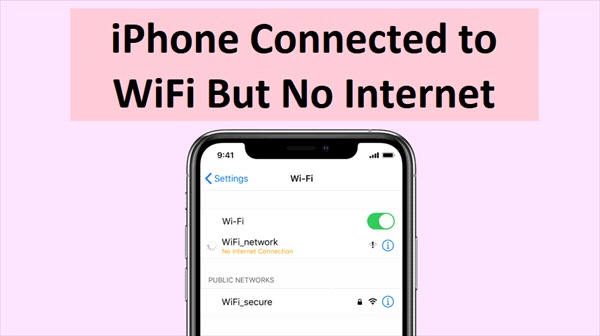
Ситуация «iPhone Duo подключён к Wi-Fi, но нет интернета» не всегда означает проблему с оборудованием Wi-Fi. Телефон может успешно подключаться к роутеру, пока сам роутер не может выйти в интернет.
1. Проверьте captive portal или страницу входа в сеть
Общественные сети Wi-Fi в отелях, аэропортах, школах, офисах и кафе могут требовать страницу входа в браузере. Подключитесь к сети, откройте Safari и посетите обычный веб-сайт. Если сети требуется подтверждение, может появиться страница входа или условий использования. Если вы видите, что iPhone Duo показывает «Нет подключения к интернету», хотя интернет работает, завершите процесс входа, прежде чем менять DNS или сбрасывать телефон.
2. Сравните веб-сайт, приложение и другое устройство
Проверьте три вещи:
-
Откройте веб-сайт в Safari.
-
Откройте приложение, которому нужен интернет.
-
Проверьте ту же сеть Wi-Fi на другом устройстве.
Если Safari работает, но одно приложение не работает, проблема может быть в этом приложении, а не в Wi-Fi.
Если на iPhone ничего не загружается, но другие устройства работают, проблема «iPhone Duo подключён к Wi-Fi, но нет интернета» может быть связана с DNS, VPN, настройками частного адреса или сохранённым профилем сети.
Если ни одно устройство не может выйти в интернет, сосредоточьтесь на роутере или интернет-провайдере.
3. Перезагрузите роутер и проверьте другой диапазон или сеть
Перезагрузите роутер и модем: отключите их от питания, немного подождите и подключите снова. Apple рекомендует перезагрузить роутер и попробовать другой диапазон частот, если роутер поддерживает отдельные диапазоны. Например, попробуйте 2,4 ГГц, если не работает 5 ГГц, или проверьте другую доступную сеть. Диапазон 5 ГГц может обеспечивать более высокую скорость на меньшем расстоянии, а 2,4 ГГц обычно распространяется дальше. Поэтому слабый сигнал может создавать видимость проблемы «iPhone Duo не удаётся подключить к Wi-Fi», похожей на программную проблему.
4. Когда обращаться к интернет-провайдеру, а не сбрасывать iPhone
Если другие телефоны, ноутбуки и телевизоры также не могут выйти в интернет, не сбрасывайте iPhone многократно. У вашего интернет-провайдера может быть сбой, проблема с линией, проблема с аккаунтом или неисправность модема. Apple также советует обращаться к интернет-провайдеру, когда другие устройства не могут выйти в интернет через ту же сеть.
Часть 4. Wi-Fi и мобильные данные не работают? Попробуйте это дальше
Если проблема затрагивает и Wi-Fi, и мобильные данные, смотрите дальше роутера. Более широкая проблема с iOS или конфигурацией сотовой связи может вызывать ситуацию «iPhone Duo не подключается к интернету через мобильную сеть».
Сначала обновите iOS и проверьте линию сотовой связи
Перейдите в Настройки > Основные > Обновление ПО и установите доступное обновление iOS. Затем проверьте Настройки > Сотовая связь и подтвердите, что «Сотовые данные» включены. Если вы используете более одной линии, убедитесь, что правильная линия отвечает за сотовые данные. Apple отмечает, что при использовании Dual SIM только одна линия может служить линией сотовых данных. Если сама сотовая связь не работает, проверьте, активна ли ваша eSIM. Apple советует обращаться к оператору по вопросам настройки и активации сотовой связи.
Если проблемы с Wi-Fi начались после обновления iOS, попробуйте восстановление системы
Если проблема с Wi-Fi на iPhone Duo началась после обновления iOS, неудачного обновления, системной ошибки или другой программной проблемы, Tenorshare ReiBoot может предложить ещё один вариант восстановления, прежде чем рассматривать полное восстановление. Он предназначен для устранения некоторых системных проблем iOS без необходимости сначала стирать устройство. Его режим «Стандартное восстановление» может переустановить необходимую прошивку iOS, стараясь сохранить личные данные.
Вы можете использовать его, когда базовые проверки Wi-Fi, устранение неполадок роутера и настройки сети не решают проблему. ReiBoot также включает инструменты режима восстановления и поддержку прошивки для совместимых моделей iPhone и версий iOS.
Ключевые функции:
-
Стандартное восстановление: исправляет некоторые системные проблемы iOS, стараясь сохранить ваши личные данные в процессе. Это первый режим, который стоит попробовать при программных проблемах с сотовой связью, например eSIM не работает на iPhone Duo.
-
Восстановление системы iOS: помогает устранять проблемы, связанные с программным обеспечением, которые могут влиять на Wi-Fi, сотовые данные, обновления или беспроводные функции, зависящие от Wi-Fi, например iOS 27 CarPlay не работает через беспроводное подключение.
-
Загрузка прошивки: загружает необходимый пакет прошивки для подключённого iPhone перед началом процесса восстановления.
-
Инструменты режима восстановления: помогают пользователям войти в режим восстановления или выйти из него, когда iPhone застревает во время обновления или системной проблемы.
-
Поддержка Windows и Mac: ReiBoot работает как с ПК на Windows, так и с компьютерами Mac, предоставляя варианты восстановления iPhone.
Как выполнить стандартное восстановление, не пропуская базовые проверки
-
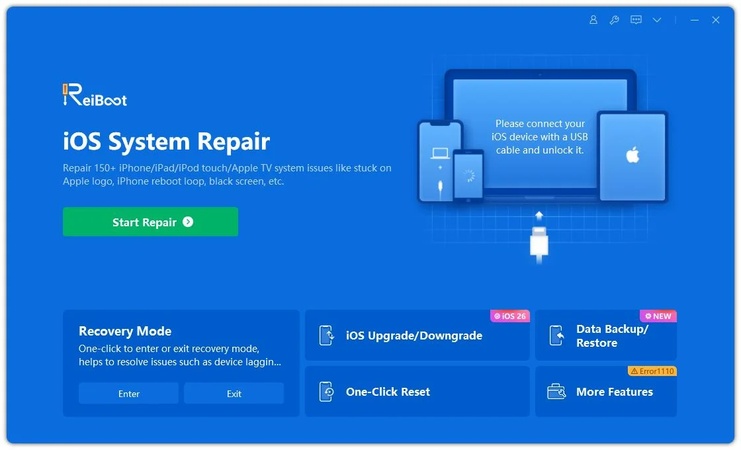
Шаг 1: Скачайте ReiBoot на Windows PC или Mac. После установки откройте программу и подключите iPhone Duo с помощью рабочего кабеля USB.
-
Шаг 2: Когда ReiBoot обнаружит устройство, нажмите «Восстановить операционную систему» на главном экране.
-
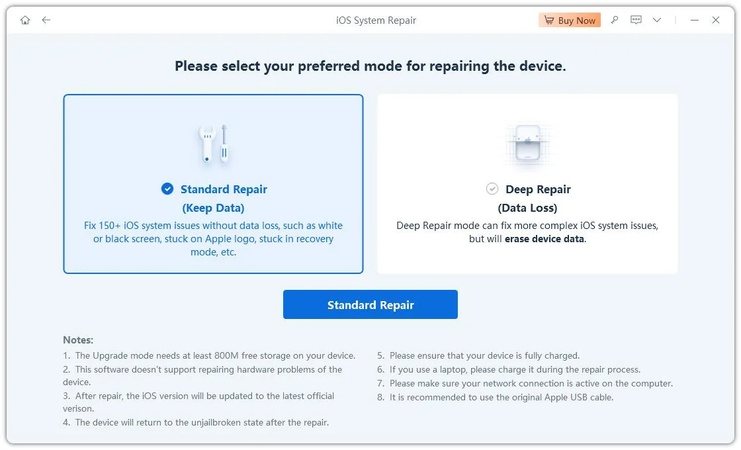
Шаг 3: Выберите Стандартное восстановление, чтобы исправить системные проблемы iOS, которые могут влиять на Wi-Fi, не удаляя ваши фото, приложения или личные данные.
-
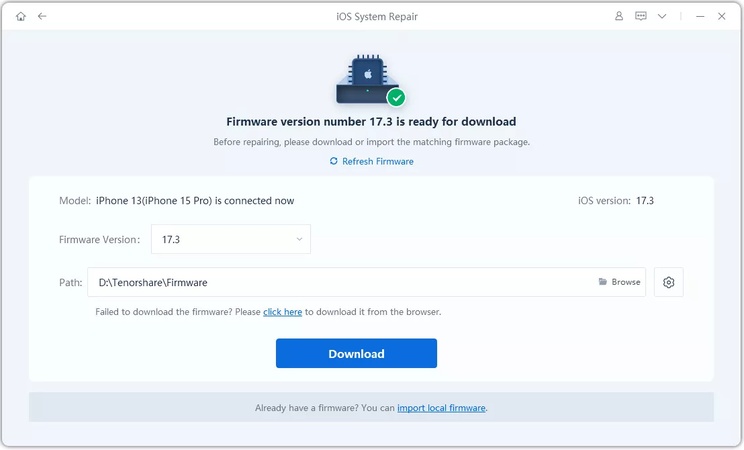
Шаг 4: ReiBoot автоматически определит правильную прошивку iOS для вашего iPhone. Нажмите «Скачать» и дождитесь завершения загрузки пакета прошивки.
-
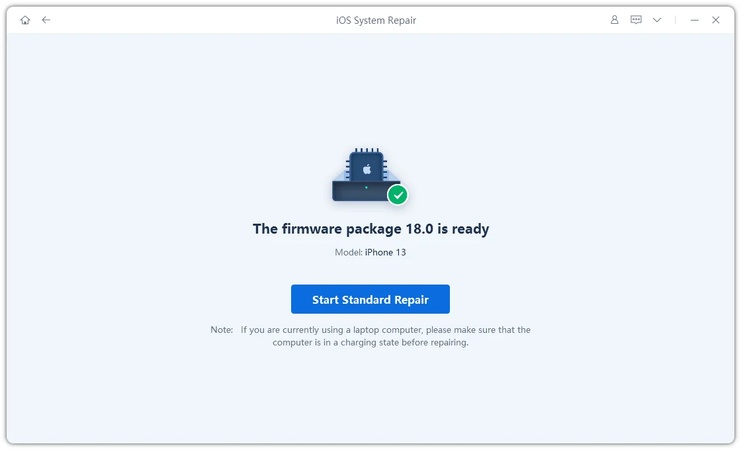
Шаг 5: Нажмите «Начать стандартное восстановление» и держите iPhone подключённым во время процесса. ReiBoot восстановит повреждённые системные файлы.
-
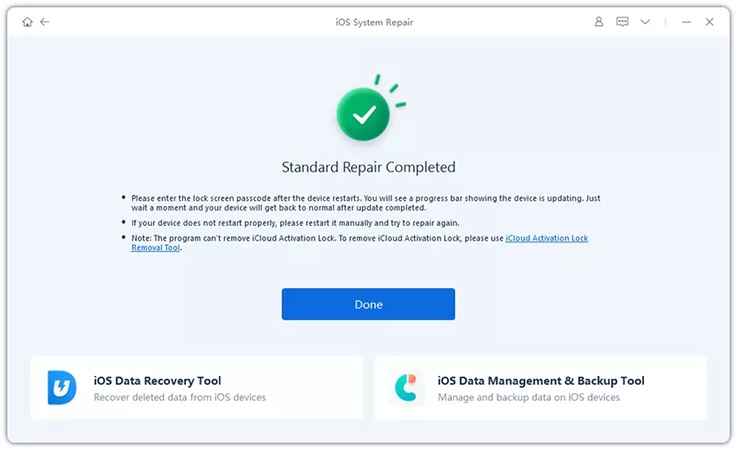
Шаг 6: После завершения восстановления iPhone перезагрузится нормально. Подключитесь к Wi-Fi и снова проверьте соединение.
Сброс настроек сети: что удаляется и когда это стоит делать
Если проблема «iPhone Duo не подключается к Wi-Fi» сохраняется после предыдущих проверок, попробуйте сброс сети. Перейдите: Настройки > Основные > Перенос или сброс iPhone > Сброс > Сбросить настройки сети. Это не удаляет ваши фото или приложения. Однако это удаляет сохранённые сети Wi-Fi и пароли и сбрасывает настройки сотовой связи, VPN и APN. Apple рекомендует использовать этот шаг только после того, как другие решения не помогли. После сброса повторно подключитесь к вашей сети Wi-Fi и снова введите пароль.
Часть 5. Когда обращаться в Apple, к оператору или интернет-провайдеру
Понимание того, кто должен решать проблему, поможет вам не повторять одни и те же исправления.
Обратитесь в Apple, если iPhone Duo не работает ни в одной сети или Wi-Fi отображается серым
Если телефон не может подключиться ни к одной сети Wi-Fi, даже после перезагрузки, обновления iOS, проверки настроек и сброса настроек сети, обратитесь в поддержку Apple. Руководство Apple о том, что делать, если вы не можете подключиться к Wi-Fi на iPhone или iPad, специально рекомендует обращаться в Apple, когда iPhone не может подключиться ни к одной сети Wi-Fi.
Обратитесь к оператору, если мобильные данные тоже не работают
Если у вас есть проблема «iPhone Duo не подключается к интернету через мобильную сеть» даже после подтверждения сотовых данных и правильной линии, обратитесь к оператору. Оператор может проверить ваш аккаунт, активацию eSIM, покрытие сети и услуги сотовой связи. Apple также направляет пользователей к их оператору связи по вопросам проблем с сотовой связью.
Обратитесь к интернет-провайдеру при проблемах со всей сетью роутера
Если несколько устройств не могут выйти в интернет, проблема, вероятно, не в iPhone. Обратитесь к интернет-провайдеру после проверки модема и роутера. Это особенно важно, когда Wi-Fi не работает на iPhone Duo, но работает на других устройствах, в отличие от ситуации, когда ни одно устройство не имеет интернета. Эти две ситуации требуют разных путей устранения неполадок.
Часть 6. Вопросы и ответы: iPhone Duo не подключается к Wi-Fi
1. Почему мой iPhone Duo не подключается к Wi-Fi после сброса?
Сброс сети удаляет сохранённые сети Wi-Fi, пароли, настройки сотовой связи, настройки VPN и APN. После сброса подключитесь к сети Wi-Fi вручную. Если проблема «iPhone Duo не подключается к Wi-Fi» сохраняется во всех сетях, проверьте наличие проблемы с iOS или оборудованием.
2. Почему мой iPhone Duo говорит «Не удалось присоединиться к сети»?
Это сообщение может появляться из-за неправильного пароля, ограничений роутера, сохранённого профиля сети, настроек частного адреса, слабого сигнала или конфигурации сети. Забудьте сеть, подключитесь заново, перезагрузите роутер и проверьте другую доверенную сеть.
3. Почему Wi-Fi не работает на моём iPhone Duo, но работает на других устройствах?
Если Wi-Fi не работает на iPhone Duo, но работает на других устройствах, у роутера, вероятно, есть доступ в интернет. Начните с забывания сети, проверки программного обеспечения VPN, проверки частного адреса Wi-Fi и тестирования другой сети Wi-Fi.
4. Удалит ли сброс настроек сети мои фото или приложения?
Нет. Сброс сети не удаляет ваши фото или установленные приложения. Он удаляет сохранённую информацию о сетях и сбрасывает связанные настройки сети. Apple рекомендует этот шаг только после того, как более простые методы устранения неполадок не помогли.
Заключение
Когда появляется iPhone Duo не подключается к Wi-Fi, не стирайте телефон сразу и не меняйте дополнительные настройки роутера. Сначала проверьте другое устройство в той же сети и проверьте iPhone Duo в другой доверенной сети. Эти две проверки быстро показывают, связана ли проблема с iPhone или с сетью.
Если проблема с Wi-Fi на iPhone Duo началась после обновления iOS или сохраняется после базовых проверок, Tenorshare ReiBoot может предложить вариант восстановления системы через режим «Стандартное восстановление». Если сброс сети также не помогает и телефон не может подключиться ни к одной сети, обратитесь в Apple. Если мобильные данные тоже не работают, обратитесь к оператору. Главное — подбирать исправление под симптом, а не сбрасывать всё сразу.