
Обновлено: 2026-09-29 / Советы по iPhone
Если не работает eSIM на iPhone Duo, причиной может быть ошибка активации у мобильного оператора, незавершённая установка профиля eSIM, недействительный или просроченный QR-код, операторская блокировка устройства или неправильные настройки сотовой связи. Среди распространённых признаков — eSIM зависла на этапе активации, тарифный план отображается серым цветом, появляется сообщение «Нет сети», eSIM отсутствует в настройках или iPhone не распознаёт QR-код для её подключения.
Функция Dual SIM позволяет использовать два телефонных номера на одном iPhone, например личный и рабочий. Поддерживаемые модели iPhone могут работать с физической SIM-картой и eSIM, а iPhone 13 и более новые модели поддерживают две активные eSIM. Прежде чем удалять профиль eSIM или сбрасывать iPhone Duo, воспользуйтесь приведёнными ниже инструкциями, чтобы проверить совместимость устройства, состояние активации, действительность QR-кода, поддержку оператора и настройки двух SIM-карт.
Часть 1. Почему не работает eSIM на iPhone Duo?
Проблемы с работой eSIM могут возникать по разным причинам. Сначала проверьте, отображается ли профиль eSIM в настройках iPhone Duo. Затем убедитесь, что мобильный оператор поддерживает выбранный тарифный план, устройство не заблокировано под другого оператора, а параметры Dual SIM настроены правильно.
Проверьте, добавлен ли профиль eSIM на iPhone Duo
Откройте: «Настройки» > «Сотовая связь».
В некоторых версиях интерфейса этот раздел может называться «Мобильные данные».
Найдите раздел SIM-карт или тарифных планов сотовой связи. В нём должны отображаться все номера, подключённые к вашему iPhone.
Используйте следующую таблицу, чтобы определить возможную причину проблемы:
| Проблема | Возможная причина | Что проверить |
|---|---|---|
| eSIM не отображается в настройках | Установка профиля eSIM не завершена. | Попробуйте снова выбрать «Добавить eSIM». |
| eSIM зависла на этапе «Активация» | Оператор ещё не завершил активацию номера. | Подключитесь к Wi-Fi. Если активация по-прежнему не завершается, обратитесь к оператору. |
| Для eSIM отображается сообщение «Нет сети» | Проблема с сетью, покрытием или услугами оператора. | Проверьте настройки сети и состояние подключения у оператора. |
| eSIM отображается серым цветом | Линия отключена или активация завершилась ошибкой. | Откройте настройки eSIM и проверьте её состояние. |
| iPhone Duo не сканирует QR-код eSIM | QR-код недействителен, срок его действия истёк или изображение плохо отображается. | Запросите другой способ активации у оператора. |
| Одна eSIM работает, а вторая нет | Ошибка настроек Dual SIM или проблема со стороны оператора. | Проверьте оба тарифных плана и поддержку услуги у оператора. |
| eSIM исчезла после первоначальной настройки | Профиль eSIM был установлен некорректно. | Перезагрузите iPhone и проверьте раздел «Сотовая связь». |
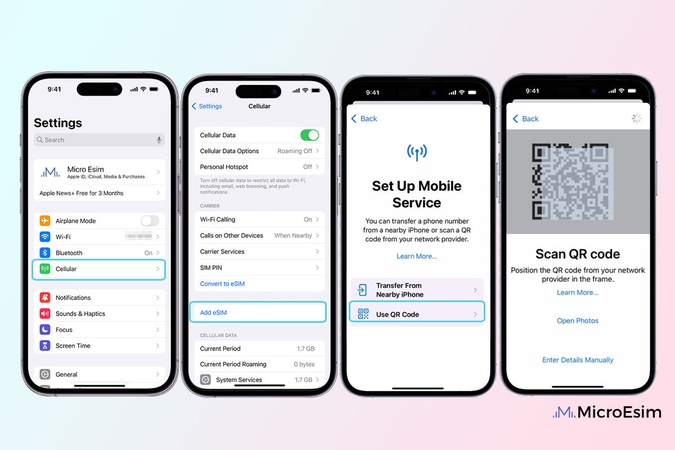
Если второй тарифный план вообще не отображается, возможно, iPhone не установил профиль eSIM. Apple поддерживает несколько способов настройки eSIM на iPhone, включая активацию через оператора, быстрый перенос eSIM, QR-код, ссылку для активации, приложение оператора и ручной ввод данных. Доступные способы зависят от вашего мобильного оператора.
Разблокирован ли iPhone Duo для других операторов и поддерживает ли оператор ваш тарифный план?
Не следует путать поддержку eSIM на самом iPhone с возможностью её активации у конкретного мобильного оператора. Даже если iPhone Duo поддерживает две eSIM, оператор должен предоставлять услугу eSIM для выбранного тарифного плана.
Apple указывает, что для одновременного использования тарифных планов двух разных операторов iPhone должен быть разблокирован для работы с другими сетями. Если оба тарифных плана предоставлены одним оператором, требования к операторской блокировке могут отличаться.
Как проверить операторскую блокировку iPhone Duo:
-
Откройте «Настройки».
-
Перейдите в раздел «Основные».
-
Выберите «Об этом устройстве».
-
Найдите пункт «Блокировка оператором».
-
Проверьте, отображается ли сообщение «SIM без ограничений».
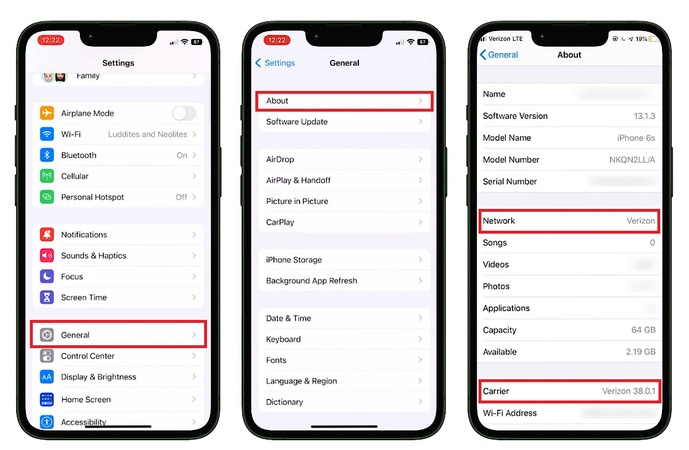
Если отображается сообщение «SIM без ограничений», iPhone не привязан к определённому оператору и может работать с другими поддерживаемыми сетями. Дополнительно убедитесь, что ваш оператор предоставляет услугу eSIM в вашей стране и поддерживает выбранный тарифный план. Apple публикует актуальный список операторов и доступных способов активации eSIM.
Часть 2. Как исправить распространённые проблемы с активацией eSIM на iPhone Duo?
Проблемы с активацией eSIM на iPhone Duo чаще всего связаны с отключённой линией, незавершённой активацией у оператора, ошибкой QR-кода, нестабильным сетевым соединением или неправильными настройками Dual SIM. Прежде чем удалять профиль eSIM или сбрасывать iPhone, начните с базовой проверки. Ниже рассмотрены наиболее распространённые ошибки и способы их устранения.
Быстрая проверка: что делать, если не работает eSIM на iPhone Duo?
Прежде чем переходить к отдельным способам решения проблемы, выполните следующие действия:
-
Подключитесь к стабильной сети Wi-Fi: для активации eSIM во время первоначальной настройки может потребоваться интернет-соединение.
-
Включите и выключите авиарежим: активируйте его примерно на 10 секунд, затем отключите, чтобы обновить подключение к сотовой сети.
-
Перезагрузите iPhone: перезагрузка может помочь устранить временные программные или сетевые ошибки, влияющие на работу eSIM.
-
Проверьте обе линии: откройте «Настройки» > «Сотовая связь» или «Мобильные данные» и убедитесь, что оба тарифных плана отображаются в списке.
-
Включите проблемную линию: выберите нужную eSIM и убедитесь, что параметр «Включить этот номер» активирован.
-
Проверьте обновления настроек оператора: откройте «Настройки» > «Основные» > «Об этом устройстве» и подождите, пока появится запрос на обновление настроек оператора, если оно доступно.
-
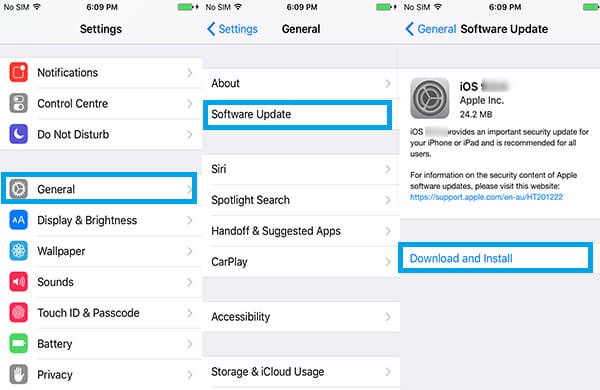
Обновите iOS: перейдите в «Настройки» > «Основные» > «Обновление ПО» и установите доступное обновление системы.
eSIM на iPhone Duo зависла на этапе активации
Если eSIM на iPhone Duo зависла на этапе активации и на экране продолжает отображаться сообщение «Активация», сначала подключитесь к Wi-Fi и убедитесь, что соответствующая линия включена. Если после базовой проверки проблема сохраняется, возможно, мобильному оператору необходимо завершить активацию или повторно зарегистрировать профиль eSIM.
Выполните следующие действия:
-
Шаг 1. Откройте «Настройки» > «Сотовая связь» или «Мобильные данные», выберите проблемную eSIM и убедитесь, что параметр «Включить этот номер» активирован.
-
Шаг 2. Включите авиарежим, подождите около 10 секунд и выключите его. Затем проверьте, начала ли eSIM подключаться к сети.
-
Шаг 3. Перезагрузите устройство и снова откройте «Настройки» > «Сотовая связь», чтобы проверить состояние eSIM.
-
Шаг 4. Перейдите в «Настройки» > «Основные» > «Обновление ПО» и установите доступное обновление iOS, если оно отображается.
-
Шаг 5. Если eSIM по-прежнему находится на этапе активации, обратитесь к мобильному оператору. Возможно, ему потребуется проверить, правильно ли привязан тарифный план к устройству, или предоставить новый способ активации eSIM.
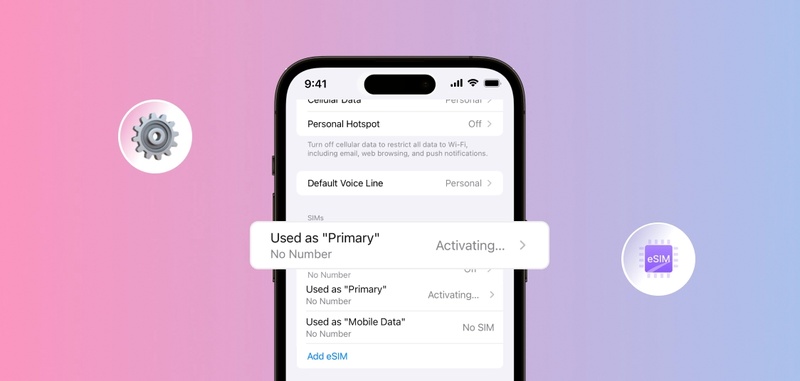
Не удаляйте профиль eSIM многократно во время устранения неполадок. После удаления профиля может потребоваться новый QR-код от мобильного оператора или повторное прохождение процедуры активации.
iPhone Duo не сканирует QR-код eSIM
Если iPhone Duo не сканирует QR-код eSIM, возможно, камера не может правильно распознать изображение, срок действия кода истёк, он уже был использован или не поддерживается текущим способом активации. Прежде чем запрашивать новый QR-код, выполните следующие действия.
-
Шаг 1. Если QR-код отображается на экране другого устройства, увеличьте яркость этого экрана и убедитесь, что изображение кода видно полностью.
-
Шаг 2. Очистите объектив камеры и держите iPhone неподвижно, чтобы весь QR-код находился в пределах рамки сканирования.
-
Шаг 3. Убедитесь, что QR-код предоставлен вашим мобильным оператором. Уточните у оператора, не истёк ли срок его действия и не был ли он уже использован.
-
Шаг 4. В зависимости от оператора активация eSIM также может быть доступна через специальную ссылку, приложение оператора, ручной ввод данных, быструю передачу eSIM или автоматическую активацию оператором.
-
Шаг 5. Если один и тот же QR-код продолжает вызывать ошибку, запросите у оператора новый профиль eSIM или другой поддерживаемый способ активации вместо многократного сканирования прежнего кода.
eSIM на iPhone Duo неактивна и отображается серым цветом
Если eSIM на iPhone Duo неактивна и отображается серым цветом, возможно, соответствующая линия ещё не была полностью активирована, установка профиля завершилась некорректно или оператор не завершил перенос номера либо активацию eSIM.
Откройте «Настройки» > «Сотовая связь» или «Мобильные данные», затем выберите проблемную eSIM. Проверьте, можно ли включить эту линию и доступны ли её параметры.
Если eSIM по-прежнему отображается серым цветом:
-
Перезагрузите iPhone и снова проверьте состояние линии.
-
Убедитесь, что оператор поддерживает eSIM для вашей модели iPhone и региона.
-
Проверьте наличие обновлений iOS в разделе «Настройки» > «Основные» > «Обновление ПО».
-
Проверьте информацию об операторе в разделе «Настройки» > «Основные» > «Об этом устройстве».
-
Если eSIM была недавно перенесена или активирована, но включить её по-прежнему невозможно, обратитесь к оператору.
Если оператор подтверждает, что тарифный план активен, но eSIM по-прежнему недоступна, проблема может быть связана с программным обеспечением iPhone или некорректной установкой профиля eSIM.
Почему одна eSIM работает, а на второй отображается «Нет сети»?
Если одна линия работает нормально, а на второй eSIM отображается сообщение «Нет сети», это означает, что сам iPhone способен подключаться к сотовой сети. Следовательно, проблема может быть связана именно со второй линией, её оператором, покрытием сети или состоянием активации.
Откройте «Настройки» > «Сотовая связь» или «Мобильные данные» и выберите вторую линию. Проверьте следующие параметры:
-
Линия включена.
-
В настройках отображается правильный мобильный оператор.
-
Тарифный план активен.
-
iPhone находится в зоне покрытия сотовой сети.
-
Линия правильно настроена для звонков и сообщений.
-
Если вы хотите использовать вторую eSIM для мобильного интернета, убедитесь, что она выбрана в разделе «Сотовые данные».
iPhone может использовать два активных телефонных номера, однако передача мобильных данных осуществляется через одну линию за раз. Если переключение линии для передачи данных не решает проблему и вторая eSIM продолжает отображать сообщение «Нет сети», ознакомьтесь с рекомендациями Apple о том, что делать, если Dual SIM с eSIM не работает.
После этого обратитесь к мобильному оператору, чтобы проверить тарифный план, покрытие сети и состояние активации второй eSIM.
Часть 3. Что делать, если eSIM на iPhone Duo по-прежнему не активируется?
Если вы уже проверили мобильного оператора, QR-код, настройки SIM-карт и сетевое подключение, но проблема сохраняется, возможно, она связана с программным обеспечением iOS. В таком случае можно рассмотреть Tenorshare ReiBoot — стороннюю программу для восстановления системы iOS. Этот вариант особенно актуален, если оператор подтвердил, что тарифный план eSIM активен и работает корректно.
Tenorshare ReiBoot предназначен для устранения некоторых программных неполадок iPhone, включая зависания, циклическую перезагрузку iPhone 18, чёрный экран, неудачные обновления и проблемы с режимом восстановления.
При проблемах с eSIM программа может оказаться полезной, если оператор подтвердил активность тарифного плана, но iPhone продолжает работать нестабильно или демонстрирует другие признаки системного сбоя. Режим стандартного восстановления предназначен для устранения поддерживаемых ошибок iOS с сохранением личных данных.
Основные возможности Tenorshare ReiBoot
• Стандартное восстановление: помогает устранить поддерживаемые системные ошибки iOS с сохранением личных данных и настроек пользователя. Этот режим может быть полезен при программных сбоях, которые влияют на обычные функции iPhone, включая ситуации, когда не работает Пункт управления.
• Восстановление системы iOS: позволяет устранять программные проблемы, которые сохраняются после перезагрузки или обновления iPhone, в том числе некоторые ошибки iOS 27. При устранении проблем с eSIM этот вариант стоит рассматривать только после того, как оператор подтвердил действительность тарифного плана и корректность активации.
• Широкая совместимость: программа поддерживает различные модели iPhone и версии iOS в зависимости от установленной версии ReiBoot. Перед началом восстановления проверьте актуальную информацию о совместимости устройства.
• Поддержка режима восстановления: помогает перевести совместимый iPhone в режим восстановления, если стандартные способы не работают. Эта функция может быть полезна, когда устройство перестаёт реагировать на действия пользователя или возникает циклическая перезагрузка iPhone 18.
• Установка прошивки: ReiBoot загружает необходимый пакет прошивки iOS и использует его во время выбранной процедуры восстановления. Убедитесь, что компьютер подключён к стабильной сети интернет, а iPhone остаётся подключённым к компьютеру до завершения установки.
Как использовать ReiBoot, если eSIM не работает из-за системной ошибки iOS?
-
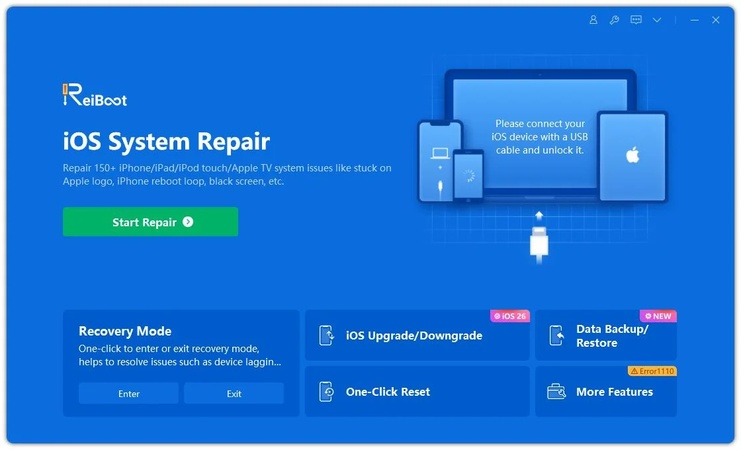
Шаг 1. Скачайте ReiBoot на компьютер Windows или Mac. После установки запустите программу и подключите iPhone Duo с помощью исправного USB-кабеля.
-
Шаг 2. После обнаружения устройства выберите на главном экране ReiBoot функцию «Восстановление операционной системы».
-
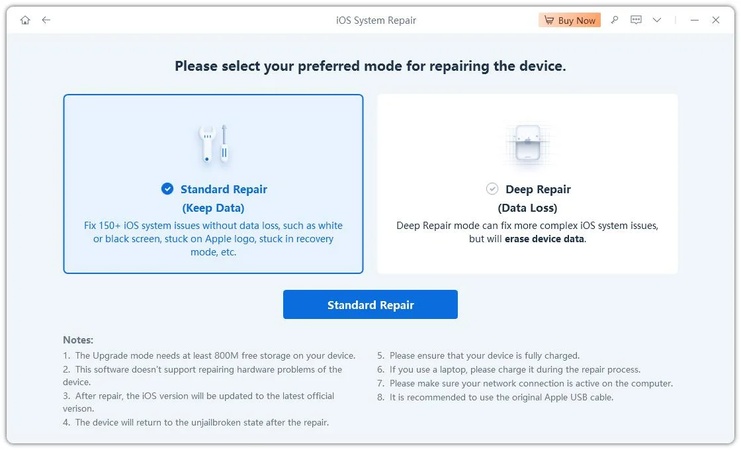
Шаг 3. Выберите «Стандартное восстановление», чтобы попытаться устранить системную ошибку iOS, которая может влиять на работу eSIM, без намеренного удаления фотографий, приложений и других личных данных.
-
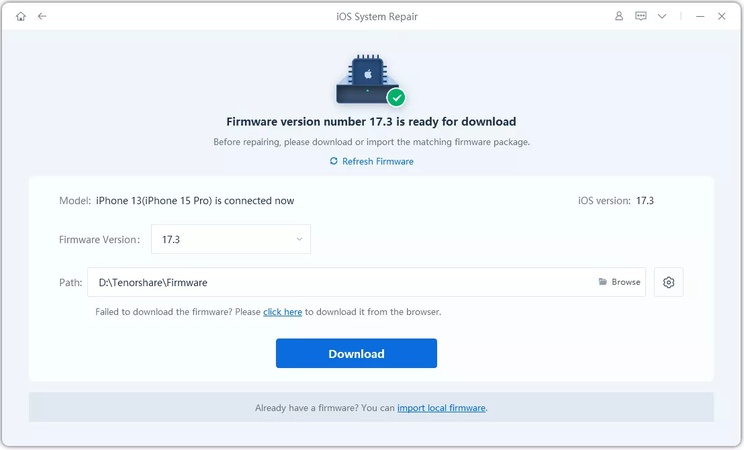
Шаг 4. ReiBoot автоматически определит подходящую прошивку iOS для вашего iPhone. Нажмите «Скачать» и дождитесь завершения загрузки пакета прошивки.
-
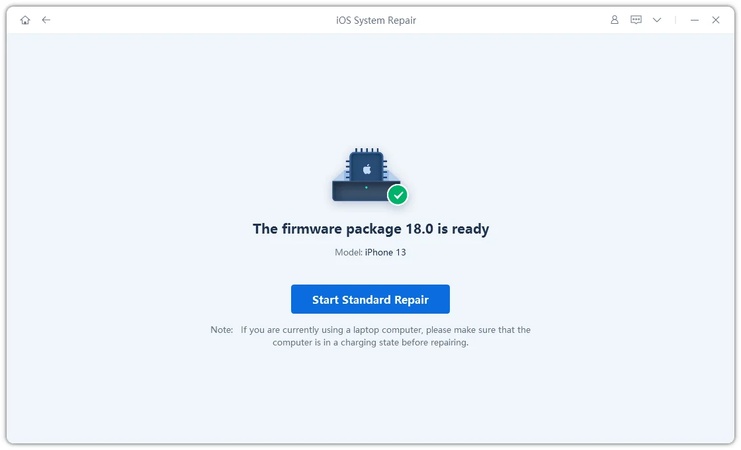
Шаг 5. Нажмите «Начать стандартное восстановление» и не отключайте iPhone от компьютера во время процедуры. ReiBoot попытается восстановить повреждённые системные файлы, которые могут препятствовать нормальной работе или активации eSIM.
-
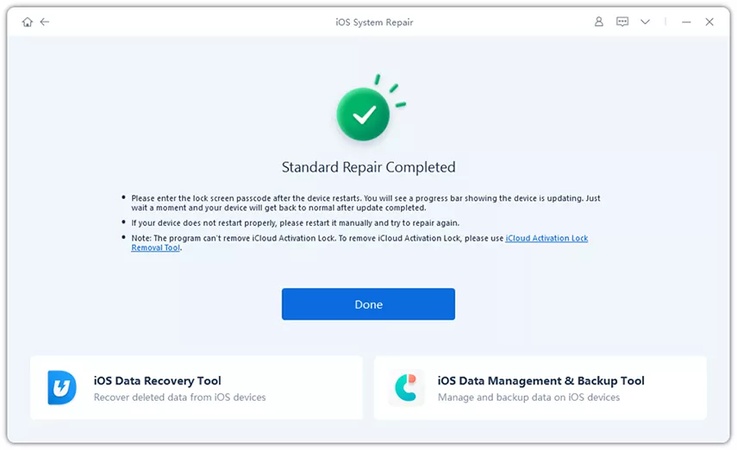
Шаг 6. После завершения восстановления iPhone перезагрузится. Когда устройство включится, откройте «Настройки» > «Сотовая связь» и проверьте, отображается ли eSIM как активная и удалось ли подключиться к мобильной сети.
Часть 4. Часто задаваемые вопросы о работе eSIM на iPhone Duo
1. Почему eSIM внезапно перестала работать на iPhone Duo?
eSIM может перестать работать из-за сбоя у мобильного оператора, проблемы с аккаунтом, отсутствия сети, отключённой линии, ошибки активации или программной неполадки iOS. Сначала откройте «Настройки» > «Сотовая связь», перезагрузите iPhone, включите и выключите авиарежим и проверьте подключение к сети оператора. Если сообщение «Нет сети» сохраняется, обратитесь к мобильному оператору.
2. Почему не удаётся активировать eSIM на iPhone Duo?
Возможно, мобильный оператор не поддерживает eSIM для вашего тарифного плана, iPhone заблокирован под определённого оператора или данные активации некорректны. Проверьте, отображается ли сообщение «SIM без ограничений» в разделе «Настройки» > «Основные» > «Об этом устройстве» > «Блокировка оператором». Также убедитесь, что оператор поддерживает выбранный вами способ активации eSIM.
3. Как проверить, заблокирован ли iPhone для использования eSIM другого оператора?
Откройте «Настройки» > «Основные» > «Об этом устройстве» > «Блокировка оператором». Если отображается сообщение «SIM без ограничений», iPhone не привязан к определённому оператору. Если в настройках указана операторская блокировка, обратитесь к соответствующему оператору и уточните условия разблокировки устройства.
4. Как перенести eSIM со старого iPhone на iPhone Duo?
Если ваш мобильный оператор поддерживает функцию быстрого переноса eSIM, вы можете перенести номер со старого iPhone во время первоначальной настройки нового устройства или через раздел «Сотовая связь».
Apple также поддерживает активацию eSIM через оператора и другие способы переноса номера в зависимости от поставщика услуг. В более новых версиях iOS некоторые совместимые устройства и операторы также поддерживают перенос eSIM между Android и iPhone. Если ваш оператор не поддерживает прямой перенос, может потребоваться повторная активация номера или новый QR-код.
Заключение
Если не работает eSIM на iPhone Duo, начните с базовых проверок, прежде чем переходить к сложным способам восстановления. Убедитесь, что профиль eSIM отображается в разделе «Настройки» > «Сотовая связь», оператор поддерживает eSIM и ваш тарифный план, а устройство при необходимости разблокировано для работы с другими операторами. Затем попробуйте способ активации, предоставленный оператором: QR-код, специальное приложение или ручной ввод данных. После завершения настройки устройства вы также можете подобрать подходящие обои для iPhone Duo.
Если оператор подтвердил, что eSIM и тарифный план активны, но iPhone по-прежнему отображает ошибки активации, сообщение «Нет сети» или другие признаки нестабильной работы системы, можно рассмотреть Tenorshare ReiBoot как дополнительный способ устранения возможных программных ошибок iOS.