
Обновлено 2026-09-24 / Советы для iPhone
Тактильная отдача делает использование iPhone более отзывчивым благодаря лёгким вибрациям при уведомлениях, наборе текста и других действиях. После обновления до iOS 27 некоторые пользователи могут заметить, что вибрация перестала работать или стала слабее.
Проблема, когда тактильная отдача не работает на iOS 27, может быть особенно неудобной, если вы полагаетесь на вибрацию вместо звуковых уведомлений. Попробуйте простые способы ниже, чтобы восстановить тактильную отдачу и нормальную работу вибрации на iPhone.
- Часть 1: Перед началом: быстрый список проверок
- Часть 2: Как исправить тактильную отдачу на iOS 27 через настройки
- Часть 3: Как исправить тактильную отдачу на iOS 27 после временного сбоя
- Часть 4: Как исправить системные проблемы iPhone с помощью ReiBoot
- Часть 5: Что делать, если тактильная отдача работает только в некоторых ситуациях
- Часть 6: FAQ: тактильная отдача не работает на iOS 27
Часть 1: Перед началом: быстрый список проверок
Прежде чем переходить к основным способам, проверьте несколько базовых настроек:
Убедитесь, что тактильные сигналы включены в «Настройках».
Убедитесь, что вибрация включена для звонков и уведомлений.
Перезагрузите iPhone, чтобы устранить временные сбои.
Снимите чехол и снова проверьте вибрацию.
Проверьте наличие доступных обновлений iOS 27.
Проверьте тактильную отдачу в разных сценариях — при наборе текста, звонках и уведомлениях.
Часть 2. Как исправить тактильную отдачу на iOS 27 через настройки
Прежде чем переходить к более сложным способам, проверьте настройки тактильной отдачи и вибрации на iPhone. Отключённый параметр может создавать впечатление, что Taptic Engine перестал работать, хотя аппаратная часть исправна. Эти настройки также помогут, если тактильная отдача не работает на iPhone с iOS 27.
Способ 1: Включите тактильные сигналы для звонков и уведомлений
На iPhone есть отдельная настройка, которая определяет, будет ли тактильная отдача работать при звонках и уведомлениях. Убедитесь, что она не отключена полностью.
Как исправить ситуацию, когда тактильная отдача не работает на iOS 27:
Откройте «Настройки» на iPhone.
-
Нажмите «Звуки, тактильные сигналы».
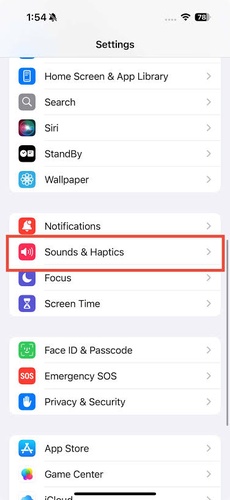
Нажмите «Тактильные сигналы».
-
Выберите «Всегда воспроизводить» или «Воспроизводить в беззвучном режиме» — в зависимости от того, когда вы хотите использовать вибрацию.
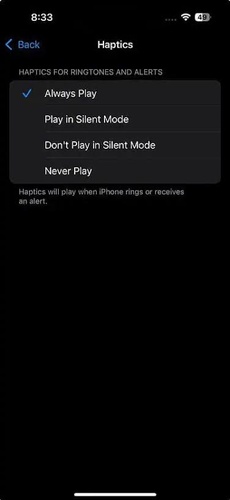
Проверьте вибрацию с помощью входящего звонка или уведомления.
Совет: Выберите «Воспроизводить в беззвучном режиме», если основная проблема в том, что тактильная отдача iPhone не работает в беззвучном режиме.
Способ 2: Убедитесь, что вибрация включена
Системная настройка вибрации также может влиять на тактильную отдачу. Проверьте её перед переходом к другим способам.
Вот как исправить ситуацию, когда тактильная отдача iPhone не работает в беззвучном режиме:
Откройте «Настройки» и выберите «Универсальный доступ».
Выберите «Касание».
-
Найдите параметр «Вибрация» и убедитесь, что он включён.
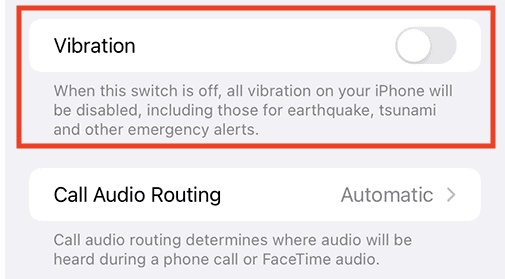
Проверьте работу вибрации с помощью входящего звонка или другого уведомления с поддержкой вибрации.
Способ 3: Включите тактильную отдачу клавиатуры
В iOS есть отдельная настройка тактильной отдачи клавиатуры. Включите её, чтобы восстановить вибрацию при наборе текста.
Как исправить ситуацию, когда тактильная отдача iPhone не работает на iOS 27:
Откройте «Настройки».
Нажмите «Звуки, тактильные сигналы».
Выберите «Отклик клавиатуры».
-
Включите «Тактильные сигналы».
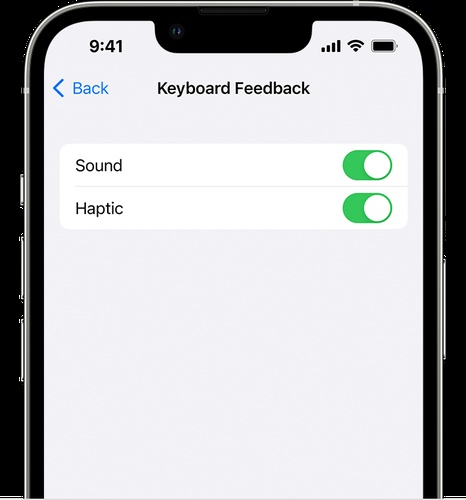
Откройте «Сообщения» или «Заметки» и введите несколько слов, чтобы проверить отклик.
Способ 4: Отключите «Фокусирование» или «Не беспокоить»
Режимы фокусирования могут влиять на доставку входящих уведомлений. Их временное отключение может помочь, если тактильная отдача не работает на iPhone с iOS 27 и проблема в основном затрагивает звонки и уведомления.
Проведите вниз от правого верхнего угла, чтобы открыть Пункт управления.
Нажмите «Фокусирование».
-
Проверьте, включён ли режим «Не беспокоить» или другой режим фокусирования.
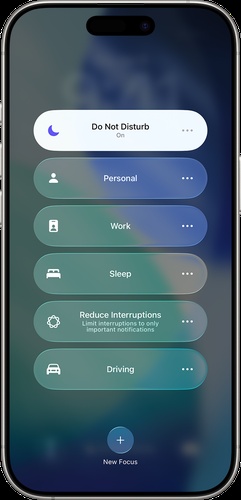
Нажмите активный режим, чтобы отключить его.
Часть 3: Как исправить тактильную отдачу на iOS 27 после временного сбоя
Временный программный сбой иногда может влиять на вибрацию и тактильную отдачу, особенно после обновления iOS. Прежде чем считать проблему аппаратной, попробуйте следующие способы по порядку.
Способ 1: Включите системные тактильные сигналы
Системные тактильные сигналы управляют откликом, который вы ощущаете при выполнении определённых действий на iPhone. Убедитесь, что функция включена, чтобы iOS могла обеспечивать обратную связь при поддерживаемых действиях.
Как исправить ситуацию, когда тактильная отдача не работает на iPhone 11:
Откройте «Настройки» и прокрутите до раздела «Звуки, тактильные сигналы».
Прокрутите страницу вниз и найдите «Системные тактильные сигналы».
Включите «Системные тактильные сигналы», если параметр отключён.
Способ 2: Измените или сбросьте стиль вибрации
Повреждённый или неправильно выбранный шаблон вибрации может влиять на отдельные уведомления, не отключая всю тактильную отдачу. Смена шаблона поможет обновить настройку и понять, связана ли проблема с конкретным типом уведомления.
Вот как исправить ситуацию, когда тактильная отдача не работает на iPhone 13:
Откройте «Настройки» и выберите «Звуки, тактильные сигналы».
Выберите уведомление, например «Рингтон», «Звук сообщения» или другой пункт в разделе звуков и тактильных сигналов.
Нажмите «Тактильные сигналы», чтобы увидеть доступные варианты вибрации.
Выберите другой шаблон и используйте предварительный просмотр, чтобы проверить реакцию iPhone.
Когда найдёте подходящий вариант, выберите его в качестве предпочтительного.
Способ 3: Перезагрузите iPhone
Обычная перезагрузка может устранить временные системные сбои, влияющие на тактильную отдачу. Этот способ также стоит попробовать на более старых моделях, особенно если тактильная отдача не работает на iPhone 11 или другом поддерживаемом устройстве.
Как исправить ситуацию, когда тактильная отдача не работает на iOS 27:
Нажмите и удерживайте боковую кнопку вместе с любой кнопкой громкости, пока не появится ползунок выключения.
-
Перетащите ползунок вправо и дождитесь полного выключения iPhone.
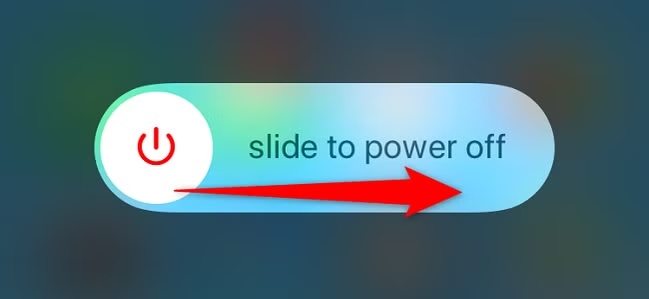
Оставьте устройство выключенным на несколько секунд, затем снова включите его.
Нажмите и удерживайте боковую кнопку, пока на экране не появится логотип Apple.
Если неполадки начались после обновления и вы рассматриваете возврат к прежней версии, прочитайте руководство о том, как откатить iOS 27 до iOS 26. Перед откатом создайте резервную копию и проверьте доступность совместимой прошивки.
Способ 4: Проверьте наличие обновления iOS 27
Доступное обновление ПО может содержать исправления ошибок, влияющих на неожиданное поведение системы. Этот способ особенно полезен, если проблема появилась вскоре после установки новой версии iOS.
Вот как исправить ситуацию, когда тактильная отдача не работает на iPhone с iOS 27:
Откройте «Настройки» и нажмите «Основные».
Выберите «Обновление ПО» и подождите, пока iPhone проверит наличие обновлений.
Убедитесь, что на iPhone достаточно заряда аккумулятора и свободного места для установки.
Если доступна более новая версия, нажмите «Обновить сейчас».
При необходимости введите код-пароль и дождитесь завершения обновления.
Если одновременно с проблемами тактильной отдачи iPhone теряет подключение к сети, ознакомьтесь с отдельной инструкцией о том, как устранить проблемы с Wi-Fi на iOS 27.
Способ 5: Сбросьте все настройки
Сброс всех настроек может помочь, если неправильный системный параметр мешает работе тактильной отдачи. В отличие от сброса к заводским настройкам, этот процесс не удаляет личные данные или установленные приложения.
Вот как исправить ситуацию, когда тактильная отдача iPhone не работает на iOS 27:
Откройте «Настройки» и нажмите «Основные».
Прокрутите вниз и выберите «Перенос или сброс iPhone».
-
Нажмите «Сброс», затем выберите «Сбросить все настройки».
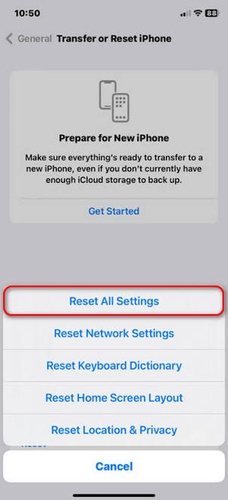
Введите код-пароль iPhone, если появится запрос.
Подтвердите сброс и дождитесь перезагрузки iPhone.
Способ 6: Проверьте возможные аппаратные проблемы Taptic Engine
Если проблемы с вибрацией сохраняются, причина может быть связана не с iOS, а с аппаратной частью. Особенно стоит учитывать этот вариант, если тактильная отдача перестала работать после падения, контакта с жидкостью или ремонта.
Проверьте тактильную отдачу в нескольких сценариях: при звонках, уведомлениях, наборе текста и системных действиях.
Часть 4: Как исправить системные проблемы iPhone с помощью ReiBoot
Постоянные проблемы с тактильной отдачей иногда могут быть связаны с более глубокими системными сбоями iOS, которые не устраняются обычным изменением настроек. Tenorshare ReiBoot предлагает способ устранения системных проблем iOS без немедленного сброса устройства к заводским настройкам.
По заявлению разработчика, программа может исправлять более 150 распространённых системных проблем iOS, а режим «Стандартное восстановление» предназначен для устранения системных сбоев без намеренного удаления личных данных. Перед восстановлением всё равно рекомендуется создать резервную копию.
Если вы рассматриваете переход на предыдущую версию системы, см. также, как вернуться на iOS 26 без iTunes. Возможность установки более ранней версии зависит от совместимости устройства и доступности подписываемой Apple прошивки.
Почему стоит использовать ReiBoot?
Устранение более 150 распространённых проблем iOS с помощью одного инструмента.
Режим «Стандартное восстановление» предназначен для сохранения личных данных.
Простой интерфейс и понятные шаги для начинающих пользователей.
Восстановление системы с пошаговым процессом.
Устранение распространённых сбоев iOS без немедленного сброса к заводским настройкам.
Поддержка различных моделей iPhone и версий iOS.
Как исправить проблему, когда тактильная отдача не работает на iOS 27, с помощью ReiBoot:
-
Шаг 1: Скачайте и установите ReiBoot на компьютер. Запустите программу и подключите iPhone с помощью USB-кабеля. После обнаружения устройства нажмите «Начать восстановление».

-
Шаг 2: Выберите «Стандартное восстановление», чтобы исправить распространённые системные проблемы iOS без намеренного удаления личных данных.
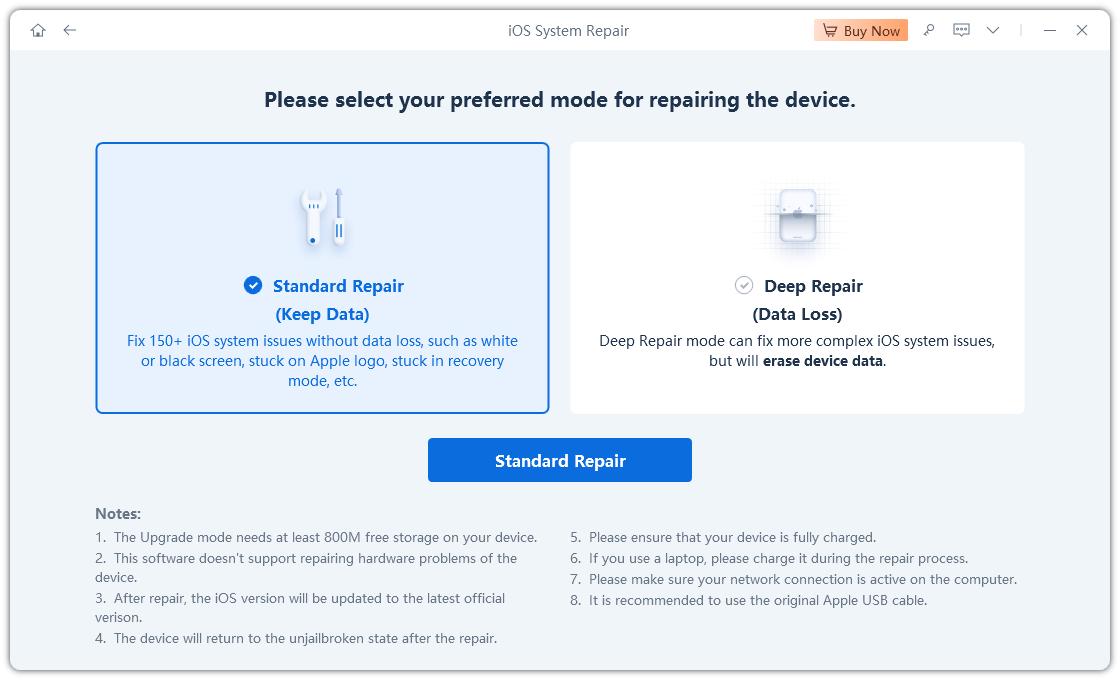
-
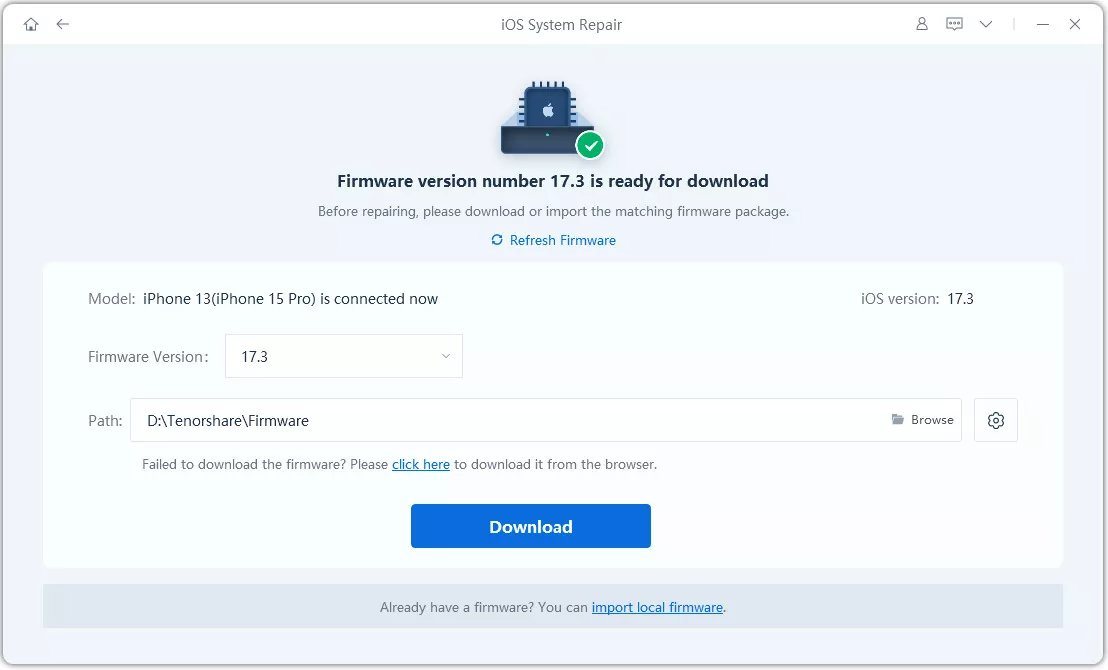
Шаг 3: ReiBoot определит подходящую прошивку для iPhone. Проверьте данные и нажмите «Скачать», чтобы загрузить пакет прошивки.
-
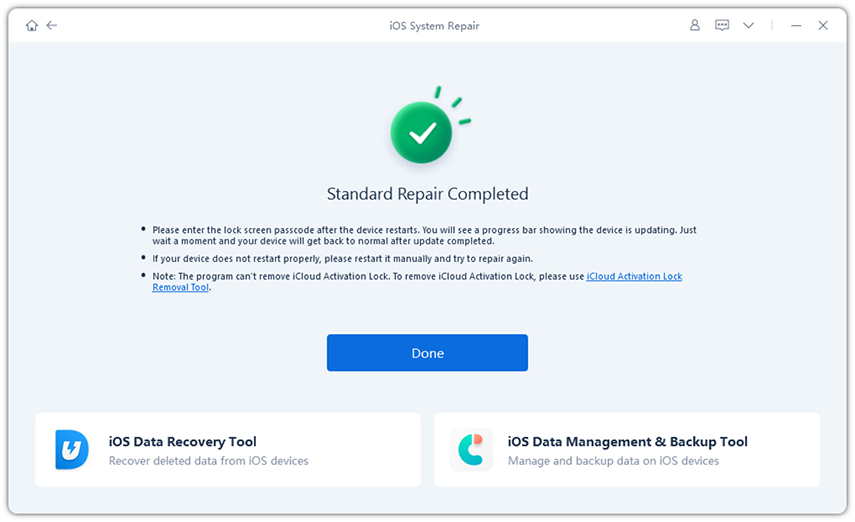
Шаг 4: Дождитесь завершения восстановления. iPhone автоматически перезагрузится. После включения проверьте тактильную отдачу, чтобы убедиться, что проблема устранена.
Часть 5. Что делать, если тактильная отдача работает только в некоторых ситуациях
Тактильная отдача может работать при звонках, но не при наборе текста, уведомлениях или в беззвучном режиме. Проверьте настройку, связанную с функцией, которая не работает.
Беззвучный режим: Откройте «Настройки» > «Звуки, тактильные сигналы» > «Тактильные сигналы» и выберите «Воспроизводить в беззвучном режиме».
Клавиатура: Откройте «Настройки» > «Звуки, тактильные сигналы» > «Отклик клавиатуры» и включите «Тактильные сигналы».
Звонки и уведомления: Откройте «Настройки» > «Звуки, тактильные сигналы» > «Тактильные сигналы» и выберите «Всегда воспроизводить» или «Воспроизводить в беззвучном режиме».
Системная отдача: Убедитесь, что «Системные тактильные сигналы» включены в разделе «Настройки» > «Звуки, тактильные сигналы».
Тактильная отдача не работает нигде: Перезагрузите iPhone и проверьте наличие обновления iOS.
Часть 6. FAQ: тактильная отдача не работает на iOS 27
1. Почему iPhone перестал вибрировать в беззвучном режиме?
Откройте «Настройки» > «Звуки, тактильные сигналы» > «Тактильные сигналы» и выберите «Воспроизводить в беззвучном режиме». Также убедитесь, что «Вибрация» включена в разделе «Настройки» > «Универсальный доступ» > «Касание».
2. Как проверить, работает ли тактильная отдача на iPhone?
Попробуйте входящий звонок, тактильную отдачу клавиатуры или заблокируйте iPhone. Если вы чувствуете отклик, тактильные сигналы работают.
3. Тактильная отдача и вибрация на iPhone — это одно и то же?
Нет. Вибрация — это физическое движение устройства, а тактильная отдача обеспечивает обратную связь при наборе текста, уведомлениях и системных действиях.
4. Почему iPhone не звонит, а только вибрирует?
Проверьте переключатель «Звонок/Без звука», увеличьте громкость рингтона в разделе «Настройки» > «Звуки, тактильные сигналы» и отключите активный режим «Фокусирование».