
Обновлено: 2026-09-29 / Советы по iPhone
Вот как перевести iPhone Duo в режим восстановления: быстро нажмите и отпустите кнопку увеличения громкости, затем кнопку уменьшения громкости. После этого нажмите и удерживайте боковую кнопку, пока на экране не появится изображение кабеля и компьютера. Эта комбинация используется для входа в режим восстановления на iPhone 8 и более новых моделях. Для iPhone Duo с iOS 27 также описывается дополнительный способ: после полного выключения удерживайте боковую кнопку до появления сообщения «Загрузка параметров восстановления...», затем выберите режим восстановления на экране, если соответствующая функция доступна на вашем устройстве.
Сам по себе переход в режим восстановления не удаляет данные с iPhone. Стирание данных происходит при выборе функции «Восстановить». Если вы хотите сохранить фотографии, приложения и другие личные файлы, сначала попробуйте вариант «Обновить».
- Часть 1: Когда нужно переводить iPhone Duo в режим восстановления?
- Часть 2: Как перевести iPhone Duo в режим восстановления?
- Часть 3: Как обновить или восстановить iPhone Duo в режиме восстановления?
- Часть 4: Что делать, если режим восстановления iPhone Duo не работает?
- Часто задаваемые вопросы о режиме восстановления iPhone Duo
Часть 1. Когда нужно переводить iPhone Duo в режим восстановления?
Режим восстановления полезен прежде всего при серьёзных программных сбоях iPhone, которые не удаётся устранить обычной перезагрузкой. Он может понадобиться, если устройство зависло на логотипе Apple, не может завершить обновление или отображает экран подключения к компьютеру.
Apple рекомендует использовать режим восстановления в следующих ситуациях:
-
Логотип Apple остаётся на экране в течение нескольких минут, но индикатор выполнения не появляется.
-
Компьютер Mac или Windows не распознаёт подключённый iPhone.
-
На экране iPhone уже отображается изображение кабеля и компьютера.
-
Устройство постоянно запускает Recovery Assistant, но не может завершить восстановление.
-
Вы забыли код-пароль и вам необходимо сбросить устройство.
-
Обновление или восстановление iOS завершилось ошибкой, после чего iPhone перестал нормально загружаться.
Режим восстановления, принудительная перезагрузка и режим DFU: в чём разница?
Эти три способа предназначены для решения разных проблем.
| Способ | Основное назначение | Удаляются ли данные? |
|---|---|---|
| Принудительная перезагрузка | Устранение зависания iPhone, который перестал реагировать на действия пользователя. | Нет. |
| Режим восстановления | Обновление или восстановление iOS, если устройство не может нормально загрузиться. | Сам переход в режим восстановления не удаляет данные. |
| Режим DFU | Расширенная диагностика и восстановление прошивки устройства. | Зависит от выбранного способа восстановления. |
Если iPhone просто завис, обычно сначала стоит попробовать принудительную перезагрузку. Режим восстановления больше подходит для ситуаций, когда система не может нормально загрузиться или необходимо обновить либо восстановить iOS через компьютер.
Режим DFU позволяет выполнять более глубокие операции с прошивкой, чем обычный режим восстановления. Его рекомендуется использовать только в том случае, если вы понимаете, для чего он необходим.
Что нужно подготовить перед началом?
Прежде чем переводить iPhone Duo в режим восстановления с помощью кнопок, подготовьте следующие компоненты. Для отдельного способа восстановления непосредственно на устройстве с iOS 27 некоторые из них могут не потребоваться.
-
USB-кабель, совместимый с iPhone и компьютером.
-
Компьютер Mac с актуальной версией macOS и приложением Finder.
-
Или компьютер Windows с последней версией приложения «Устройства Apple».
-
Стабильное подключение к интернету для загрузки программного обеспечения iOS.
-
Достаточно времени для загрузки прошивки и завершения восстановления.
По возможности создайте резервную копию iPhone перед началом процедуры. Если устройство не загружается или вы забыли код-пароль, создать новую резервную копию может быть невозможно. Apple предупреждает, что сброс iPhone с забытым код-паролем приводит к удалению данных, которые хранятся на устройстве.
Часть 2. Как перевести iPhone Duo в режим восстановления?
Если iPhone Duo не может нормально загрузиться, можно воспользоваться двумя способами входа в режим восстановления: стандартной комбинацией кнопок с подключением к компьютеру Mac или Windows либо дополнительным экраном восстановления iOS 27, если он доступен на вашем устройстве.
Если у вас есть компьютер, начните со стандартной комбинации кнопок, описанной ниже.
Комбинация кнопок для входа в режим восстановления iPhone Duo
Чтобы перевести iPhone Duo в режим восстановления, выполните следующие действия:
-
Быстро нажмите и отпустите кнопку увеличения громкости.
-
Быстро нажмите и отпустите кнопку уменьшения громкости.
-
Нажмите и удерживайте боковую кнопку.
-
Продолжайте удерживать боковую кнопку, даже когда на экране появится логотип Apple.
-
Отпустите боковую кнопку, когда появится экран подключения к компьютеру.
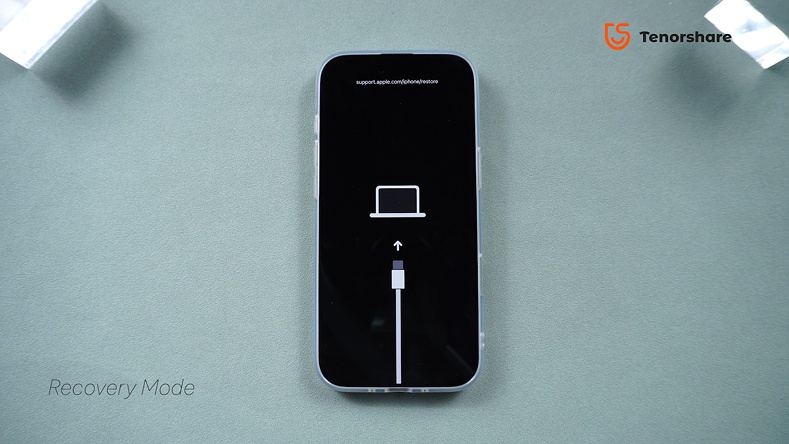
Первые две кнопки необходимо быстро нажать и отпустить. Не удерживайте кнопки громкости. После нажатия кнопки уменьшения громкости сразу нажмите и удерживайте боковую кнопку. Не отпускайте её при появлении логотипа Apple. Отпустите кнопку только тогда, когда на экране появится изображение компьютера и кабеля, указывающее на переход в режим восстановления.
Режим восстановления iPhone Duo без компьютера: дополнительные возможности iOS 27
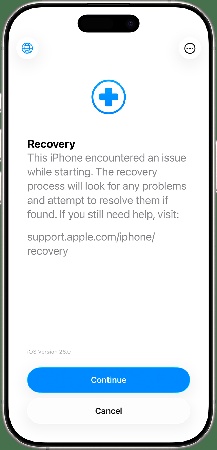
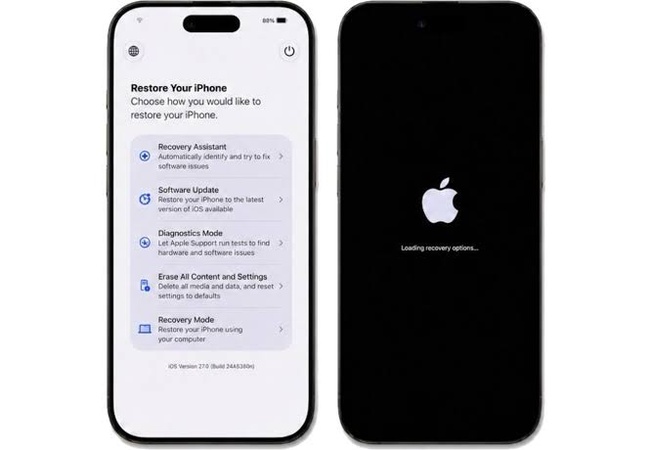
Если на вашем iPhone Duo с iOS 27 доступен отдельный экран параметров восстановления, вы можете попробовать открыть его без компьютера Mac, Windows или USB-кабеля.
Как открыть экран восстановления:
-
Полностью выключите iPhone Duo и подождите около минуты, чтобы убедиться, что устройство завершило работу.
-
Нажмите и удерживайте боковую кнопку. Когда появится логотип Apple, продолжайте удерживать кнопку до появления сообщения «Продолжайте удерживать для восстановления...», если эта функция поддерживается устройством.
-
Отпустите боковую кнопку, когда на экране появится сообщение «Загрузка параметров восстановления...».
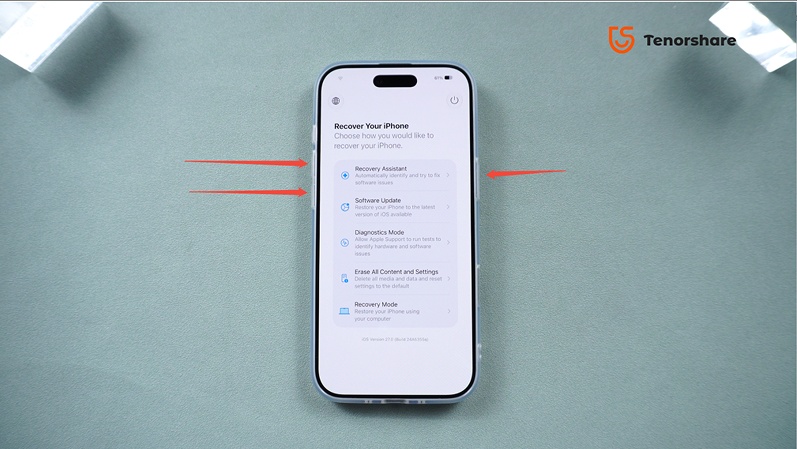
Если на iPhone Duo открылся экран дополнительных параметров восстановления, на нём могут быть доступны следующие функции:
-
Recovery Assistant — инструмент для автоматической диагностики и устранения некоторых программных ошибок без подключения к компьютеру.
-
Обновление ПО (Software Update) — повторная установка последней версии iOS, если неудачное обновление привело к циклической перезагрузке устройства. Если проблема сохраняется, прочитайте отдельную инструкцию о том, что делать, если iPhone 18 постоянно перезагружается.
-
Режим диагностики (Diagnostics Mode) — проверка программных и аппаратных компонентов с возможностью получения рекомендаций по устранению неполадок.
-
Стереть контент и настройки (Erase All Content and Settings) — полный сброс устройства к заводским настройкам непосредственно с экрана восстановления.
-
Режим восстановления (Recovery Mode) — переход в стандартный режим восстановления для последующего подключения iPhone Duo к компьютеру.
Если соответствующая функция поддерживается устройством, дополнительное удерживание боковой кнопки на экране восстановления может открыть вариант восстановления с помощью другого устройства Apple поблизости. Этот способ предполагает использование совместимого разблокированного устройства и подключения Wi-Fi.
Чтобы выйти из дополнительного экрана восстановления, нажмите значок питания в правом верхнем углу и подтвердите перезагрузку. Если доступны соответствующие пункты, можно также удерживать боковую кнопку и выбрать «Перезагрузить» или «Выключить».
Примечание: наличие дополнительного экрана восстановления зависит от модели iPhone и установленной версии системы. Если такой экран на вашем устройстве не появляется, используйте стандартную комбинацию кнопок: увеличение громкости, уменьшение громкости и удерживание боковой кнопки.
Как перевести заблокированный iPhone Duo в режим восстановления?
Если iPhone Duo заблокирован из-за забытого код-пароля, режим восстановления позволяет сбросить устройство через компьютер. Однако важно понимать, что восстановление с удалением забытого код-пароля приводит к стиранию данных, а не только к удалению самого пароля.
-
Шаг 1. Подключите iPhone Duo к компьютеру Mac или Windows с помощью USB-кабеля.
-
Шаг 2. Используйте описанную выше комбинацию кнопок: быстро нажмите кнопку увеличения громкости, затем кнопку уменьшения громкости и удерживайте боковую кнопку, чтобы перевести заблокированный iPhone в режим восстановления.
-
Шаг 3. Откройте Finder на Mac или приложение «Устройства Apple» на Windows. Подключённый iPhone Duo должен отображаться как устройство, находящееся в режиме восстановления.
-
Шаг 4. Когда появится соответствующий запрос, выберите «Восстановить». Эта процедура позволяет сбросить iPhone с забытым код-паролем, удалить данные устройства и переустановить iOS.
-
Шаг 5. Дождитесь загрузки программного обеспечения и завершения восстановления. Затем следуйте инструкциям мастера первоначальной настройки iPhone.
-
Шаг 6. Если у вас есть резервная копия iCloud или компьютера, выберите восстановление из неё во время настройки, чтобы вернуть сохранённые данные.
Сам переход в режим восстановления не удаляет код-пароль и личные данные iPhone. Стирание происходит при выборе функции «Восстановить». Поэтому рекомендуется регулярно создавать резервные копии, особенно если существует риск потери доступа к устройству.
Часть 3. Как обновить или восстановить iPhone Duo в режиме восстановления?
После перехода iPhone Duo в режим восстановления вы можете использовать компьютер Mac или Windows для обновления или переустановки iOS.
Если вы хотите сохранить личные данные, сначала выберите «Обновить», когда этот вариант доступен. Он позволяет попытаться переустановить iOS без намеренного удаления пользовательских файлов. Функцию «Восстановить» стоит выбирать, когда обновление не устраняет проблему или необходимо полностью сбросить устройство.
Как восстановить iPhone Duo в режиме восстановления?
-
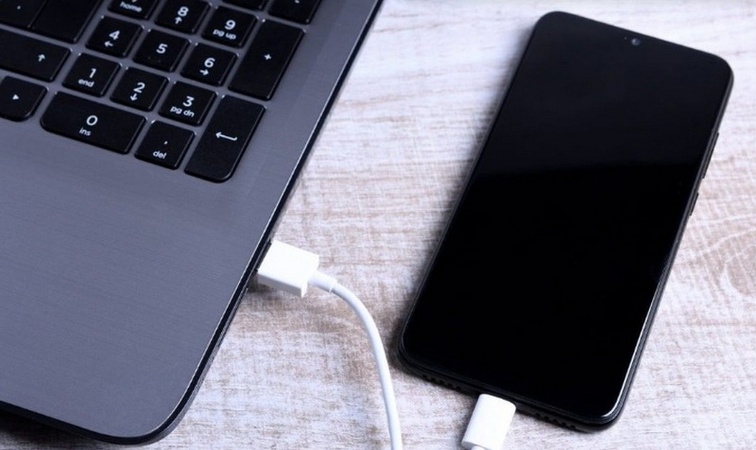
Шаг 1. Подключите iPhone Duo к компьютеру Mac или Windows с помощью совместимого USB-кабеля. Убедитесь, что устройство находится в режиме восстановления.
-
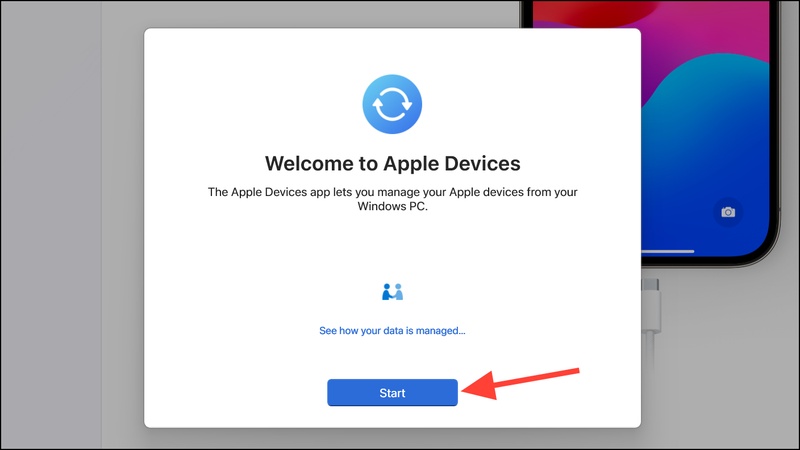
Шаг 2. Откройте Finder на Mac или приложение «Устройства Apple» на Windows. Выберите iPhone Duo, когда он появится в списке устройств в режиме восстановления.
-
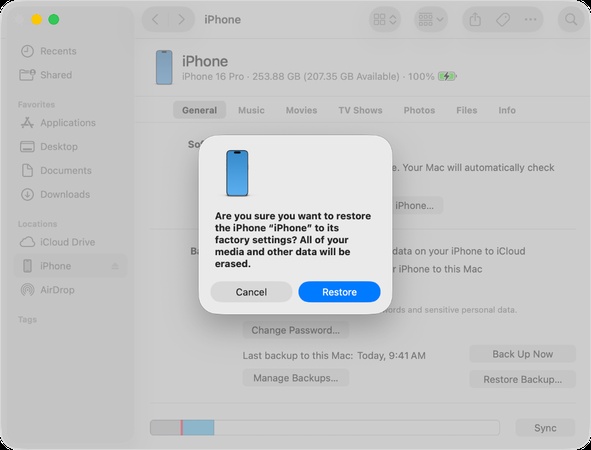
Шаг 3. Сначала выберите «Обновить», если хотите переустановить iOS без намеренного удаления личных данных. Если обновление не решает проблему, выберите «Восстановить», чтобы стереть данные iPhone и повторно установить систему.
-
Шаг 4. Дождитесь, пока компьютер загрузит необходимую версию iOS. Не отключайте iPhone во время обновления или восстановления.
-
Шаг 5. После завершения процедуры следуйте инструкциям на экране, чтобы настроить iPhone Duo. Если вы использовали функцию «Восстановить», можно вернуть доступные данные из ранее созданной резервной копии.
Что делать, если iPhone Duo выходит из режима восстановления во время загрузки прошивки?
Такая ситуация возможна, если загрузка программного обеспечения занимает слишком много времени. Apple сообщает, что если загрузка длится более 15 минут, iPhone может выйти из режима восстановления и больше не отображать экран подключения к компьютеру.
Это не обязательно означает, что процедура полностью завершилась ошибкой. Дождитесь окончания загрузки программного обеспечения на компьютере, затем снова переведите iPhone Duo в режим восстановления и повторите обновление или восстановление.
Можно ли восстановить iPhone Duo в режиме восстановления без компьютера?
Традиционно восстановление iPhone через режим восстановления требует подключения к компьютеру Mac или Windows. Однако на совместимых устройствах Apple также доступна функция восстановления с помощью другого устройства поблизости — Restore Nearby.
Если ваш iPhone Duo поддерживает эту функцию и на экране отображается соответствующий вариант, восстановление можно выполнить с помощью другого совместимого iPhone или iPad без подключения к компьютеру.
При таком способе iPhone Duo в режиме восстановления необходимо подключить к источнику питания и разместить рядом с другим разблокированным устройством Apple, подключённым к Wi-Fi. Второе устройство помогает установить беспроводное соединение для восстановления.
Порядок действий:
-
Подключите iPhone Duo, находящийся в режиме восстановления, к источнику питания.
-
Разместите рядом совместимый разблокированный iPhone или iPad с подключением к Wi-Fi.
-
Дождитесь появления сообщения о восстановлении iPhone поблизости — Restore Nearby iPhone.
-
Нажмите «Продолжить».
-
На экране восстанавливаемого iPhone может появиться шестизначный код.
-
Введите этот код на устройстве, которое используется для восстановления.
-
Дождитесь завершения процедуры восстановления.
Обратите внимание: возможность восстановления без компьютера доступна не для всех устройств и ситуаций. Если функция Restore Nearby не появляется, воспользуйтесь компьютером Mac или Windows. Apple также предупреждает, что для восстановления с помощью другого устройства подходят не все сети Wi-Fi с ограниченным доступом.
Часть 4. Что делать, если режим восстановления iPhone Duo не работает?
Если режим восстановления iPhone Duo не работает, сначала проверьте подключение к компьютеру и ещё раз внимательно выполните комбинацию кнопок.
Компьютер Mac или Windows не распознаёт iPhone Duo
Попробуйте следующие действия:
-
Убедитесь, что USB-кабель надёжно подключён к iPhone и компьютеру.
-
Попробуйте другой USB-порт.
-
Используйте другой совместимый USB-кабель.
-
Перезагрузите компьютер Mac или Windows.
-
Обновите macOS или приложение «Устройства Apple».
-
По возможности попробуйте подключить iPhone к другому компьютеру.
-
Повторно переведите iPhone Duo в режим восстановления.
-
Проверьте разъём зарядки iPhone на наличие загрязнений или повреждений.
Apple рекомендует использовать актуальную версию программного обеспечения компьютера и надёжное USB-подключение при восстановлении iPhone через режим восстановления.
Если компьютер по-прежнему не распознаёт устройство, может потребоваться дополнительная диагностика или обращение в сервисный центр.
iPhone Duo завис в режиме восстановления
Если iPhone Duo завис в режиме восстановления и постоянно отображает экран подключения к компьютеру, сначала попробуйте выполнить принудительную перезагрузку.
Если проблема появилась после неудачного обновления, подключите iPhone к компьютеру и сначала выберите «Обновить», а не «Восстановить». Обновление может помочь переустановить iOS с сохранением личных данных.
Если устройство по-прежнему не загружается, может потребоваться полное восстановление. Помните, что выбор функции «Восстановить» через компьютер приводит к удалению данных iPhone.
Если одна из физических кнопок не работает или постоянно остаётся нажатой, Apple рекомендует обратиться в сервисный центр, поскольку из-за неисправности кнопки может быть невозможно правильно перевести устройство в режим восстановления или использовать его.
Как вывести iPhone Duo из режима восстановления с помощью ReiBoot?
Если стандартные способы устранения неполадок Apple не помогли, Tenorshare ReiBoot предлагает дополнительный способ управления режимом восстановления и устранения некоторых системных ошибок iOS.
Программа позволяет переводить iPhone Duo в режим восстановления и выводить его из этого режима через компьютер Mac или Windows, не полагаясь исключительно на комбинацию физических кнопок.
ReiBoot также включает инструменты восстановления системы iOS, которые могут помочь при неудачных обновлениях, проблемах с загрузкой и зависании устройства в режиме восстановления.
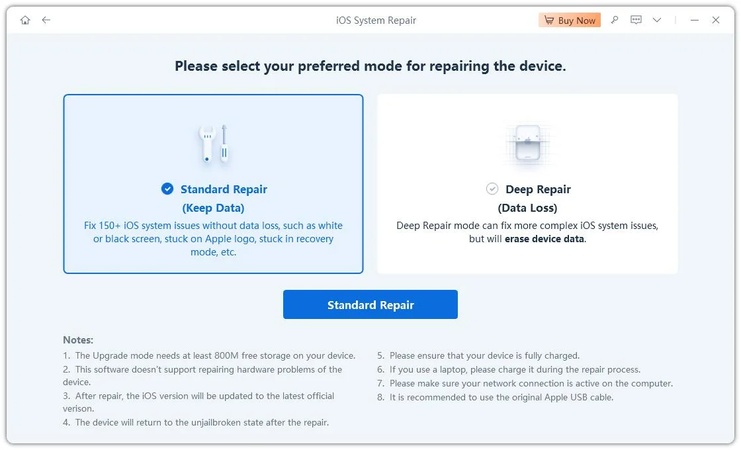
В зависимости от характера проблемы доступны режимы «Стандартное восстановление» и «Глубокое восстановление». Стандартное восстановление предназначено для устранения системных ошибок с сохранением пользовательских данных, тогда как глубокое восстановление может привести к их удалению.
Основные возможности ReiBoot:
-
Вход в режим восстановления одним нажатием: ReiBoot помогает перевести iPhone в режим восстановления без ручного использования комбинации кнопок.
-
Выход из режима восстановления: программа предлагает функцию выхода из режима восстановления, если iPhone продолжает отображать экран подключения к компьютеру.
-
Стандартное восстановление: по информации Tenorshare, этот режим предназначен для устранения распространённых ошибок iOS 27 и других системных проблем без удаления пользовательских данных.
-
Глубокое восстановление: по информации Tenorshare, этот режим может помочь устранить более серьёзные проблемы, например циклическую перезагрузку iPhone. Однако процедура может привести к удалению данных устройства.
-
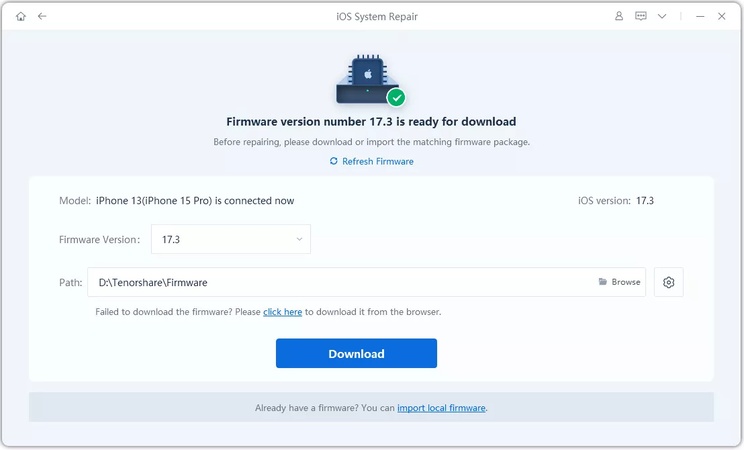
Загрузка прошивки: ReiBoot позволяет скачать пакет прошивки iOS, необходимый для восстановления системы. Эта функция также используется при устранении некоторых ошибок обновления, включая ситуации, когда загрузка Apple Intelligence зависла и требуется повторная установка системных компонентов.
Как использовать ReiBoot:
-
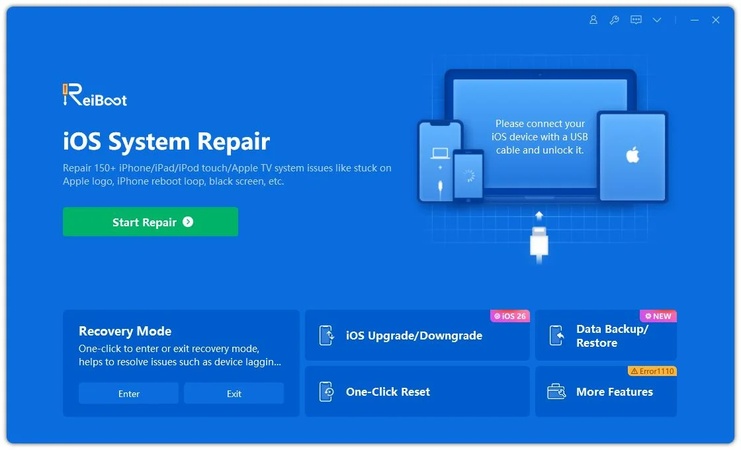
Шаг 1. Скачайте ReiBoot на компьютер Windows или Mac. После установки запустите программу и подключите iPhone Duo с помощью исправного USB-кабеля.
-
Шаг 2. После того как ReiBoot обнаружит устройство, выберите на главном экране функцию «Восстановление операционной системы».
-
Шаг 3. Выберите «Стандартное восстановление», чтобы попытаться устранить зависание iPhone Duo в режиме восстановления без удаления фотографий, приложений и других личных данных.
-
Шаг 4. ReiBoot автоматически определит подходящую прошивку iOS для вашего iPhone. Нажмите «Скачать» и дождитесь завершения загрузки пакета прошивки.
-
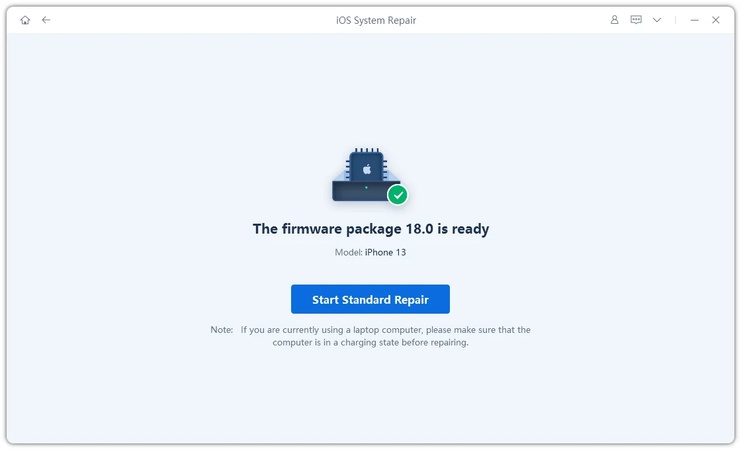
Шаг 5. Нажмите «Начать стандартное восстановление» и не отключайте iPhone от компьютера во время процедуры. ReiBoot попытается восстановить повреждённые системные файлы и устранить проблему, из-за которой iPhone Duo завис в режиме восстановления.
-
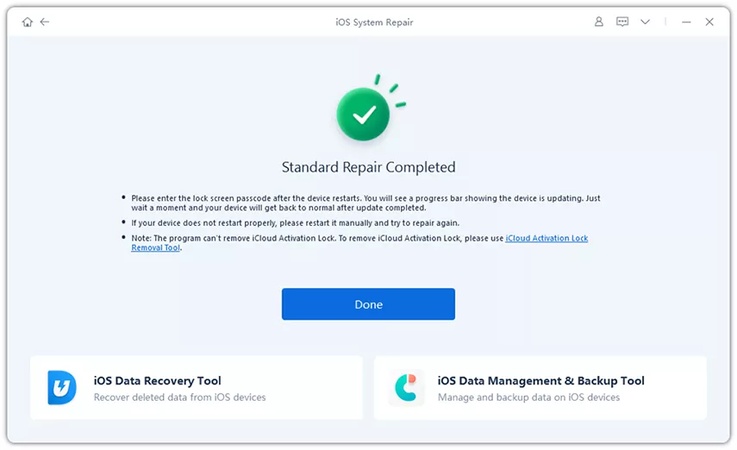
Шаг 6. После завершения восстановления iPhone должен перезагрузиться. Если процедура прошла успешно, устройство выйдет из режима восстановления и продолжит обычную загрузку iOS.
Часто задаваемые вопросы о режиме восстановления iPhone Duo
1. Как вывести iPhone Duo из режима восстановления?
Если вы случайно перевели iPhone Duo в режим восстановления, попробуйте выполнить принудительную перезагрузку. При необходимости отключите USB-кабель, затем быстро нажмите и отпустите кнопку увеличения громкости, после этого кнопку уменьшения громкости и удерживайте боковую кнопку до появления логотипа Apple.
Tenorshare ReiBoot также предлагает функцию выхода из режима восстановления одним нажатием через программу на компьютере.
2. Сколько времени занимает переход iPhone Duo в режим восстановления?
Сам переход в режим восстановления обычно занимает немного времени. Значительно дольше может длиться обновление или восстановление iOS, поскольку компьютеру может потребоваться загрузить необходимое программное обеспечение.
Apple отмечает, что если загрузка длится более 15 минут, iPhone может выйти из режима восстановления. В таком случае дождитесь завершения загрузки и повторно переведите устройство в режим восстановления.
3. Удаляет ли режим восстановления данные с iPhone Duo?
Сам переход в режим восстановления не удаляет данные iPhone. Однако выбор функции «Восстановить» приводит к стиранию устройства и повторной установке iOS.
Если вы ещё не пробовали обновление и оно подходит для вашей ситуации, Apple рекомендует сначала выбрать «Обновить», чтобы попытаться устранить системную ошибку без намеренного удаления данных.
4. Чем режим восстановления iPhone Duo отличается от режима DFU?
Режим восстановления позволяет компьютеру взаимодействовать с iPhone, даже если iOS не может нормально загрузиться. С его помощью можно обновить или восстановить операционную систему устройства.
Режим DFU предназначен для более глубокой диагностики и восстановления прошивки. Большинству пользователей рекомендуется сначала попробовать принудительную перезагрузку или обычный режим восстановления, прежде чем переходить к DFU.
Заключение
Теперь вы знаете, как перевести iPhone Duo в режим восстановления. Для стандартного способа используйте комбинацию кнопок: быстро нажмите увеличение громкости, затем уменьшение громкости и удерживайте боковую кнопку до появления экрана подключения к компьютеру.
Если на вашем iPhone Duo с iOS 27 доступен дополнительный экран параметров восстановления, можно воспользоваться соответствующей функцией без компьютера. Если после неудачного обновления устройство не загружается, сначала попробуйте вариант «Обновить». Если обновление не помогает или вы забыли код-пароль и вам необходимо сбросить устройство, может потребоваться функция «Восстановить», которая удаляет данные iPhone. Поэтому по возможности заранее создайте резервную копию. После восстановления и повторной настройки устройства вы также можете заново настроить экран, используя подходящие обои для iPhone Duo.
Если iPhone Duo по-прежнему зависает в режиме восстановления после проверки USB-кабеля, подключения и программного обеспечения компьютера, можно попробовать Tenorshare ReiBoot. Программа предлагает функции входа в режим восстановления и выхода из него одним нажатием, а также инструменты для устранения некоторых системных ошибок iOS без необходимости вручную использовать комбинацию кнопок.