
Обновлено 2026-09-24 / Советы для iPhone
iOS 27 — одно из самых значимых обновлений Apple за последние годы, представленное на WWDC 2026. Оно включает в себя обновленный дизайн, более глубокую интеграцию функций Apple Intelligence и повышенную производительность. Однако пользователи, установившие бета-версию для разработчиков на поддерживаемые устройства, такие как iPhone 17, начали отмечать появление задержек (лагов) и проблемы с общей производительностью системы.
Система может казаться медленной: возможны рывки при прокрутке, задержки отклика клавиатуры, ошибки при закрытии приложений и даже небольшая задержка при разблокировке телефона. Но эти проблемы обычно можно уменьшить или полностью устранить. Ниже мы объясним, почему iOS 27 Beta работает с задержками, и предложим 9 способов решения проблемы в зависимости от вашей ситуации!
Часть 1. Быстрое сравнение: решения проблем с «лагами» в iOS 27 Beta
Ниже представлен краткий обзор всех 9 проверенных решений проблем с «лагами» в iOS 27 Beta, подробно описанных в последующих разделах:
| Решение | Уровень успеха | Потеря данных | Простота использования | Время выполнения |
|---|---|---|---|---|
| Уменьшение движения и прозрачности | Средний | Нет | Очень просто | 2 мин |
| Сброс всех настроек | Высокий | Нет (только настройки) | Просто | 5-10 мин |
| ReiBoot | Очень высокий | Нет | Очень просто | 5-10 мин |
| Охлаждение iPhone | Низкий | Нет | Очень просто | 30 мин |
| Перезагрузка iPhone | Средний | Нет | Очень просто | 2 мин |
| Подождать 24–48 часов | Низкий | Нет | Очень просто | 24-48 часов |
| Освобождение места в хранилище | Средний | Нет | Просто | 15-30 мин |
| Обновление приложений | Средний | Нет | Просто | 5-10 мин |
| Отключение обновления контента | Низкий | Нет | Очень просто | 2 мин |
Часть 2. Почему бета-версия iOS 27 так сильно тормозит?
Если ваша бета-версия iOS 27 работает медленно (тормозит) на iPhone 17, это происходит по конкретным причинам, таким как:
-
Незавершенное бета-программное обеспечение и анимации: iOS 27 все еще находится в стадии разработки, поэтому некоторые анимации и эффекты еще не полностью оптимизированы. Это может вызывать подтормаживания при открытии или закрытии приложений и переключении экранов.
-
Фоновая настройка системы после обновления: После установки обновления ваш iPhone работает в фоновом режиме, индексируя файлы, обновляя поиск Spotlight, а также упорядочивая фотографии и приложения. Эта интенсивная активность может временно замедлить работу устройства.
-
Проблемы совместимости приложений: Многие сторонние приложения еще не полностью обновлены для iOS 27, поэтому они могут работать менее эффективно и вызывать замедления или задержки при вводе текста на клавиатуре.
-
Нехватка места в хранилище: Если на вашем iPhone осталось очень мало свободного места, iOS может испытывать трудности с управлением памятью, что приводит к более заметным подтормаживаниям и снижению производительности.
-
Нагрев устройства и троттлинг: Фоновые процессы и функции ИИ могут привести к нагреву телефона. Когда устройство перегревается, система снижает производительность для защиты аппаратного обеспечения, что вызывает дополнительные подтормаживания.
-
Задержки клавиатуры в бета-версии iOS 27: Улучшенная система автокоррекции все еще адаптируется к вашему стилю печати, из-за чего клавиатура может временно казаться медленной или менее отзывчивой.
-
Новые анимации экрана блокировки: Обновленный экран блокировки использует новые визуальные эффекты, которые, возможно, еще не до конца оптимизированы, что вызывает небольшие подергивания при разблокировке устройства.
Часть 3. Как исправить задержки (лаги) в бета-версии iOS 27?
Теперь, когда вы знаете, почему ваш iPhone работает медленно после обновления до бета-версии iOS 27, вот 9 целевых решений для исправления этой проблемы. Начните с первого пункта для получения быстрых результатов или переходите сразу к решению № 3, если хотите выполнить максимально быстрый и эффективный ремонт без потери данных:
1.Уменьшение движения и прозрачности
Бета-версия iOS 27 использует более сложные визуальные эффекты, такие как размытие, динамические движения и плавная анимация, которые создают дополнительную нагрузку на графический процессор и могут замедлять систему. Снижение или отключение этих эффектов может быстро сделать работу системы более отзывчивой, не влияя на ее функциональность.
Это лучший первый шаг, если вы заметили подтормаживания при навигации, открытии «Пункта управления» или переключении между приложениями, особенно на поддерживаемых устройствах, таких как iPhone 12 и новее. Вот как можно уменьшить движение и прозрачность на вашем iPhone:
-
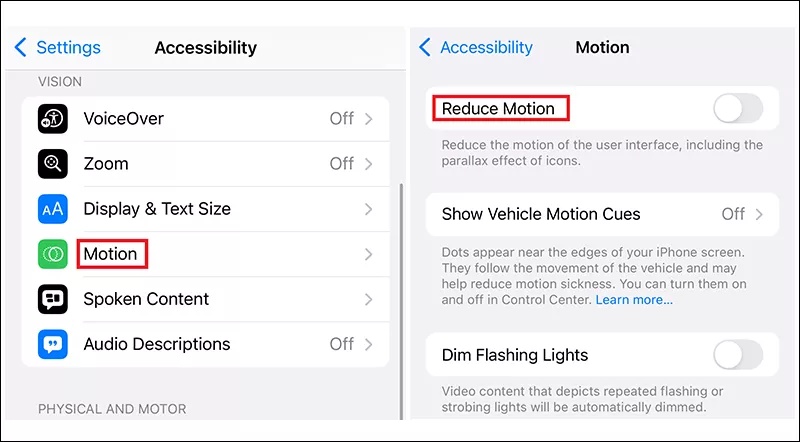
Шаг 1: Откройте приложение «Настройки» на вашем iPhone. Нажмите «Универсальный доступ». Выберите пункт «Движение».
-
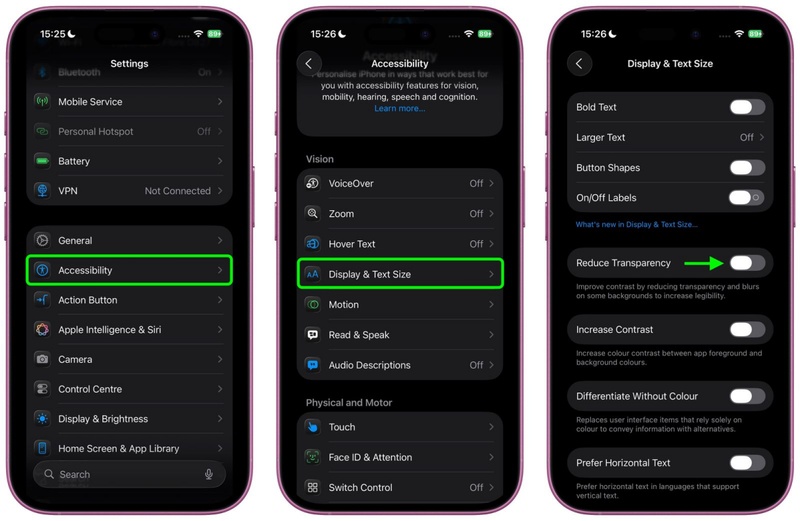
Шаг 2: Включите переключатель «Уменьшение движения». Вернитесь в меню «Универсальный доступ». Затем нажмите «Дисплей и размер текста».
-
Шаг 3: Прокрутите вниз и включите переключатель «Уменьшение прозрачности». Вернитесь на главный экран и проверьте быстродействие системы.
2. Сброс всех настроек
Сброс всех настроек возвращает системные параметры вашего iPhone (такие как настройки сети, дисплея, конфиденциальности, уведомлений и универсального доступа) к значениям по умолчанию. При этом ваши приложения, фотографии и личные данные не удаляются.
Это помогает устранить скрытые конфликты настроек или ошибки, которые могли возникнуть после обновления до iOS 27 и вызывать задержки. Если ваш телефон начал работать медленно сразу после обновления, или если перезагрузка и базовые исправления не улучшили производительность, вот как выполнить сброс всех настроек:
-
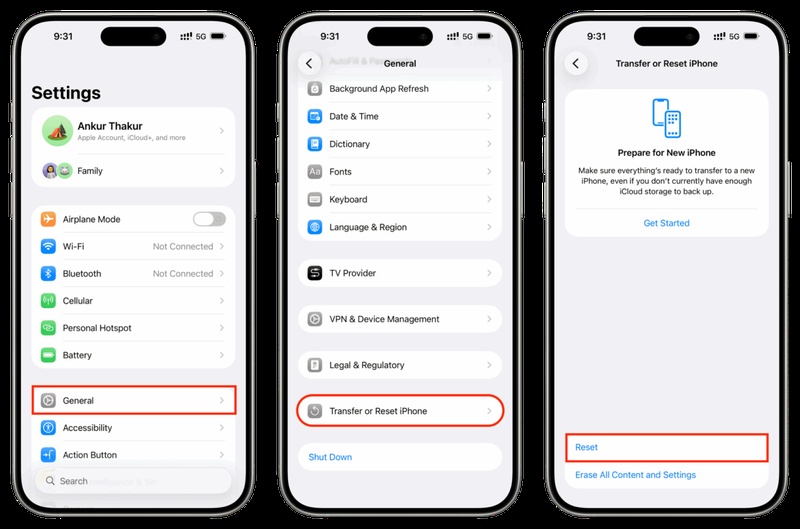
Шаг 1: Откройте «Настройки». Нажмите «Основные». Прокрутите вниз. Нажмите «Перенос или сброс iPhone».
-
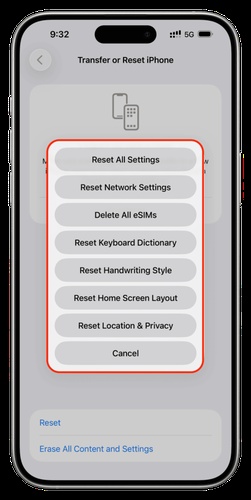
Шаг 2: Нажмите «Сбросить». Затем выберите «Сбросить все настройки» из списка. Введите код-пароль, когда появится соответствующий запрос.
-
Шаг 3: Подтвердите действие, еще раз нажав «Сбросить все настройки». Ваш iPhone перезагрузится. Это займет 2–3 минуты.
-
Шаг 4: После перезагрузки вам потребуется заново ввести пароли от Wi-Fi и настроить такие параметры, как яркость экрана и настройки уведомлений.
3. Устранение задержек в бета-версии iOS 27 с помощью ReiBoot
Когда задержки в бета-версии iOS 27 вызваны более глубокими системными проблемами, которые невозможно решить простым изменением настроек, вам потребуется выполнить восстановление системы. В таком случае поможет инструмент для ремонта iOS, такой как Tenorshare ReiBoot может восстановить систему, исправив поврежденные файлы и завершив зависшие процессы.
Это можно сделать без сброса настроек iPhone или удаления ваших личных данных. ReiBoot наиболее полезен, когда вам не удается устранить задержки или возникло сразу несколько проблем, таких как «тормоза», сбои приложений, задержки клавиатуры и ошибки при разблокировке.
Основные функции ReiBoot:
-
Исправляет более 150 проблем системы iOS, включая «тормоза» (лаги), зависания, циклическую перезагрузку и «черный экран».
-
Выполняет глубокое восстановление на уровне прошивки, не затрагивая ваши фотографии, сообщения или данные приложений.
-
Простой и понятный интерфейс, не требующий технических навыков.
-
Полная поддержка бета-версий iOS 27.
-
Полная совместимость с iPhone 17 и более ранними моделями.
Как использовать ReiBoot:
Вот как устранить проблему с задержками (лагами) в бета-версии iOS 27 с помощью ReiBoot:
- Шаг 1: Запустите ReiBoot на вашем компьютере.
Скачайте и установите Tenorshare ReiBoot на свой компьютер. Откройте программу и подключите ваш iPhone, на котором наблюдаются задержки после установки бета-версии iOS 27.

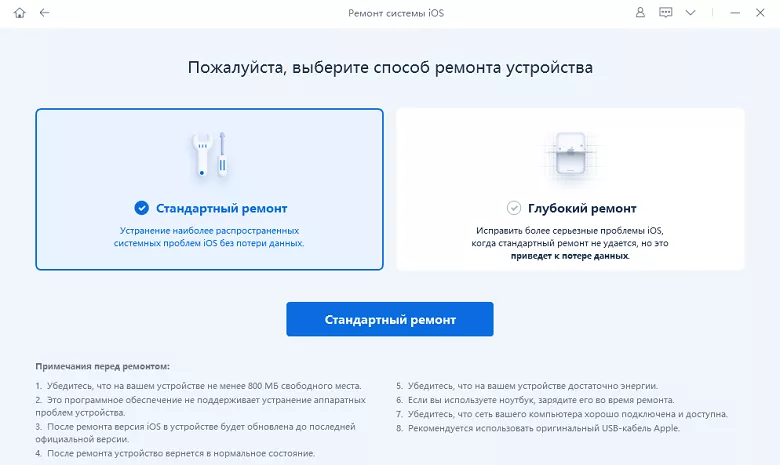
- Шаг 2: Нажмите «Стандартный ремонт» .
Нажмите «Стандартный ремонт» , когда ReiBoot обнаружит ваше устройство, чтобы устранить задержки (лаги) и проблемы с производительностью в бета-версии iOS 27 без потери данных.
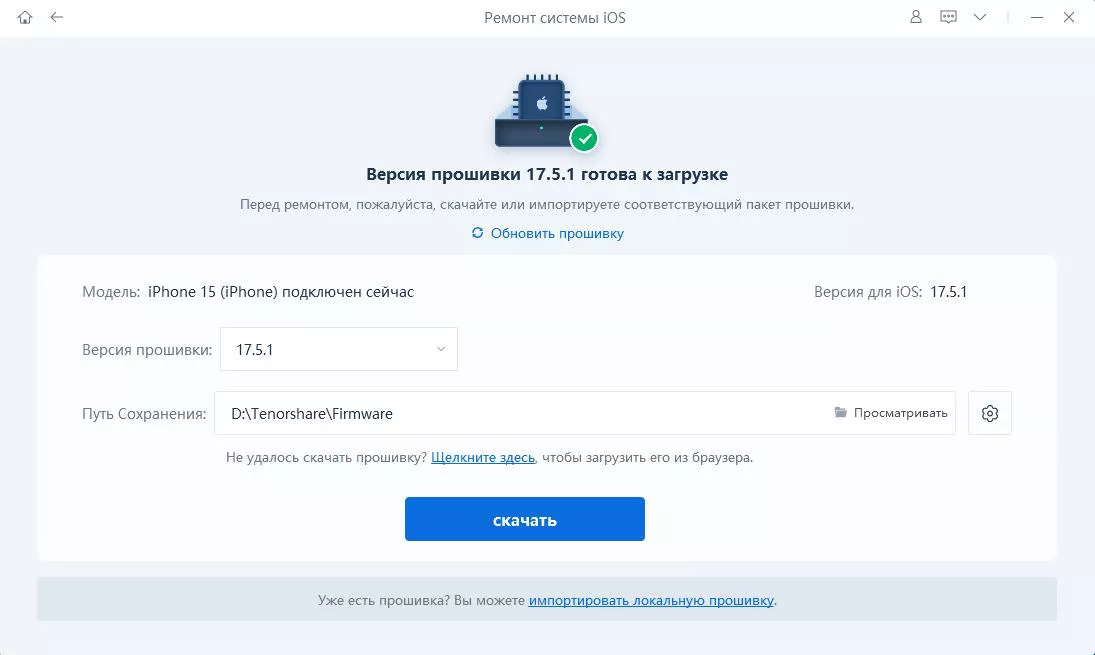
- Шаг 3: Загрузите пакет прошивки.
Загрузите последнюю версию пакета прошивки, когда появится соответствующий запрос. ReiBoot автоматически подготовит подходящий пакет прошивки для вашего iPhone.
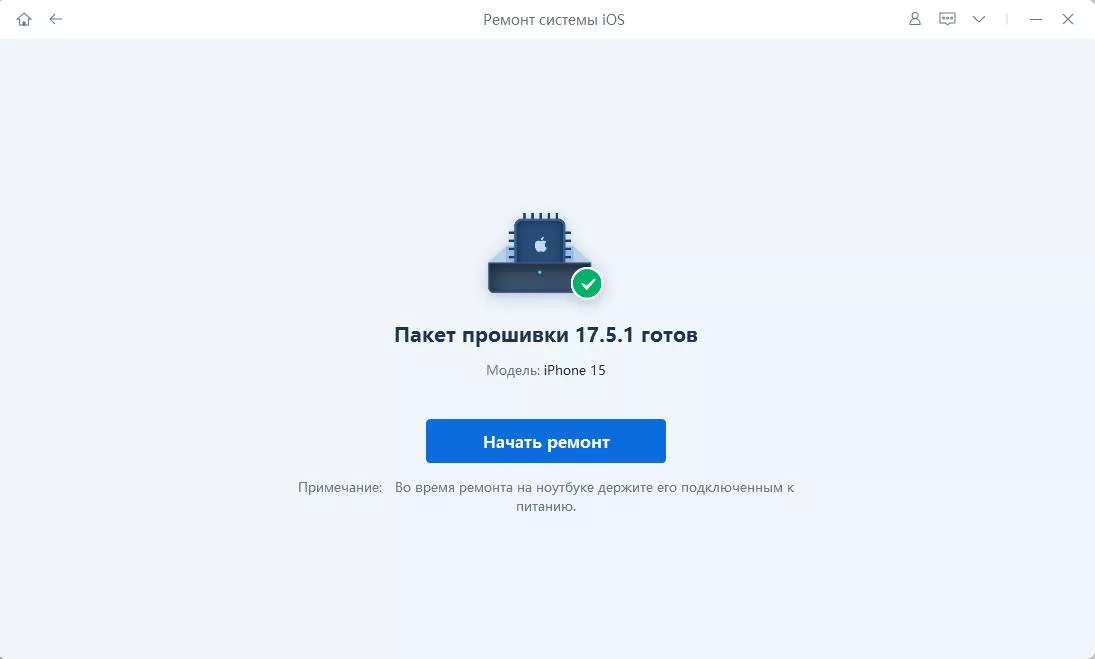
- Шаг 4: Запустите стандартный ремонт
Как только прошивка будет готова, нажмите «Start Standard Repair» (Начать стандартный ремонт), чтобы устранить задержки и проблемы с медленной работой бета-версии iOS 27. Дождитесь завершения процесса.
- Шаг 5: iPhone снова работает плавно
Ваш iPhone автоматически перезагрузится после завершения ремонта. Проверьте, устранена ли проблема с задержками и улучшилась ли производительность устройства.

4. Поддерживайте нормальную температуру iPhone
Современные процессоры Apple, такие как A18 Pro, замедляются при нагреве устройства, чтобы предотвратить повреждения. Бета-версия iOS 27 может вызывать дополнительный нагрев из-за фоновых процессов, что приводит к лагам и снижению производительности. Это особенно заметно во время зарядки, использования телефона в жаркую погоду или под прямыми солнечными лучами, а также при длительной работе. Поддержание нормальной температуры устройства помогает ему работать быстрее. Вот как это сделать:
-
Шаг 1: Снимите чехол с iPhone, чтобы тепло легче рассеивалось.
-
Шаг 2: Избегайте использования телефона во время зарядки, так как этот процесс создает дополнительное тепло.
-
Шаг 3: Держите устройство подальше от прямых солнечных лучей и жарких мест.
-
Шаг 4: Закройте приложения и дайте устройству отдохнуть 5–10 минут, чтобы оно остыло.
-
Шаг 5: Откажитесь от беспроводной зарядки, если ваш телефон уже нагрелся, так как она создает дополнительное тепло.
-
Шаг 6: Отключайте MagSafe во время интенсивного использования устройства, чтобы предотвратить перегрев.
-
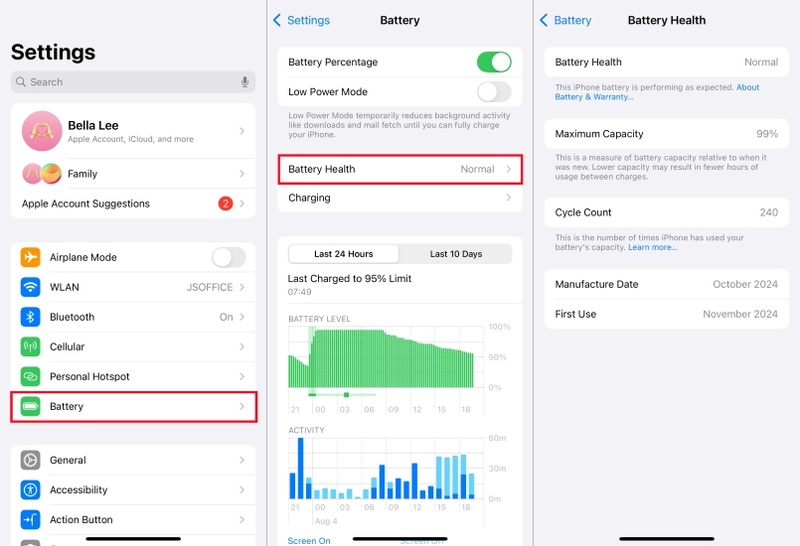
Шаг 7: Перейдите в «Настройки», нажмите «Аккумулятор» и выберите «Состояние аккумулятора». Если показатель максимальной емкости вашего iPhone ниже 80%, износ батареи также может способствовать перегреву устройства.
5. Перезагрузите iPhone, чтобы устранить лаги в iOS 27 Beta
Перезагрузка iPhone очищает временную память и завершает фоновые процессы, давая системе возможность начать работу «с чистого листа». Это простое решение часто помогает уменьшить задержки (лаги) в iOS 27 Beta, особенно если телефон внезапно начинает работать медленно после некоторого времени использования. Попробуйте этот метод в первую очередь, если производительность падает в течение дня или после установки приложений и обновлений, так как это может устранить проблемы с зависанием при разблокировке в iOS 27 Beta. Вот как перезагрузить ваш iPhone:
-
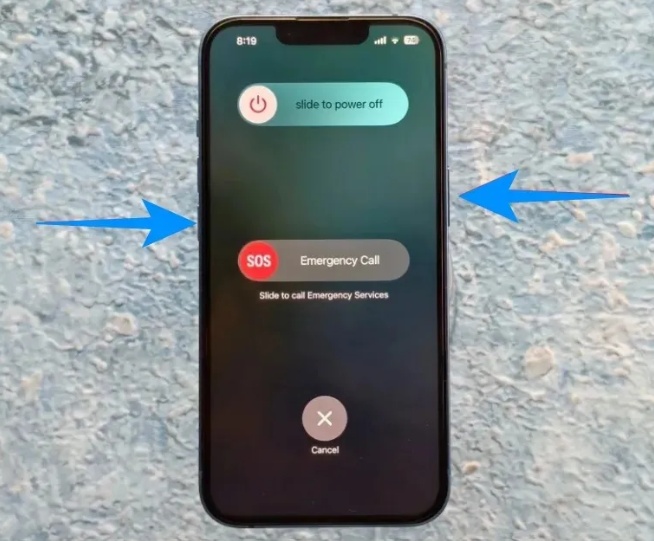
Шаг 1: Нажмите и удерживайте боковую кнопку и любую из кнопок громкости одновременно.
-
Шаг 2: Перетащите ползунок «Выключить» . Подождите 30 секунд, пока устройство полностью выключится.
-
Шаг 3: Нажмите и удерживайте боковую кнопку, пока не появится логотип Apple. Дайте iPhone полностью загрузиться, прежде чем проверять производительность.
-
Шаг 4: Для принудительной перезагрузки (если устройство зависло):
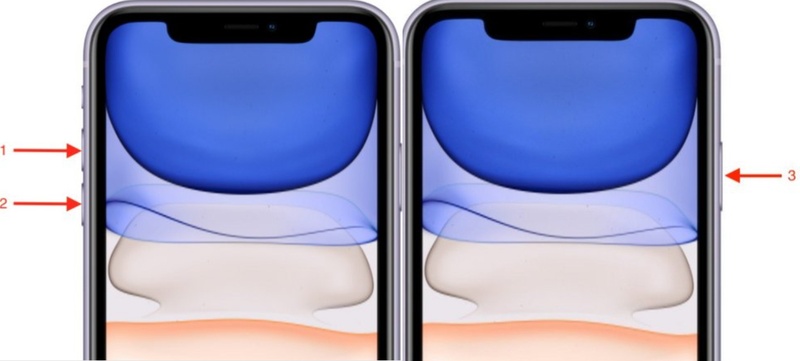
- Нажмите и отпустите кнопку увеличения громкости. Затем нажмите и отпустите кнопку уменьшения громкости. После этого нажмите и удерживайте боковую кнопку, пока не появится логотип Apple.
6. Подождите 24–48 часов после установки обновления iOS 27 Beta
После установки бета-версии iOS 27 iPhone выполняет фоновую работу: индексирует файлы, упорядочивает фотографии, обновляет функции и синхронизирует данные. Это потребляет много ресурсов и может временно замедлить работу телефона, но обычно процесс завершается в течение 1–2 дней.
Если ваш телефон работал исправно до обновления, но начал тормозить после него, лучше всего подождать: производительность обычно восстанавливается через день или два. Вот на что стоит обратить внимание, пока вы ждете:
-
Шаг 1: Оставьте iPhone на зарядке на ночь, чтобы фоновые процессы завершились быстрее.
-
Шаг 2: Оставайтесь подключенными к сети Wi-Fi, чтобы синхронизация и обновления могли корректно завершиться.
-
Шаг 3: Не закрывайте принудительно приложения и не перезагружайте устройство слишком часто, так как это может замедлить процесс завершения фоновых задач.
-
Шаг 4: Подождите 1–2 дня и проверьте, улучшилась ли производительность, прежде чем пробовать другие способы решения проблемы.
7. Освобождение места на iPhone
iOS 27 работает лучше, когда на iPhone достаточно свободного места. Если у вас осталось менее 2–3 ГБ, система может начать тормозить, так как ей становится сложнее управлять памятью. Освобождение места поможет повысить производительность. Это особенно важно, если на вашем iPhone 17 свободно менее 5 ГБ. Выполните следующие шаги, чтобы проверить объем хранилища и освободить место, если его не хватает:
-
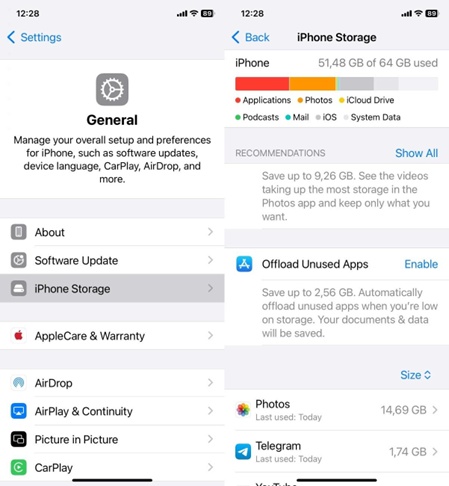
Шаг 1: Перейдите в «Настройки», нажмите «Основные», а затем выберите «Хранилище iPhone».
-
Шаг 2: Проверьте список приложений, чтобы найти неиспользуемые программы, занимающие много места. Удалите их или выгрузите (функция «Сгрузить» удаляет само приложение, но сохраняет данные пользователя).
-
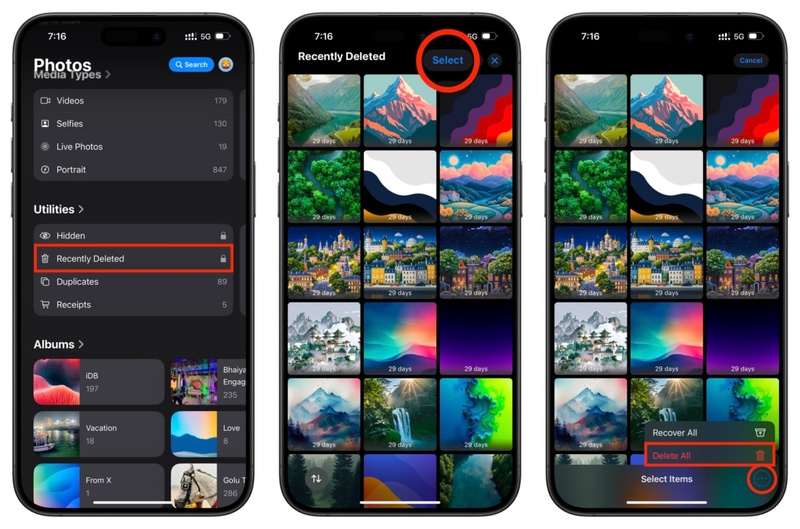
Шаг 3: Просмотрите большие файлы, такие как вложения или видео, и удалите ненужные. В разделе «Фото» нажмите «Недавно удаленные». Нажмите «Удалить все», чтобы окончательно удалить их.
-
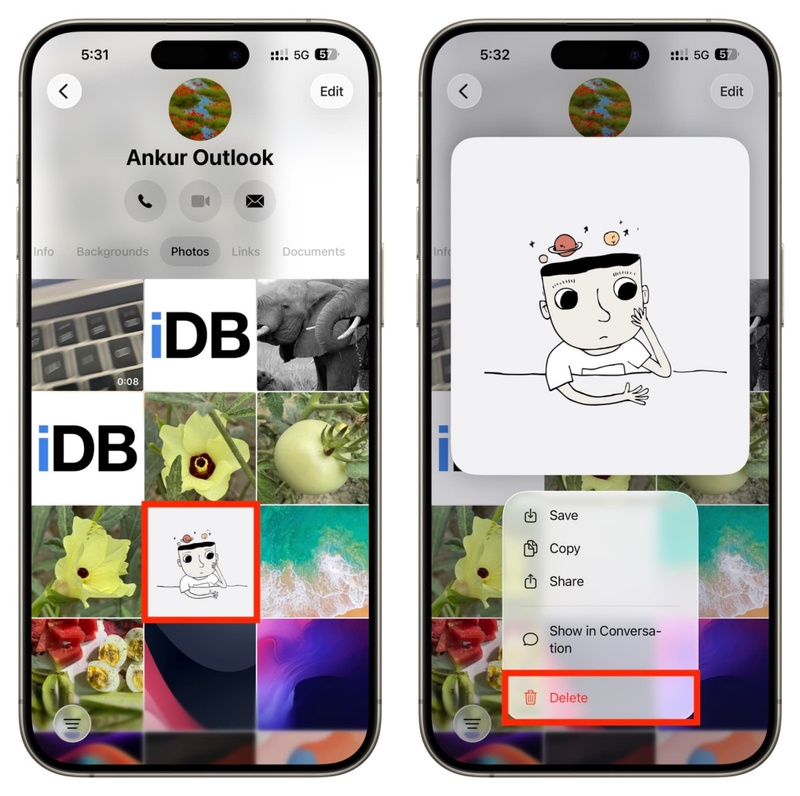
Шаг 4: В iMessage откройте чаты и удалите старые фотографии и вложения.
-
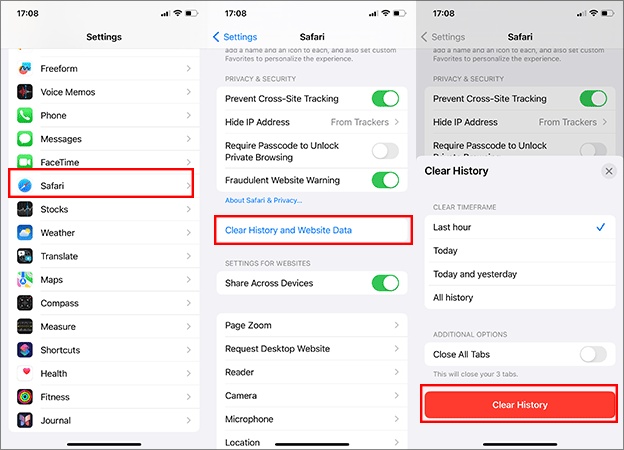
Шаг 5: Также очистите данные Safari. Перейдите в «Настройки». Выберите «Safari». Нажмите «Очистить историю и данные сайтов».
-
Шаг 6: Постарайтесь сохранять как минимум 5–8 ГБ свободного места для лучшей производительности.
8. Обновите приложения на вашем iPhone.
Старые приложения, которые не обновлены для iOS 27 Beta, могут работать в режиме совместимости, что заставляет систему выполнять дополнительную работу для их поддержки. Это может вызвать такую проблему, как зависания iOS 27 Beta при закрытии приложений, особенно с клавиатурой внутри этих приложений.
Обновление приложений помогает им лучше работать на iOS 27, и это полезно, если зависания происходят только в конкретных приложениях, а не во всей системе. Следуйте приведённым ниже инструкциям, чтобы обновить приложения на вашем iPhone:
-
Шаг 1: Откройте «App Store» на вашем iPhone. Нажмите на фото своего профиля в правом верхнем углу.
-
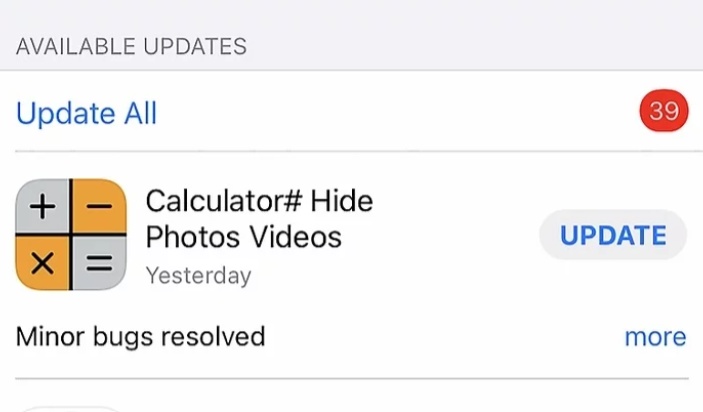
Шаг 2: Прокрутите вниз до раздела «Доступные обновления». Нажмите «Обновить всё», чтобы обновить все приложения сразу.
-
Шаг 3: Если конкретное приложение вызывает зависания, нажмите «Обновить» рядом с ним отдельно.
-
Шаг 4: После завершения обновлений перезагрузите iPhone, чтобы операционная система зарегистрировала новые двоичные файлы приложений.
-
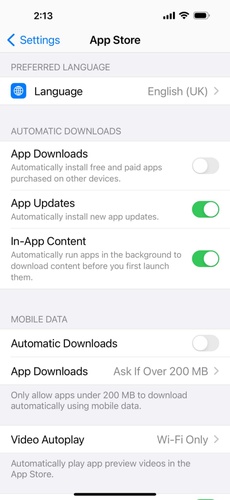
Шаг 5: В дальнейшем включите автоматические обновления. Для этого перейдите в «Настройки». Нажмите «App Store». Включите переключатель «Обновления приложений».
9. Отключите обновление контента в фоновом режиме.
Фоновая загрузка (Background App Refresh) позволяет приложениям обновляться, даже когда вы ими не пользуетесь. В iOS 27 Beta это может замедлять работу телефона, поскольку множество приложений одновременно выполняют фоновые задачи. Отключение этой функции освобождает системные ресурсы и повышает скорость. Это поможет больше всего, если ваш телефон постоянно работает медленно, особенно в таких приложениях, как «Сообщения», «Почта» или WhatsApp. Вот как отключить фоновую загрузку:
-
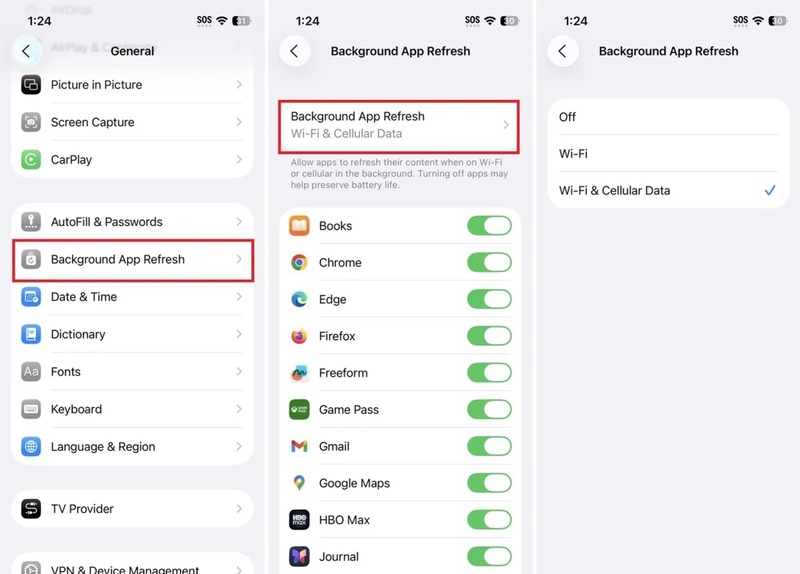
Шаг 1: Перейдите в «Настройки». Выберите «Основные». Нажмите «Фоновая загрузка». Нажмите на неё ещё раз вверху.
-
Шаг 2: Выберите «Выкл.», чтобы отключить для всех приложений, или «Wi‑Fi», чтобы разрешить только через Wi‑Fi. Вы также можете вручную отключить для ресурсоёмких приложений, таких как социальные сети, новости и почта.
-
Шаг 3: Перезагрузите iPhone после изменения настроек.
Совет: Если вы не хотите отключать её полностью, оставьте её включённой только для важных приложений, таких как «Почта» или «Календарь», и отключите для остальных.
Заключение
Столкнуться с проблемой зависаний в iOS 27 Beta — неприятный опыт, особенно когда после обновления ожидаешь более плавной работы. Причинами зависаний могут быть медленная клавиатура, задержки при разблокировке и прерывистая анимация. Но часто их легко устранить с помощью базовых исправлений.
Однако, если вы ощущаете зависания во всей системе, тогда пришло время воспользоваться более мощным инструментом, например, Tenorshare ReiBoot. Он устраняет более глубокие системные проблемы без сброса или необходимости резервного копирования и не стирает ваши данные.